PDF Expert
  • Gratis-Download
  • Funktionen
  • Kontakt

    Keine verwandten Artikel gefunden.
    Inhalte
    • PDF Expert verwenden
      • Synchronisieren Sie Ihre PDF-Dateien über Web-Clouds
      • Verbindung mit Mac oder PC über SMB
      • Richten Sie die Synchronisierung mit dem Mac über SFTP ein
      • Time Capsule-Einrichtung
      • Einen Ordner aus dem Cloud-Speicher synchronisieren
      • Verwalten kommentierter Seiten
      • Sortieren Sie Dateien und Ordner nach Name, Datum und Größe
      • Dateien und Ordner umbenennen
      • Erstellen Sie eine neue PDF-Datei
      • PDF-Seiten hinzufügen, löschen und neu anordnen
      • PDFs mit einem Passwort schützen
      • Reduzieren Sie die PDF-Dateigröße
      • PDFs zusammenführen
      • Speichern Sie die Datei als Flatten
      • Zuletzt verwendet und Favoriten
      • Öffnen Sie eine Datei in PDF Expert
      • Dateien mit dem Eingang organisieren
      • Greifen Sie über den App-Ordner „Dateien“ auf Ihre Gerätedateien zu
      • Markieren Sie Dateien und Ordner mit Farbmarkierungen
      • Verschieben von Dateien und Ordnern
      • Wechseln zwischen der Raster- und Listenansicht
      • Seitengröße ändern
      • Lesemodus
      • Wählen Sie Ihre Art zum Blättern durch die Seiten
      • Aktivieren Sie die Zweiseitenansicht
      • Zoommodi in PDF Expert
      • Zu einer bestimmten Seite springen
      • Lesezeichen für Seiten setzen
      • Aktivieren Sie das Nacht- oder Sepia-Design
      • PDF-Text laut vorlesen
      • Halten Sie Ihr Gerät beim Lesen eingeschaltet
      • Zwei PDFs nebeneinander anzeigen
      • Erstellen Sie ein Inhaltsverzeichnis in einer PDF-Datei
      • Seitenzahlen, Bates-Nummern und Text hinzufügen
      • Verwenden Sie die intelligente Suche
      • KI-Chat mit PDF
      • Seitenzahlanzeige
      • PDF-Dokumente signieren
      • PDF-Formulare ausfüllen
      • Unterstützte Formulare und Felder
      • Unterstütztes Scripting in AcroForms (Adobe Acrobat-Formulare)
      • Unterstütztes Scripting in XFA (LiveCycle Designer-Formulare)
      • URL-Schemata
      • Text mit anderen Apps teilen
      • Dateien über die Schaltfläche „Teilen“ freigeben
      • Übertragen Sie Dateien zwischen iPad und iPhone mit WebDAV
      • Dateien per WLAN zwischen iOS-Gerät und Desktop übertragen
      • Übertragen Sie Dateien zwischen PDF Expert und Ihrem Mac mit einem USB-Kabel
      • Übertragen Sie Dateien von Safari zu PDF Expert für iOS
      • Teilen Sie Dateien aus der Cloud über einen Link
      • Textkommentare, Formen und Popup-Notizen
      • Stempel in PDFs einfügen
      • Zeichnen Sie in einer PDF-Datei
      • Anmerkungen anzeigen, suchen und entfernen
      • Text- und Anmerkungsfarben anpassen
      • Zusammenfassung der Exportanmerkungen
      • Erste Schritte mit PDF Expert
      • Text hervorheben, unterstreichen und durchstreichen
      • Verwenden Sie Sticker in PDF Expert für iOS
      • Tool zur Inhaltsauswahl
      • Verbessern und passen Sie Ihre Scans an
      • Gescannte Dokumente in Text umwandeln (OCR)
      • Konvertieren Sie Bilder, MS Office- und iWork-Dateien in PDF
      • Exportieren von PDFs in andere Formate auf dem Mac
      • Konvertieren Sie PDFs in Bilder, Word-, Excel-, PowerPoint- und Textdateien unter iOS
      • Arbeiten mit Bildern in PDFs
      • Arbeiten mit To-Page- und To-Web-Links
      • Entfernen Sie vertrauliche Inhalte
      • Maßstabs- und Maßzeichnungen
      • Redline-Tools
      • Polygon- und Polylinienformen
      • Arbeiten mit Tabs auf Ihrem iPad
      • E-Mail-Anhänge in PDF Expert öffnen
      • Vollbildmodus auf dem Mac
      • Erste Schritte mit der Registerkarte „Tools“ auf dem Mac
      • Präsentationsmodus
      • Ändern Sie die Sprache der App unter iOS
      • Verwenden und Anpassen Ihrer Startseite
      • Verbessern Sie Ihr Leseerlebnis auf iOS
      • Verbessern Sie Ihren Workflow mit Sidecar und Camera Continuity
      • Anpassen der Symbolleiste in PDF Expert für iOS
      • Schalten Sie den Dunkelmodus ein
      • Tastaturkürzel
      • Machen Sie PDF Expert zu Ihrem Standard-PDF-Viewer auf dem Mac
      • PDF Expert Widgets
      • Erstellen Sie Ihr eigenes Toolset in PDF Expert für iOS
    • Fehlerbehebung
      • Datei kann nicht geöffnet werden
      • In PDF Expert vorgenommene Anmerkungen werden in einer Drittanbieter-App unter iOS nicht korrekt angezeigt
      • Stellen Sie versehentlich gelöschte Dateien wieder her
      • PDF Expert wird beendet oder lässt sich nicht öffnen
      • PDF Expert friert ein
      • Alle Dateien in der App sehen leer aus
      • Anmerkungswerkzeuge funktionieren nicht
      • Datei wird langsam geladen
      • Verstümmelter Text
      • KI-Chat mit PDF-Problemen
      • Verbindungsprobleme unter iOS
      • iCloud-Dateien bleiben nicht heruntergeladen
      • Synchronisierungsprobleme
      • Beschädigte Dateien
      • Druckprobleme auf dem Mac
    • Abrechnung & Abonnement
      • Häufig gestellte Fragen zur PDF Expert-Lizenz
      • Die Meldung „Testversion abgelaufen“ erscheint nach einem Kauf
      • Ihr Abonnement prüfen und verwalten
      • So erhalten Sie PDF Expert
      • Ist PDF Expert für Windows verfügbar?
      • Der Unterschied zwischen PDF Expert 2 und PDF Expert 3
      • FAQ zur Abrechnung von PDF Expert
      • So erhalten Sie PDF Expert Premium
      • So kündigen Sie die kostenlose Testversion
      • Einrichten eines Kontos für die plattformübergreifende App-Nutzung
    • Kontakt

    Erste Schritte mit der Registerkarte „Tools“ auf dem Mac

    Der folgende Artikel wurde mithilfe eines maschinellen Übersetzungs-Dienstes ins Deutsche übertragen.

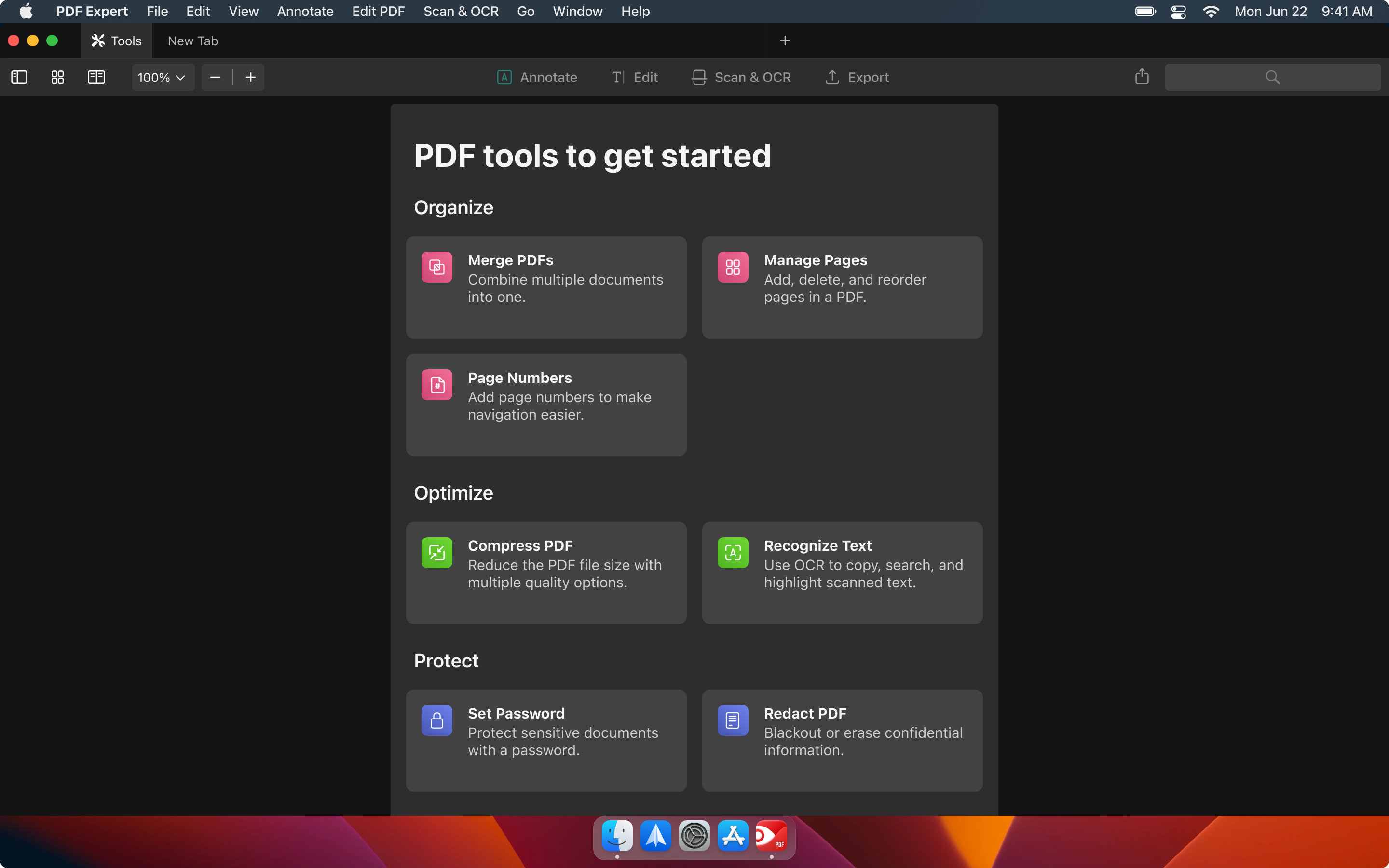
    Wenn Sie PDF Expert noch nicht kennen, können die zahlreichen Tools und Optionen verwirrend sein. Da es unser Ziel ist, Ihnen die Arbeit mit der App zu erleichtern, haben wir die Registerkarte „Tools“ erstellt.

    Was ist die Registerkarte „Tools“?

    Wir haben die Funktionen unserer App in Abschnitte unterteilt und kategorisiert. Auf diese Weise hoffen wir, dass Sie sich schneller und reibungsloser mit PDF Expert vertraut machen können.

    Dies sind die Werkzeugkategorien, die Sie auf einer separaten Registerkarte „Werkzeuge“ sehen können:

    • Organisieren: PDFs zusammenführen, Seiten verwalten, Seitenzahlen.
    • Optimieren: PDF komprimieren, Text erkennen.
    • Schützen: Passwort festlegen, PDF schwärzen.
    • Überprüfen: PDF kommentieren, PDFs vergleichen.
    • Erstellen: Bilder in PDF, Word in PDF, Tabellenkalkulation in PDF, andere Dateien in PDF, leeres PDF.
    • Konvertieren: PDF zu Word, PDF zu Bild, PDF zu Excel, PDF zu PowerPoint.

    Diese Registerkarte bleibt für Sie immer sichtbar und befindet sich neben der Schaltfläche „Vollbild“.
    So verwenden Sie die Registerkarte „Tools“

    Um mit der Registerkarte „Tools“ zu beginnen, starten Sie einfach die App und gehen Sie zum Abschnitt „Tools“ links neben der neuen Registerkarte.

    Sobald Sie dort sind, können Sie auf jede Option klicken – jede davon aktiviert bestimmte Tools für Sie:

    1. PDFs zusammenführen – aktiviert das Dialogfeld „Zusammenführen“, sobald Sie diese Option wählen.
    2. Seiten verwalten – öffnet den Finder, damit Sie die gewünschte PDF-Datei auswählen und diese im Seitenminiaturmodus öffnen können. Hier sehen Sie alle verfügbaren Optionen für die Seiten und können diese manuell neu anordnen.
    3. Seitenzahlen – wählen Sie die gewünschte Datei aus und die App öffnet sofort das Fenster zur Seitennummerierung.
    4. PDF komprimieren – öffnet das Fenster „Dateigröße reduzieren“.
    5. Text erkennen – aktiviert die OCR-Option, sobald Sie die gewünschte Datei auswählen.
    6. Kennwort festlegen – bietet Ihnen die Möglichkeit, ein Kennwort für die ausgewählte Datei festzulegen.
    7. PDF schwärzen – aktiviert das Schwärzen-Tool, um vertrauliche Informationen zu schwärzen oder zu löschen.
    8. PDF kommentieren – aktiviert das Hervorhebungstool im Bedienfeld „Kommentieren“ – in diesem Abschnitt werden alle Optionen zum Kommentieren der Datei angezeigt.
    9. PDFs vergleichen – aktiviert die geteilte Ansicht.
    10. Alle Optionen unter „Erstellen “ – sobald Sie die benötigte Datei ausgewählt haben, wird sie in das von Ihnen gewählte Format konvertiert.
    11. Alle Optionen unter „Konvertieren“ – die ausgewählte Datei wird automatisch in das gewählte Format exportiert.

    Alle diese Tools werden bereits in unserem Hilfe-Center behandelt. Dort erfahren Sie mehr über die einzelnen Funktionen. Sollten Sie das benötigte Tool nicht finden oder die Registerkarte „Tools“ nicht wie erwartet funktioniert, kontaktieren Sie uns gerne unter rdsupport@readdle.com – wir helfen Ihnen gerne persönlich weiter.

    Als Nächstes lesen: Präsentationsmodus
    War dieser Artikel für Sie hilfreich? Ja Nein
    Se vuoi ricevere supporto individuale dal nostro team di Assistenza clienti, segui i passaggi contenuti nella nostra pagina Contattac.
    Wir würden uns über Ihr Feedback freuen, um den Artikel zu verbessern:
    Danke! Bitte erzählen Sie uns mehr über Ihre Erfahrungen mit dem Hilfe-Center von PDF Expert:

    Diese Angaben sind freiwillig, helfen uns aber dabei, uns weiter zu verbessern 🙂

    Features

    • PDF bearbeiten
    • PDF ausfüllen
    • PDF unterschreiben
    • PDFs zusammenführen

    Unternehmen

    • Nutzungsbedingungen
    • Datenschutzbestimmungen
    • Blog
    • Pressekit

    Languages

    • English
    • Français
    • Deutsch
    • Español
    • Italiano
    • 日本語
    • 简体中文
    • Українська
    • Português
    © 2007 - 2026 Readdle Limited
    Apple, das Apple-Logo, MacBook, iPad, iPad mini, iPadOS, iPhone und Apple Watch sind Markenzeichen von Apple Inc., die in den USA sowie in anderen Ländern und Regionen registriert sind. App Store und Mac App Store sind Dienstleistungsmarken von Apple Inc., ebenfalls registriert in den USA sowie in anderen Ländern und Regionen.
    Nutzungsbedingungen
    Datenschutzbestimmungen