Il seguente articolo è stato tradotto in italiano utilizzando un servizio di traduzione automatica.
Se non hai familiarità con PDF Expert, la varietà di strumenti e opzioni potrebbe risultare confusa. Poiché il nostro obiettivo è semplificare il tuo lavoro con l'app, abbiamo creato la scheda Strumenti.
Cos'è la scheda Strumenti?
Abbiamo organizzato e categorizzato le funzionalità offerte dalla nostra app in sezioni: in questo modo speriamo che familiarizzare con PDF Expert sia più rapido e agevole.
Queste sono le categorie di strumenti che puoi visualizzare in una scheda Strumenti separata:
- Organizza: unisci PDF, gestisci pagine, numerazione pagine.
- Ottimizza: comprimi PDF, riconosci testo.
- Proteggi: imposta password, oscura PDF.
- Revisione: commento su PDF, confronto di PDF.
- Crea: immagini in PDF, Word in PDF, fogli di calcolo in PDF, altri file in PDF, PDF vuoti.
- Converti: PDF in Word, PDF in immagine, PDF in Excel, PDF in PowerPoint.
Questa scheda rimarrà sempre visibile e sarà posizionata accanto al pulsante Schermo intero.
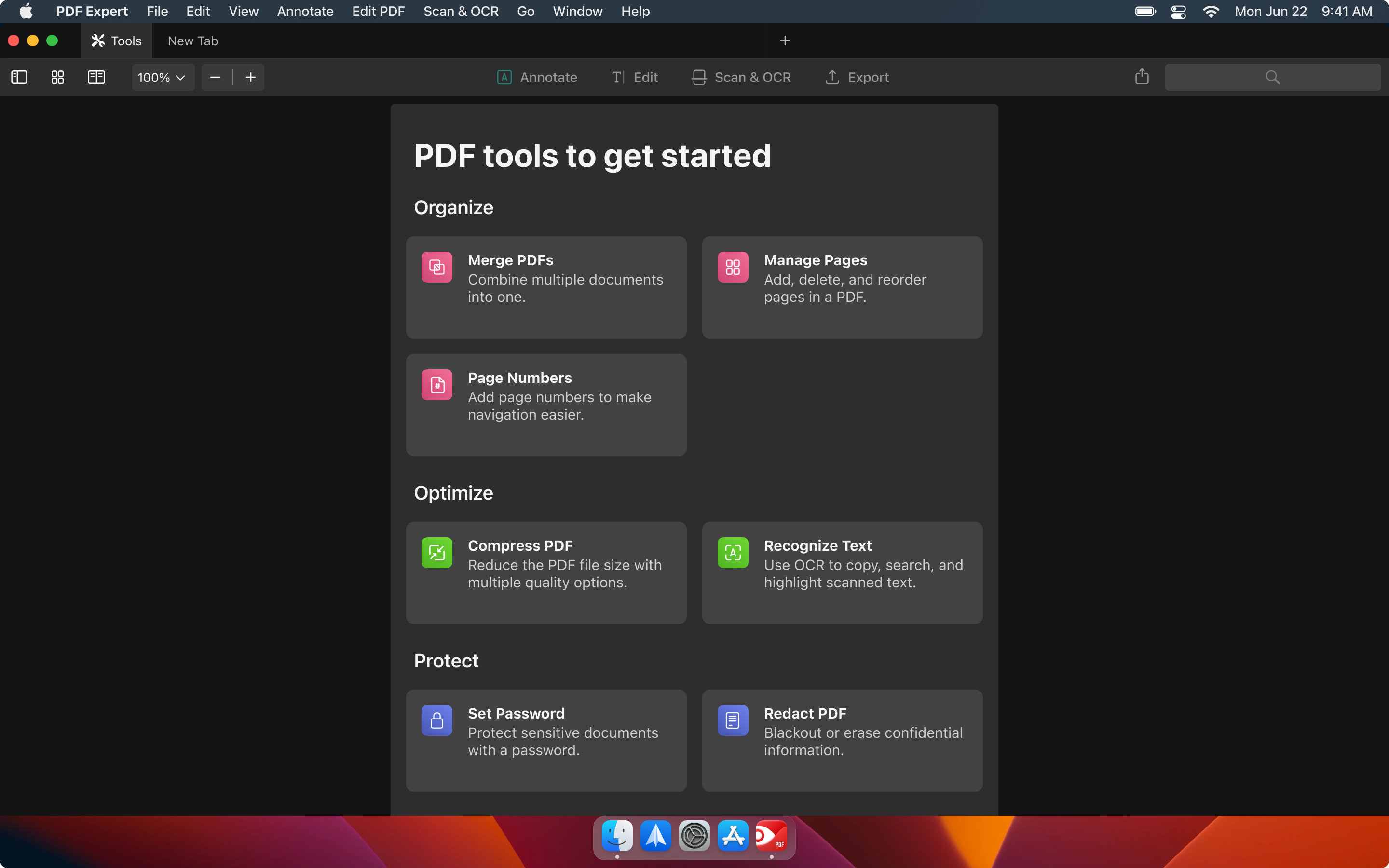
Come utilizzare la scheda Strumenti
Per iniziare a utilizzare la scheda Strumenti, è sufficiente avviare l'app e andare alla sezione Strumenti situata a sinistra della Nuova scheda.
Una volta lì, puoi cliccare su ogni opzione: ognuna di esse attiverà strumenti specifici per te:
- Unisci PDF: attiva la finestra di dialogo Unisci una volta scelta questa opzione.
- Gestisci pagine: apre il Finder in modo da poter scegliere il file PDF desiderato e apre il PDF in modalità Miniature di pagina. Qui puoi visualizzare tutte le opzioni disponibili per le pagine, nonché riorganizzarle manualmente.
- Numeri di pagina: seleziona il file necessario e l'app aprirà subito la finestra per la numerazione delle pagine.
- Comprimi PDF: apre la finestra Riduci dimensione file.
- Riconosci testo: attiva l'opzione OCR una volta scelto il file necessario.
- Imposta password: consente di impostare la password per il file selezionato.
- Redigi PDF: attiva lo strumento Redigi per oscurare o cancellare le informazioni riservate.
- Commenta sul PDF: attiva lo strumento Evidenzia nel pannello Annota. In questa sezione puoi vedere tutte le opzioni per annotare il file.
- Confronta PDF: attiva Split View.
- Tutte le opzioni in Crea: una volta selezionato il file necessario, questo verrà convertito nel formato scelto.
- Tutte le opzioni in Converti: il file selezionato viene esportato automaticamente nel formato scelto.
Tutti questi strumenti sono già descritti nel nostro Centro Assistenza, quindi puoi scoprire di più su ciascuna delle funzionalità menzionate sopra. Se non riesci a trovare lo strumento che ti serve o la scheda Strumenti non funziona come previsto, non esitare a contattarci all'indirizzo rdsupport@readdle.com: saremo lieti di aiutarti personalmente.