Il seguente articolo è stato tradotto in italiano utilizzando un servizio di traduzione automatica.
Ognuno di noi lavora con i PDF in modo diverso. Ecco perché PDF Expert raggruppa tutti gli strumenti in base a flussi di lavoro specifici: annotazione, disegno, modifica dei PDF, compilazione e firma di documenti, ecc. Basta scegliere l'attività desiderata e PDF Expert ti fornirà tutto ciò di cui hai bisogno.
Come utilizzare la barra degli strumenti in PDF Expert
Quando apri un documento PDF Expert, sulla barra degli strumenti sono presenti tre set di strumenti predefiniti: Annota, Inserisci e Compila e firma. Basta toccare il set di strumenti per visualizzarne o nasconderne gli strumenti.

Suggerimento: Per spostare la barra degli strumenti, tocca e tieni premuto e trascinalo nella parte superiore, sinistra o destra dello schermo.
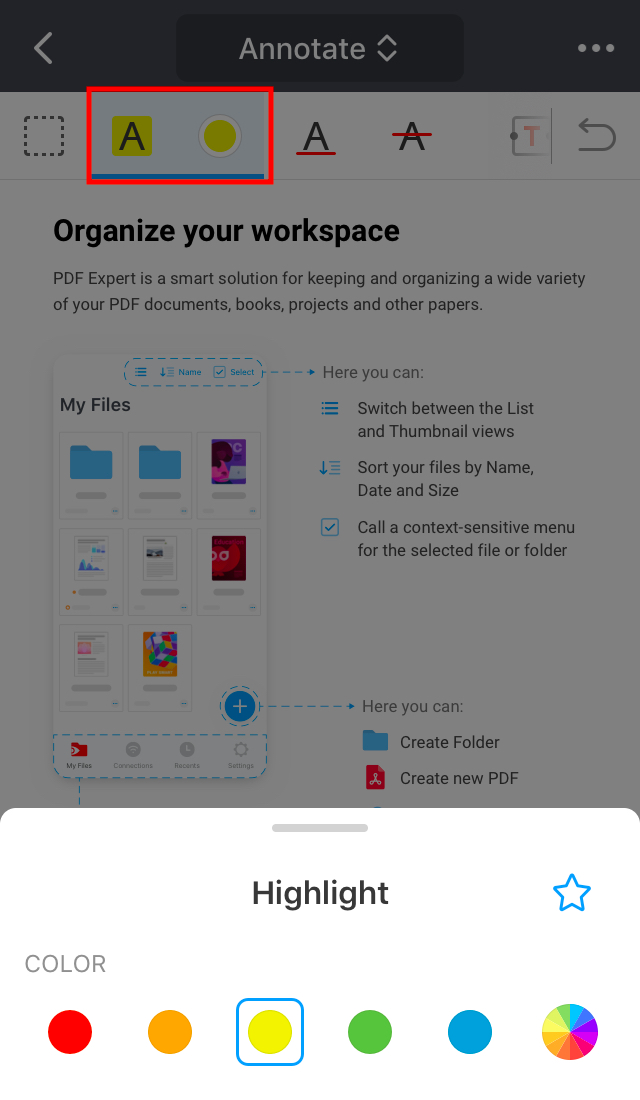
Per alcuni strumenti come Penna o Evidenziatore, è possibile regolare opzioni aggiuntive, ad esempio colore o opacità. Per farlo, seleziona uno strumento e tocca il selettore colore nelle vicinanze.
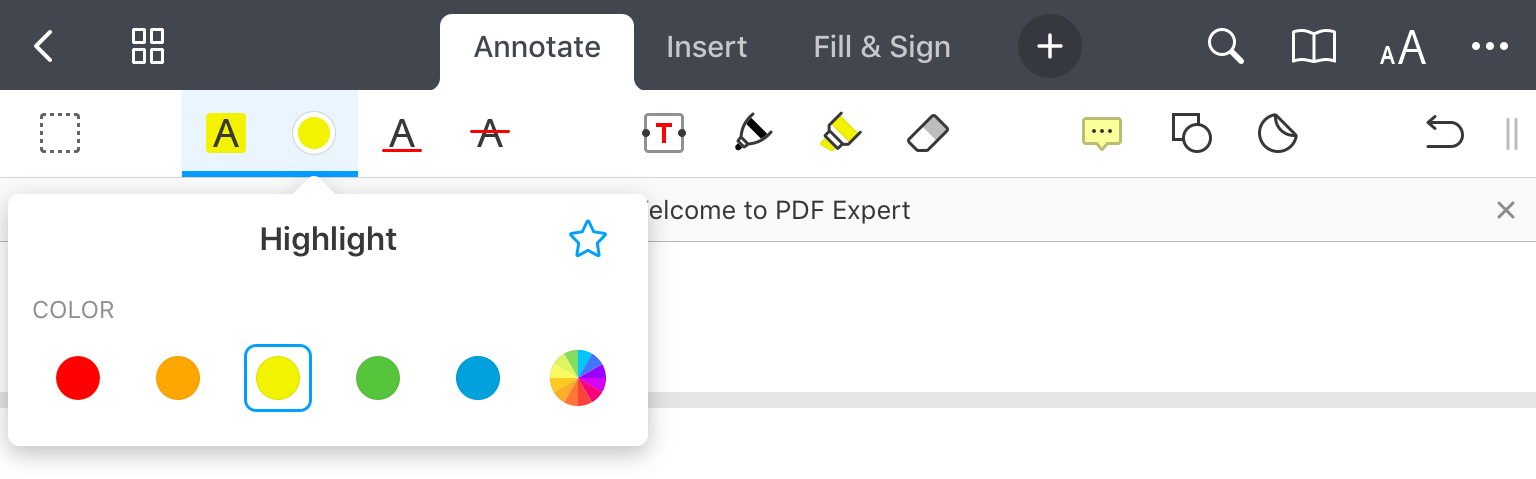
Per accedere ad altri strumenti, tocca il segno più sulla barra degli strumenti e seleziona il set di strumenti desiderato. PDF Expert ti consente di personalizzare la barra degli strumenti come preferisci.
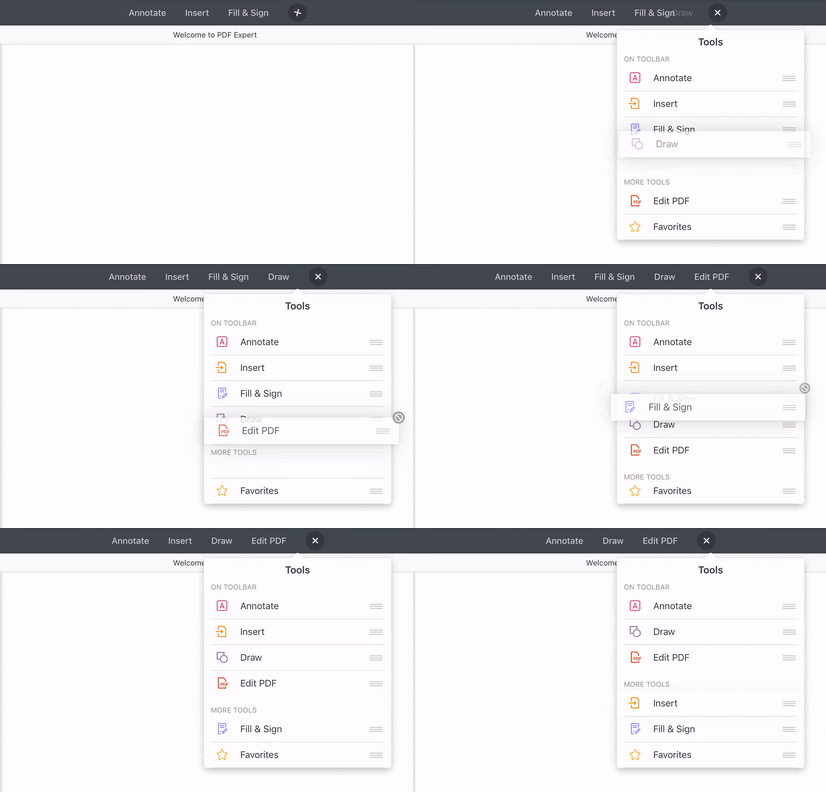
Come aggiungere o nascondere set di strumenti dalla barra degli strumenti:
- Tocca il segno più nella parte superiore della barra degli strumenti.
- Per aggiungere un set di strumenti alla barra degli strumenti, basta toccarlo. Puoi anche trascinarlo su “SULLA BARRA DEGLI STRUMENTI”.
- Per nascondere un set di strumenti dalla barra degli strumenti, trascinarlo da SULLA BARRA DEGLI STRUMENTI a ALTRI STRUMENTI.
- È possibile trascinare e rilasciare i set di strumenti per riordinarli.
Nota: Quando l'iPad è in modalità Ritratto, la barra degli strumenti può mostrare al massimo tre set di strumenti.
Quando apri un file in PDF Expert, vedi il set di strumenti attualmente selezionato in alto. Basta toccare lo strumento desiderato per utilizzarlo. Per visualizzare altri strumenti, scorri la barra degli strumenti verso destra.
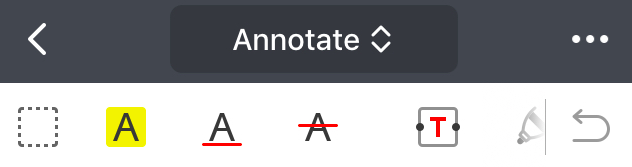
Alcuni strumenti come Penna o Evidenziatore consentono di scegliere opzioni aggiuntive, tra cui colore o opacità. Per farlo, seleziona uno strumento e tocca il selettore colore.
 nelle vicinanze.
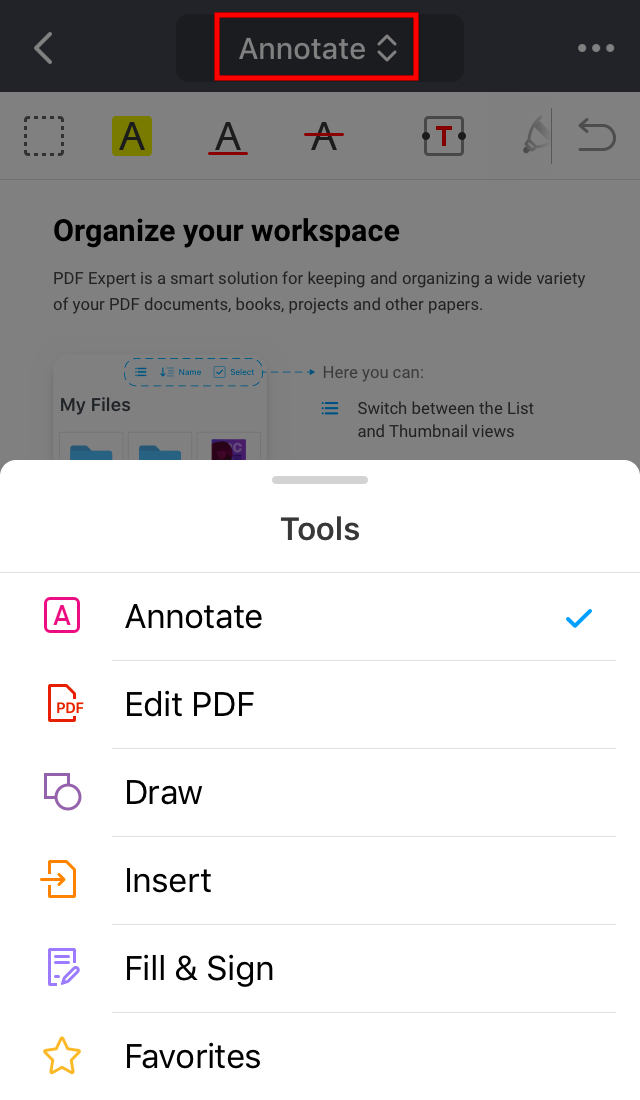
Per utilizzare un altro set di strumenti (ad esempio Compila e firma anziché Annota), tocca il nome del set di strumenti corrente in alto e seleziona l'altro set di strumenti dall'elenco.