PDF Expert
  • Scarica gratis
  • Funzioni
  • Contattaci

    Articoli correlati non trovati.
    Contenuti
    • Usare PDF Expert
      • Sincronizza i tuoi file PDF tramite cloud web
      • Sincronizzare una cartella dall'archiviazione cloud
      • Connettiti al Mac o al PC tramite SMB
      • Imposta la sincronizzazione con Mac tramite SFTP
      • Configurazione di Time Capsule
      • Crea un nuovo file PDF
      • Aggiungere, eliminare e riorganizzare le pagine PDF
      • Rinominare file e cartelle
      • Recenti e preferiti
      • Ordina file e cartelle per nome, data e dimensione
      • Proteggere i PDF con password
      • Salva il file come flatten
      • Ridurre le dimensioni del file PDF
      • Unisci PDF
      • Gestisci pagine annotate
      • Spostare file e cartelle
      • Passare dalla visualizzazione Griglia a quella Elenco
      • Contrassegna file e cartelle con tag colorati
      • Aprire un file in PDF Expert
      • Organizza i tuoi file con Inbox
      • Ridimensionamento della pagina
      • Accedi ai file del tuo dispositivo tramite la cartella dell'app File
      • Modalità di lettura
      • Seleziona il modo in cui scorrere le pagine
      • Abilita la visualizzazione a due pagine
      • Modalità di zoom in PDF Expert
      • Vai a una pagina specifica
      • Aggiungi pagine ai segnalibri
      • Creare un indice in un file PDF
      • Attiva il tema Notte o Seppia
      • Leggi ad alta voce il testo PDF
      • Mantieni il tuo dispositivo attivo durante la lettura
      • Visualizza due PDF affiancati
      • Aggiungere numeri di pagina, numeri Bates e testo
      • Utilizza la ricerca intelligente
      • Chat AI con PDF
      • Indicatore del numero di pagina
      • Moduli e campi supportati
      • Compila i moduli PDF
      • Firma documenti PDF
      • Scripting supportato in AcroForms (moduli Adobe Acrobat)
      • Scripting supportato in XFA (moduli LiveCycle Designer)
      • Schemi URL
      • Condividi i file tramite il pulsante Condividi
      • Trasferisci file tra dispositivo iOS e desktop tramite Wi-Fi
      • Trasferisci file da Safari a PDF Expert per iOS
      • Trasferisci file tra iPad e iPhone utilizzando WebDAV
      • Condividi il testo con altre app
      • Condividi file dal cloud tramite un collegamento
      • Trasferisci file tra PDF Expert e il tuo Mac utilizzando un cavo USB
      • Introduzione a PDF Expert
      • Evidenziare, sottolineare e barrare il testo
      • Commenti di testo, forme e note pop-up
      • Inserire timbri nei PDF
      • Personalizza i colori del testo e delle annotazioni
      • Disegna su un file PDF
      • Utilizzare gli adesivi in PDF Expert per iOS
      • Visualizza, cerca e rimuovi annotazioni
      • Riepilogo annotazioni esportazione
      • Strumento di selezione dei contenuti
      • Migliora e regola le tue scansioni
      • Convertire i documenti scansionati in testo (OCR)
      • Converti immagini, file MS Office e iWork in PDF
      • Esportare PDF in altri formati su Mac
      • Converti PDF in immagini, file Word, Excel, PowerPoint e testo su iOS
      • Modificare il testo nei file PDF
      • Lavorare con le immagini nei PDF
      • Lavora con i link verso la pagina e verso il web
      • Rimuovere i contenuti sensibili
      • Disegni in scala e misure
      • Forme poligonali e polilinee
      • Strumenti di Redline
      • Widget PDF Expert
      • Attiva la modalità scura
      • Lavora con le schede sul tuo iPad
      • Personalizza la barra degli strumenti in PDF Expert per iOS
      • Crea il tuo set di strumenti in PDF Expert per iOS
      • Utilizza e personalizza la tua scheda Home
      • Migliora la tua esperienza di lettura su iOS
      • Imposta PDF Expert come visualizzatore PDF predefinito su Mac
      • Aprire gli allegati e-mail in PDF Expert
      • Scorciatoie da tastiera
      • Crea presentazioni con PDF Expert e FaceTime
      • Modalità a schermo intero su Mac
      • Introduzione alla scheda Strumenti su Mac
      • Modalità di presentazione
      • Migliora il tuo flusso di lavoro con Sidecar e Camera Continuity
      • Cambiare la lingua dell'app su iOS
      • Convertire PDF in bianco e nero su Mac
    • Risolvi problemi
      • PDF Expert si chiude o non si apre
      • PDF Expert si blocca
      • Tutti i file nell'app sembrano vuoti
      • Gli strumenti di annotazione non funzionano
      • Problemi di stampa su Mac
      • file corrotti
      • Problemi di sincronizzazione
      • Ripristina i file eliminati accidentalmente
      • Il file non può essere aperto
      • Le annotazioni effettuate in PDF Expert non vengono visualizzate correttamente in un'app di terze parti su iOS
      • Il file si carica lentamente
      • Testo confuso
      • Chat AI con problemi PDF
      • Problemi di connessione su iOS
      • I file di iCloud non rimangono scaricati
    • Fatturazione e account
      • Come ottenere PDF Expert
      • Imposta un account per l'utilizzo di app multipiattaforma
      • Come ottenere PDF Expert Premium
      • Controlla e gestisci il tuo abbonamento
      • Come annullare la prova gratuita
      • Domande frequenti sulla licenza PDF Expert
      • Il messaggio "prova scaduta" appare dopo un acquisto
      • PDF Expert è disponibile per Windows?
      • Domande frequenti sulla fatturazione di PDF Expert
      • La differenza tra PDF Expert 2 e PDF Expert 3
    • Contattaci

    Aggiungere numeri di pagina, numeri Bates e testo

    Il seguente articolo è stato tradotto in italiano utilizzando un servizio di traduzione automatica.

    PDF Expert offre diverse funzionalità per lavorare con pagine e file, tra cui la numerazione delle pagine, la numerazione Bates e la gestione di intestazioni e piè di pagina. Scopri di più su ogni strumento in questo articolo.

    Vai a:

    • Aggiungi numeri di pagina
    • Lavorare con i numeri Bates
    • Intestazione e piè di pagina
    • Numerazione logica delle pagine

    Aggiungi numeri di pagina

    In PDF Expert puoi aggiungere automaticamente i numeri di pagina: hai a disposizione numerose opzioni tra cui scegliere per rendere i tuoi file più ufficiali e organizzati.

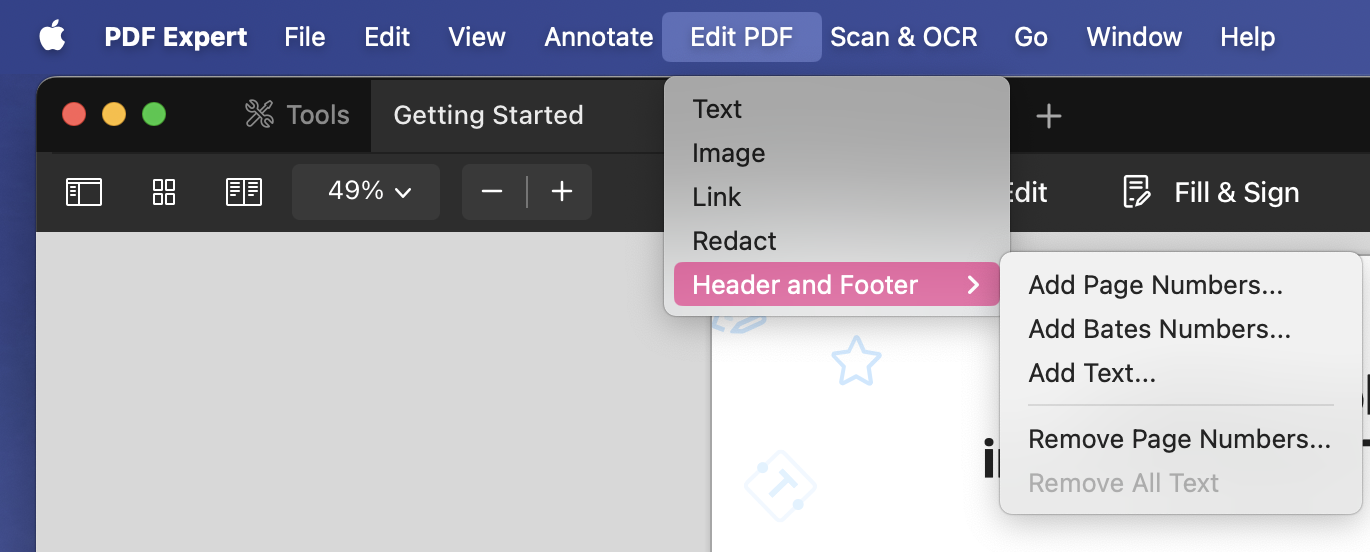
    Per utilizzare la funzionalità, segui questi passaggi:

    1. Avvia l'app.
    2. Apri un file PDF.
    3. Vai a Modifica PDF sulla barra degli strumenti in alto.
    4. Fare clic su Intestazione e piè di pagina.
    5. Fare clic su Aggiungi numeri di pagina.


    Oltre alla possibilità di decidere quali pagine numerare (è possibile selezionare tutte le pagine o impostare manualmente l'intervallo), è anche possibile scegliere il formato delle cifre. Sono disponibili numeri romani e arabi, oltre alla numerazione personalizzata e Bates:

    • 1, 2, 3
    • Io, II, III
    • io, ii, iii
    • A, B, C
    • a, b, c
    • Numerazione Bates
    • Personalizzato (puoi scegliere un prefisso e un suffisso)

    Per scegliere il numero da cui iniziare, indicalo nella casella "Numerazione pagina iniziale". Puoi anche abilitare "Mostra conteggio pagine" per applicare lo stile "1 di X pagine", se lo selezioni.

    Sono disponibili numerose opzioni di layout e font tra cui scegliere: puoi regolare manualmente la posizione dei numeri di pagina e scegliere il font, partendo dalla dimensione fino alle opzioni di colore.
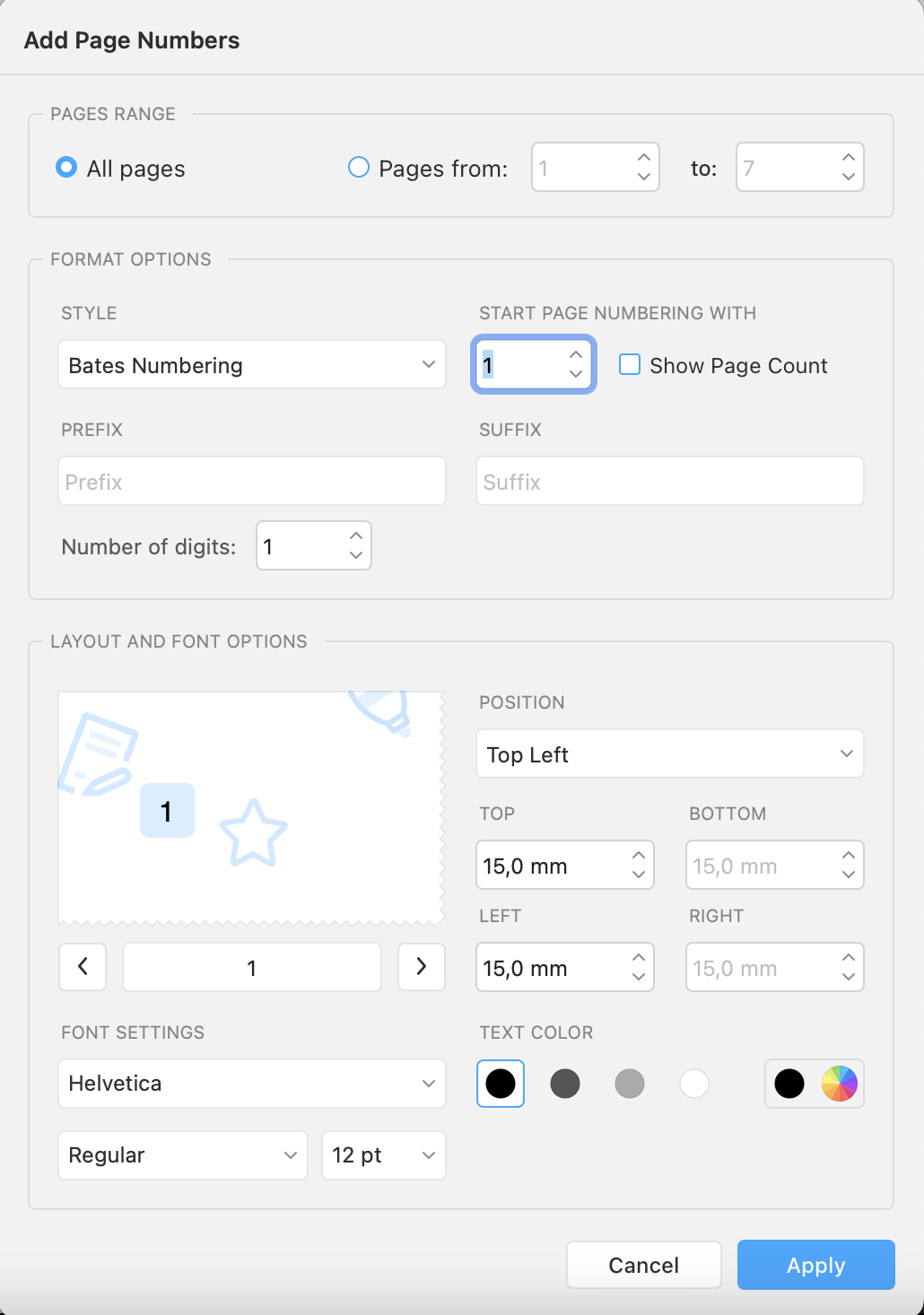
    Nota: per cambiare colore, fare clic con il tasto destro del mouse sulla ruota dei colori.

    Un'area rettangolare sulla sinistra mostra l'anteprima del layout dei numeri di pagina: da lì puoi controllare ogni pagina.

    È anche possibile aggiungere una nuova pagina senza modificare i numeri di pagina delle altre pagine, aggiungendo un indice alla pagina aggiunta.

    Lavorare con i numeri Bates

    Un'altra funzionalità importante è la numerazione Bates: si tratta di un metodo comunemente utilizzato per indicizzare i documenti legali, per facilitarne la consultazione, l'identificazione e il monitoraggio dei documenti prodotti durante un contenzioso.

    La numerazione Bates in PDF Expert consente di impostare il numero di cifre e di indicare il prefisso o il suffisso da aggiungere a ciascun numero Bates, rendendolo univoco, nonché il numero iniziale per continuare da dove si era rimasti o se è necessario aggiungere un nuovo documento al batch di documenti già elaborati.

    Per aggiungere i numeri Bates, avvia l'app > apri il file > clicca su Modifica PDF > Intestazione e piè di pagina > Aggiungi numeri Bates.

    Oltre a selezionare le pagine, è anche possibile impostare il prefisso/suffisso e indicare il numero di cifre.

    Le opzioni di layout e le opzioni del carattere consentono di regolare la posizione del numero Bates e di scegliere il carattere più adatto.

    Per terminare la numerazione Bates, fare clic su Applica.

    Per rimuovere i numeri:

    • Vai su Modifica PDF > Intestazione e piè di pagina > Rimuovi numeri di pagina per rimuovere tutti i numeri di pagina dal documento;
    • Oppure abilita la modalità Modifica sulla barra degli strumenti in alto > modifica ogni numero di pagina separatamente se devi modificare separatamente l'indice del singolo numero di pagina (ad esempio quando si trova su uno sfondo scuro e vuoi che risalti usando un altro colore).

    Intestazione e piè di pagina

    L'ultima opzione nel menu Intestazione e piè di pagina è la possibilità di aggiungere testo.

    È possibile selezionare la posizione del layout sulla pagina, impostare manualmente la distanza in millimetri, scegliere il colore e i caratteri.

    È anche possibile utilizzare l'opzione Recenti per incollare l'ultima voce copiata nel campo di testo.

    Per rimuovere il testo dopo averlo aggiunto, vai su Modifica PDF > Intestazione e piè di pagina > Rimuovi tutto il testo.

    Numerazione logica delle pagine

    A volte, l'etichetta predefinita "1" non corrisponde al numero di pagina effettivo, soprattutto con i documenti scansionati. Con la numerazione logica delle pagine, puoi personalizzare le etichette di pagina in base alle tue esigenze selezionando manualmente la prima pagina.

    • "Etichetta questa pagina in avanti come 1, 2, 3, 4..." numera tutto dalla pagina attualmente selezionata fino alla fine del documento con numeri arabi, inserendo il collegamento "1" nella pagina selezionata.
    • "Etichetta questa pagina in avanti come i, ii, i, iv,.." numera tutto dalla pagina corrente fino alla fine del documento in numeri romani, inserendo il collegamento "¡" nella pagina selezionata.
    • L'opzione "Etichetta come copertina" assegna l'etichetta "Copertina" alla pagina selezionata.

    Puoi trovare queste opzioni facendo clic con il pulsante destro del mouse in un punto qualsiasi del file PDF > scegli il menu Etichette di pagina.

    Prossima lettura: Utilizza la ricerca intelligente
    Questo articolo ti è stato utile? Sì No
    Se vuoi ricevere supporto individuale dal nostro team di Assistenza clienti, segui i passaggi contenuti nella nostra pagina Contattaci.
    Ci farebbe piacere avere il tuo feedback per aiutarci a migliorare l'articolo:
    Grazie! Dicci di più sulla tua esperienza con il Centro assistenza di PDF Expert:

    È facoltativo, ma ci aiuterà a migliorare 🙂

    Funzioni

    • Modifica
    • Compila
    • Firma PDF
    • Unisci PDF

    Azienda

    • Termini di Servizio
    • Privacy
    • Blog
    • Kit media

    Languages

    • English
    • Français
    • Deutsch
    • Español
    • Italiano
    • 日本語
    • 简体中文
    • Українська
    • Português
    © 2007 - 2026 Readdle Limited
    Apple, il logo Apple, MacBook, iPad, iPad mini, iPadOS, iPad Pro, iPhone e Apple Watch sono marchi di Apple Inc., registrati negli Stati Uniti e in altri Paesi e regioni. App Store e Mac App Store sono marchi di servizio di Apple Inc., registrati negli Stati Uniti e in altri Paesi e regioni.
    Termini di Servizio
    Privacy