PDF Expert
  • Scarica gratis
  • Funzioni
  • Contattaci

    Articoli correlati non trovati.
    Contenuti
    • Usare PDF Expert
      • Sincronizza i tuoi file PDF tramite cloud web
      • Sincronizzare una cartella dall'archiviazione cloud
      • Connettiti al Mac o al PC tramite SMB
      • Imposta la sincronizzazione con Mac tramite SFTP
      • Configurazione di Time Capsule
      • Crea un nuovo file PDF
      • Aggiungere, eliminare e riorganizzare le pagine PDF
      • Rinominare file e cartelle
      • Recenti e preferiti
      • Ordina file e cartelle per nome, data e dimensione
      • Proteggere i PDF con password
      • Salva il file come flatten
      • Ridurre le dimensioni del file PDF
      • Unisci PDF
      • Gestisci pagine annotate
      • Spostare file e cartelle
      • Passare dalla visualizzazione Griglia a quella Elenco
      • Contrassegna file e cartelle con tag colorati
      • Aprire un file in PDF Expert
      • Organizza i tuoi file con Inbox
      • Ridimensionamento della pagina
      • Accedi ai file del tuo dispositivo tramite la cartella dell'app File
      • Modalità di lettura
      • Seleziona il modo in cui scorrere le pagine
      • Abilita la visualizzazione a due pagine
      • Modalità di zoom in PDF Expert
      • Vai a una pagina specifica
      • Aggiungi pagine ai segnalibri
      • Creare un indice in un file PDF
      • Attiva il tema Notte o Seppia
      • Leggi ad alta voce il testo PDF
      • Mantieni il tuo dispositivo attivo durante la lettura
      • Visualizza due PDF affiancati
      • Aggiungere numeri di pagina, numeri Bates e testo
      • Utilizza la ricerca intelligente
      • Chat AI con PDF
      • Indicatore del numero di pagina
      • Moduli e campi supportati
      • Compila i moduli PDF
      • Firma documenti PDF
      • Scripting supportato in AcroForms (moduli Adobe Acrobat)
      • Scripting supportato in XFA (moduli LiveCycle Designer)
      • Schemi URL
      • Condividi i file tramite il pulsante Condividi
      • Trasferisci file tra dispositivo iOS e desktop tramite Wi-Fi
      • Trasferisci file da Safari a PDF Expert per iOS
      • Trasferisci file tra iPad e iPhone utilizzando WebDAV
      • Condividi il testo con altre app
      • Condividi file dal cloud tramite un collegamento
      • Trasferisci file tra PDF Expert e il tuo Mac utilizzando un cavo USB
      • Introduzione a PDF Expert
      • Evidenziare, sottolineare e barrare il testo
      • Commenti di testo, forme e note pop-up
      • Inserire timbri nei PDF
      • Personalizza i colori del testo e delle annotazioni
      • Disegna su un file PDF
      • Utilizzare gli adesivi in PDF Expert per iOS
      • Visualizza, cerca e rimuovi annotazioni
      • Riepilogo annotazioni esportazione
      • Strumento di selezione dei contenuti
      • Migliora e regola le tue scansioni
      • Convertire i documenti scansionati in testo (OCR)
      • Converti immagini, file MS Office e iWork in PDF
      • Esportare PDF in altri formati su Mac
      • Converti PDF in immagini, file Word, Excel, PowerPoint e testo su iOS
      • Modificare il testo nei file PDF
      • Lavorare con le immagini nei PDF
      • Lavora con i link verso la pagina e verso il web
      • Rimuovere i contenuti sensibili
      • Disegni in scala e misure
      • Forme poligonali e polilinee
      • Strumenti di Redline
      • Widget PDF Expert
      • Attiva la modalità scura
      • Lavora con le schede sul tuo iPad
      • Personalizza la barra degli strumenti in PDF Expert per iOS
      • Crea il tuo set di strumenti in PDF Expert per iOS
      • Utilizza e personalizza la tua scheda Home
      • Migliora la tua esperienza di lettura su iOS
      • Imposta PDF Expert come visualizzatore PDF predefinito su Mac
      • Aprire gli allegati e-mail in PDF Expert
      • Scorciatoie da tastiera
      • Crea presentazioni con PDF Expert e FaceTime
      • Modalità a schermo intero su Mac
      • Introduzione alla scheda Strumenti su Mac
      • Modalità di presentazione
      • Migliora il tuo flusso di lavoro con Sidecar e Camera Continuity
      • Cambiare la lingua dell'app su iOS
      • Convertire PDF in bianco e nero su Mac
    • Risolvi problemi
      • PDF Expert si chiude o non si apre
      • PDF Expert si blocca
      • Tutti i file nell'app sembrano vuoti
      • Gli strumenti di annotazione non funzionano
      • Problemi di stampa su Mac
      • file corrotti
      • Problemi di sincronizzazione
      • Ripristina i file eliminati accidentalmente
      • Il file non può essere aperto
      • Le annotazioni effettuate in PDF Expert non vengono visualizzate correttamente in un'app di terze parti su iOS
      • Il file si carica lentamente
      • Testo confuso
      • Chat AI con problemi PDF
      • Problemi di connessione su iOS
      • I file di iCloud non rimangono scaricati
    • Fatturazione e account
      • Come ottenere PDF Expert
      • Imposta un account per l'utilizzo di app multipiattaforma
      • Come ottenere PDF Expert Premium
      • Controlla e gestisci il tuo abbonamento
      • Come annullare la prova gratuita
      • Domande frequenti sulla licenza PDF Expert
      • Il messaggio "prova scaduta" appare dopo un acquisto
      • PDF Expert è disponibile per Windows?
      • Domande frequenti sulla fatturazione di PDF Expert
      • La differenza tra PDF Expert 2 e PDF Expert 3
    • Contattaci

    Inserire timbri nei PDF

    Il seguente articolo è stato tradotto in italiano utilizzando un servizio di traduzione automatica.

    PDF Expert offre una raccolta di timbri che puoi aggiungere ai tuoi file PDF. Puoi anche creare timbri personalizzati con testo o immagini.

    Vai a:

    • Aggiungi un timbro
    • Crea un timbro personalizzato
    • Modifica la dimensione del timbro aggiunto
    • Portare in primo piano, mandare in secondo piano, copiare o eliminare un francobollo

    Aggiungi un timbro

    Mac iOS
    1. Aprire un file PDF e selezionare la scheda Compila e firma.
    2. Seleziona il timbroattrezzo.
    3. Scegli un timbro sulla barra laterale a destra e cliccaci sopra.
    4. Fai clic nel punto in cui desideri inserire il timbro. Puoi utilizzare un timbro più volte. Se necessario, ruotalo utilizzando i pulsanti a destra.
    5. Una volta terminato di lavorare con i timbri, fare clicnella barra degli strumenti in alto per uscire dalla modalità Aggiungi timbro. Per uscire dalla modalità Annota, fai clic sulla scheda Annota in alto.
    1. Tocca e tieni premuto il punto del documento in cui desideri inserire un timbro.
    2. Tocca "Timbro" nel menu a comparsa. Nota: sul tuo iPhone, usa il pulsante freccia per trovare questa opzione. 

    3. Seleziona un timbro dall'elenco.
    4. Puoi toccare e tenere premuto il timbro per spostarlo.
    5. Per modificare le dimensioni del timbro, è sufficiente trascinarne un angolo.

    Crea un timbro personalizzato

    Mac iOS
    1. Aprire un file PDF e selezionare la scheda Compila e firma.
    2. Seleziona il timbroattrezzo.
    3. Fare clic sulla scheda Personalizzata nella barra laterale a destra.
    4. Aggiungi timbri utilizzando l'icona + in alto.
    5. Per il timbro di testo, puoi digitare qualsiasi testo desideri. Per includere la data o l'ora corrente nel timbro, seleziona "Data e ora". PDF Expert aggiorna automaticamente la data e l'ora sui timbri. Per il timbro immagine, puoi selezionare un'immagine da Foto.
    6. Se scegli di creare un timbro immagine, puoi selezionare l'opzione "Converti il colore bianco in trasparente". Controlla il livello di tolleranza con il cursore che appare subito dopo.
    7. Fai clic nel punto in cui desideri inserire il timbro. Puoi utilizzare un timbro più volte. Se necessario, ruotalo utilizzando i pulsanti a destra.
    8. Una volta terminato di lavorare con i timbri, fare clicnella barra degli strumenti in alto per uscire dalla modalità Aggiungi timbro. Per uscire dalla modalità Annota, fai clic sulla scheda Annota in alto.
    1. Tocca e tieni premuto il punto in cui vuoi aggiungere un timbro.
    2. Selezionare Timbro dal menu a comparsa.
    3. Tocca Personalizzato.
    4. Selezionare Nuovo timbro di testo o Nuovo timbro immagine.

    Per il timbro di testo, puoi digitare qualsiasi testo desideri. Per includere la data o l'ora corrente nel timbro, attiva l'opzione Data o Ora. PDF Expert aggiorna automaticamente la data e l'ora sui timbri.
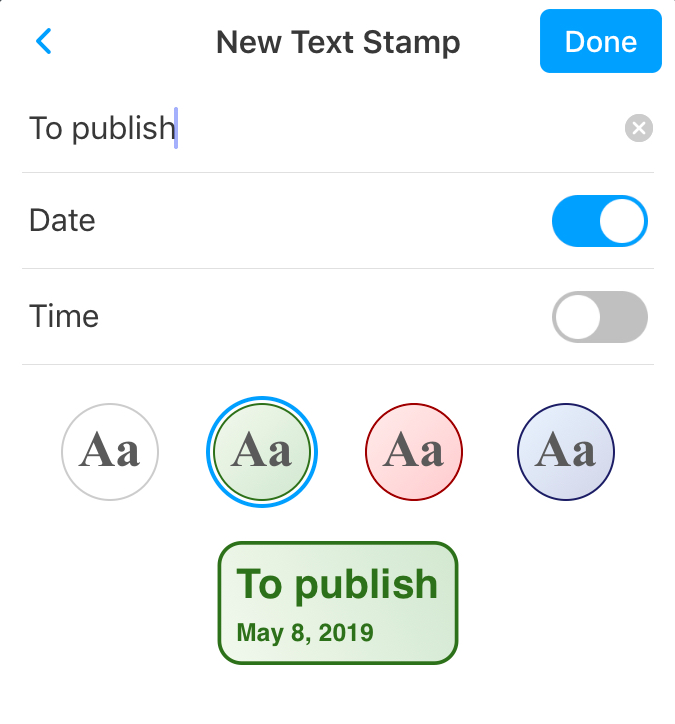
    Per il timbro immagine p, puoi selezionare un'immagine da Foto.

    Nota: Il timbro creato è disponibile nella scheda Personalizzati del menu Timbri.

    Modifica la dimensione del timbro aggiunto

    Mac iOS

    Una volta aggiunto un timbro, trascinane l'angolo per ridimensionarlo. In seguito, fai clic sul timbro e poi trascinane l'angolo.

    Per ridimensionare il timbro, toccalo e trascinane un angolo.

    Portare in primo piano, mandare in secondo piano, ruotare, copiare o eliminare un timbro

    Mac iOS

    Fare clic con il pulsante destro del mouse su un timbro e scegliere una delle azioni:

    • Porta in primo piano o Invia in secondo piano;
    • Copia: puoi anche copiare un timbro utilizzando la scorciatoia Comando C;
    • Elimina: puoi anche eliminare un timbro cliccandoci sopra e premendo il tasto Elimina;
    • Ruota: scegli tra le opzioni 90' a sinistra, 90' a destra e 180'.
    1. Tocca un timbro.
    2. Nel menu a comparsa, seleziona Copia o Elimina, Porta in primo piano o Invia sullo sfondo.
    Prossima lettura: Personalizza i colori del testo e delle annotazioni
    Questo articolo ti è stato utile? Sì No
    Se vuoi ricevere supporto individuale dal nostro team di Assistenza clienti, segui i passaggi contenuti nella nostra pagina Contattaci.
    Ci farebbe piacere avere il tuo feedback per aiutarci a migliorare l'articolo:
    Grazie! Dicci di più sulla tua esperienza con il Centro assistenza di PDF Expert:

    È facoltativo, ma ci aiuterà a migliorare 🙂

    Funzioni

    • Modifica
    • Compila
    • Firma PDF
    • Unisci PDF

    Azienda

    • Termini di Servizio
    • Privacy
    • Blog
    • Kit media

    Languages

    • English
    • Français
    • Deutsch
    • Español
    • Italiano
    • 日本語
    • 简体中文
    • Українська
    • Português
    © 2007 - 2026 Readdle Limited
    Apple, il logo Apple, MacBook, iPad, iPad mini, iPadOS, iPad Pro, iPhone e Apple Watch sono marchi di Apple Inc., registrati negli Stati Uniti e in altri Paesi e regioni. App Store e Mac App Store sono marchi di servizio di Apple Inc., registrati negli Stati Uniti e in altri Paesi e regioni.
    Termini di Servizio
    Privacy