Il seguente articolo è stato tradotto in italiano utilizzando un servizio di traduzione automatica.
Con PDF Expert, puoi connettere il tuo dispositivo iOS a un computer desktop o a un altro iPhone o iPad tramite WebDAV. In questo modo, non solo puoi accedere, ma anche gestire (spostare o persino eliminare) qualsiasi file e cartella dal tuo iPhone o iPad su un altro dispositivo. Puoi anche scaricare o caricare facilmente file e foto da un dispositivo all'altro.
Trasferisci file da iPad a iPhone e viceversa
Per utilizzare WebDAV per trasferire file tra dispositivi iOS, assicurati che:
- Entrambi i dispositivi sono connessi alla stessa rete Wi-Fi.
- PDF Expert è disponibile sia per iPad che per iPhone.
- Abilita WebDAV nelle impostazioni di PDF Expert su entrambi i dispositivi. Per farlo, apri PDF Expert e vai su Impostazioni
 > Server WebDAV. Crea le credenziali di accesso e la password che preferisci e tocca Avvia WebDAV.
- Aprire PDF Expert su entrambi i dispositivi.
-
Sul tuo iPhone , tocca il pulsante più
 > + Aggiungi connessione > Server WebDAV.
- Tocca l'icona nel campo URL.
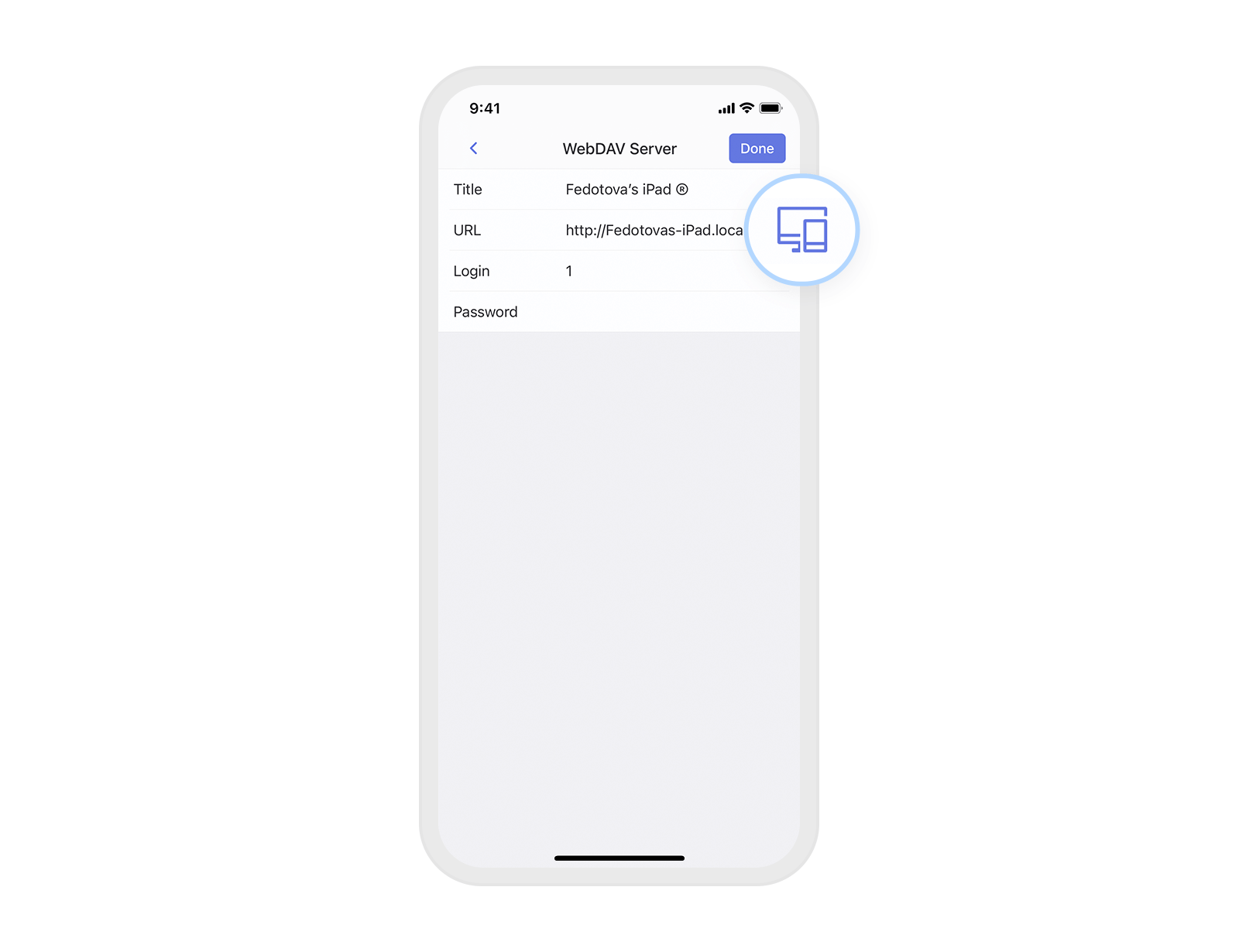
- Trova e tocca il tuo iPad in Dispositivi disponibili.
- Inserisci il login e la password che hai utilizzato per configurare WebDAV sul tuo iPad e tocca Fine.
- Ora puoi visualizzare i file e le cartelle sul tuo iPad.
- Per trasferire i file dal tuo iPad al tuo iPhone, tocca … Altro sul file desiderato e seleziona Scarica.
- Per scaricare più file o cartelle contemporaneamente, tocca ... in alto a destra > Seleziona
 , seleziona i file e tocca Scarica in basso.
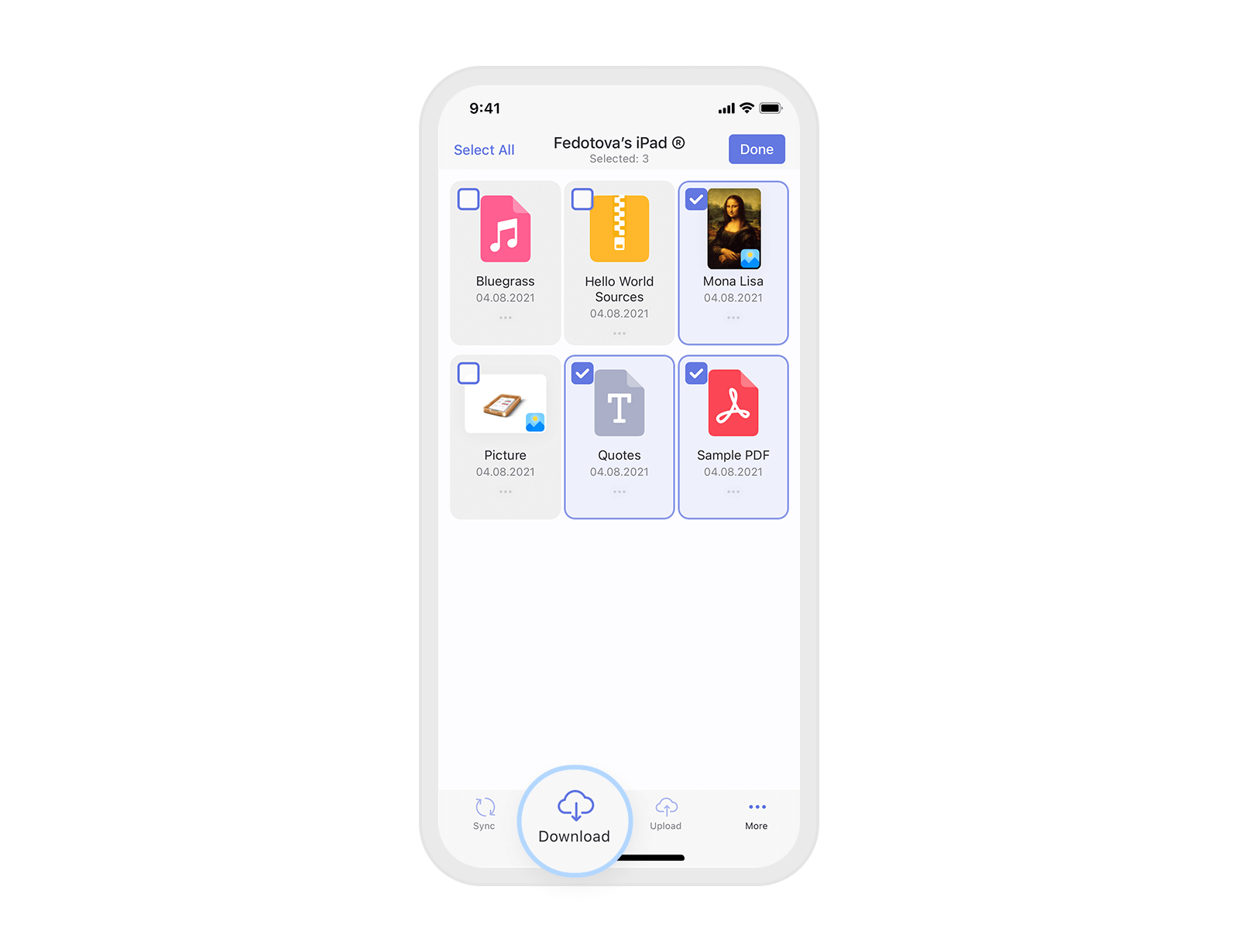
- Se desideri trasferire alcuni file dal tuo iPhone all'iPad, tocca ... in alto a destra > Seleziona, seleziona i file e scegli Carica.
Se non riesci a trovare il tuo iPhone o iPad tra i dispositivi disponibili, puoi impostare manualmente la connessione permanente:
-
Sul tuo iPhone: tocca il pulsante più
 > + Aggiungi connessione > Server WebDAV. Aggiungi l'URL che trovi in PDF Expert sul tuo iPad (Impostazioni > WebDAV), compila gli altri campi e tocca Salva.
 - Sul tuo iPad: tocca +Aggiungi connessione sulla barra laterale > Server WebDAV. Aggiungi l'URL dall'app PDF Expert sul tuo iPhone (Impostazioni > WebDAV), compila gli altri campi e tocca Salva.
Suggerimento: Puoi anche utilizzare AirDrop per trasferire rapidamente file tra iPhone, iPad e computer Mac.
Monta PDF Expert come unità di rete per accedere ai file con Mac o PC
macOS:
- Sul tuo iPhone o iPad, vai alle Impostazioni PDF Expert
 > Server WebDAV. Inserisci le credenziali che desideri, poiché sono necessarie per avviare un server, e tocca Avvia WebDAV.
 - Sul tuo dispositivo macOS, fai clic con il pulsante destro del mouse sull'icona dell'app Finder nel Dock e seleziona Connetti al server oppure apri Finder > menu Vai > Connetti al server.
- Digita "http://" e l'indirizzo IP del tuo dispositivo iOS. Puoi trovarlo nelle impostazioni del server WebDAV in PDF Expert.
Windows 10:
- Aprire il menu Start e selezionare Questo PC dal pannello di sinistra.
- Selezionare Connetti unità di rete sulla barra degli strumenti nella parte superiore della scheda Computer.
- Selezionare una lettera di unità nell'elenco Unità.
- Digita "http://" e l'indirizzo IP del tuo dispositivo iOS. È disponibile nelle impostazioni del server WebDAV in PDF Expert.
Suggerimento: Puoi anche trasferire file tra il tuo dispositivo iOS e il desktop tramite Wi-Fi.