Il seguente articolo è stato tradotto in italiano utilizzando un servizio di traduzione automatica.
Nella versione corrente, PDF Expert supporta SMB v1 e SMB v2.
In caso di difficoltà nell'utilizzo del nome host locale durante la connessione, modificarlo con l'indirizzo IP. In caso di difficoltà nella connessione con l'indirizzo IP, specificare la cartella nel campo host, ad esempio smb://192.168.1.1/nome_cartella
Come connettersi tramite SMB su un computer Windows
- Assicurati che il tuo computer Windows disponga di una o più cartelle condivise.
- Apri PDF Expert sul tuo iPad e tocca +Aggiungi connessione sulla barra laterale.
- Selezionare il server SMB Windows.
- Inserisci l'indirizzo IP o il nome host locale del tuo computer Windows nel campo URL.
- Fornire le credenziali di accesso e la password dell'account utente di Windows.
- Assegna un nome alla memoria e tocca “Fine”. Verrà quindi stabilita la connessione con il computer.
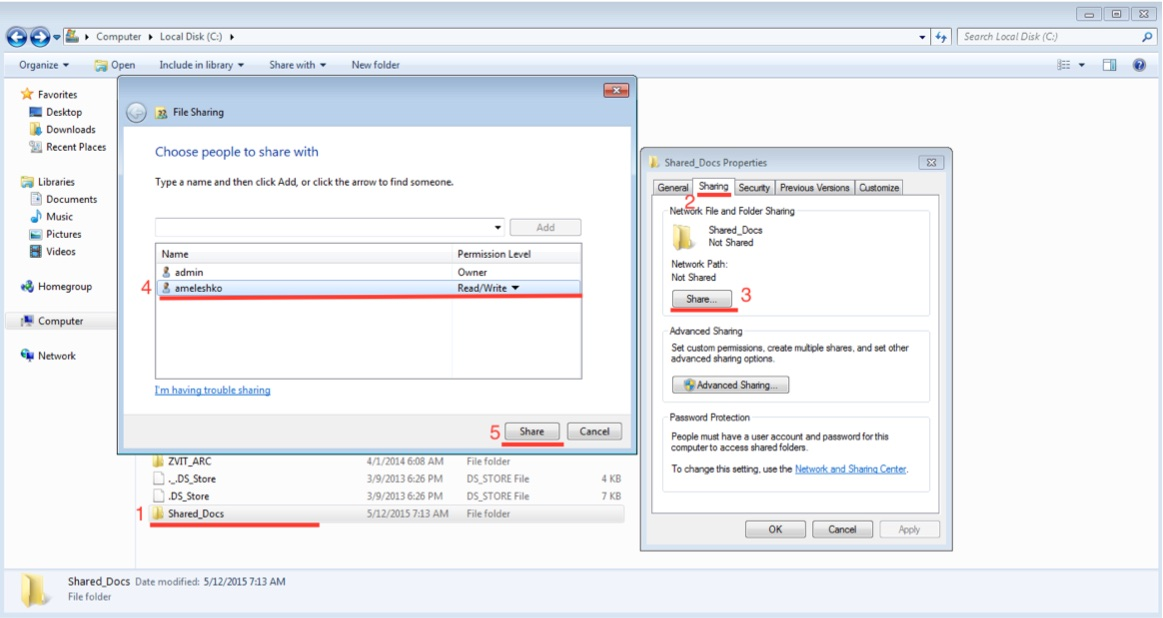
Come connettersi tramite SMB su un computer Windows
- Assicurati che il tuo computer Windows disponga di una o più cartelle condivise.
- Apri PDF Expert sul tuo iPhone e tocca il pulsante Più
 .
. - Tocca +Aggiungi connessione e seleziona Server SMB Windows.
- Inserisci l'indirizzo IP o il nome host locale del tuo computer Windows nel campo URL.
- Fornire le credenziali di accesso e la password dell'account utente di Windows.
- Assegna un nome alla memoria e tocca “Fine”. Verrà quindi stabilita la connessione con il computer.
Come connettersi tramite SMB sul tuo Mac
- Nelle Preferenze di Sistema di macOS, vai su Condivisione , e abilitare la condivisione dei file.
- Apri PDF Expert sul tuo iPad e tocca +Aggiungi connessione sulla barra laterale.
- Selezionare il server SMB Windows.
- Utilizza l'indirizzo IP del tuo Mac o il nome host locale nel campo URL.
- Inserisci le credenziali di accesso e la password del tuo Mac (credenziali utilizzate per installare le app e accedere al tuo account Mac).
- Tocca Fine per creare una connessione.
- La connessione funzionerà nella tua area Wi-Fi locale, a condizione che il Mac sia acceso.
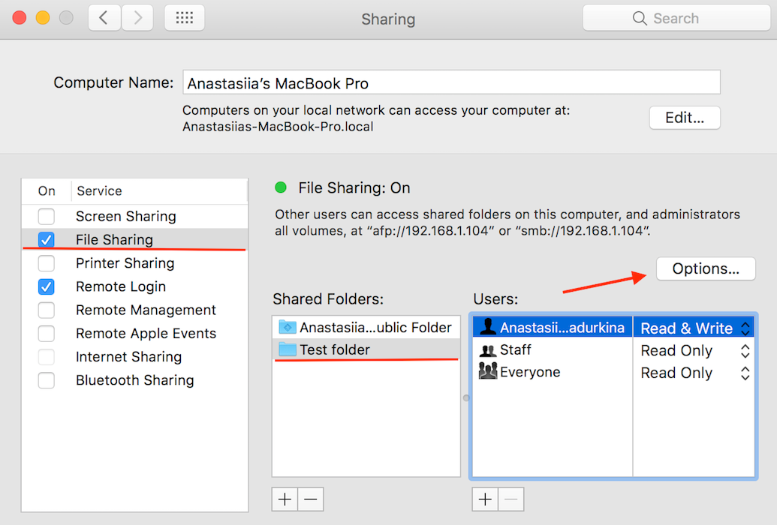
Nota: Se cambi frequentemente la rete ma sincronizzi la cartella tra il tuo Mac e il dispositivo iOS, usa il nome host del tuo Mac nel campo URL anziché l'indirizzo IP, poiché l'indirizzo IP cambia quando cambi la rete.
Come connettersi tramite SMB sul tuo Mac
- Nelle Preferenze di Sistema di macOS, vai su Condivisione, e abilitare la condivisione dei file.
- Apri PDF Expert sul tuo iPhone e tocca il pulsante Più.
- Tocca +Aggiungi connessione e seleziona Server SMB Windows.
- Utilizza l'indirizzo IP del tuo Mac o il nome host locale nel campo URL.
- Inserisci le credenziali di accesso e la password del tuo Mac (credenziali utilizzate per installare le app e accedere al tuo account Mac).
- Tocca Fine per creare una connessione.
- La connessione funzionerà nella tua area Wi-Fi locale, a condizione che il Mac sia acceso.
Nota: Se cambi frequentemente la rete ma sincronizzi la cartella tra il tuo Mac e il dispositivo iOS, usa il nome host del tuo Mac nel campo URL anziché l'indirizzo IP, poiché l'indirizzo IP cambia quando cambi la rete.
Esempi di URL validi:
smb://nome-server-locale/nome-condivisione
smb://nome-server-locale/nome-condivisione/percorso-cartella