Il seguente articolo è stato tradotto in italiano utilizzando un servizio di traduzione automatica.
O PDF Expert suporta SMB v1 e SMB v2 na versão atual.
Se tiver dificuldades para usar o nome do host local durante a conexão, altere-o para o endereço IP. Se tiver dificuldades para se conectar com o endereço IP, especifique a pasta no campo host, por exemplo, smb://192.168.1.1/nome_da_pasta.
Como conectar via SMB em uma máquina Windows
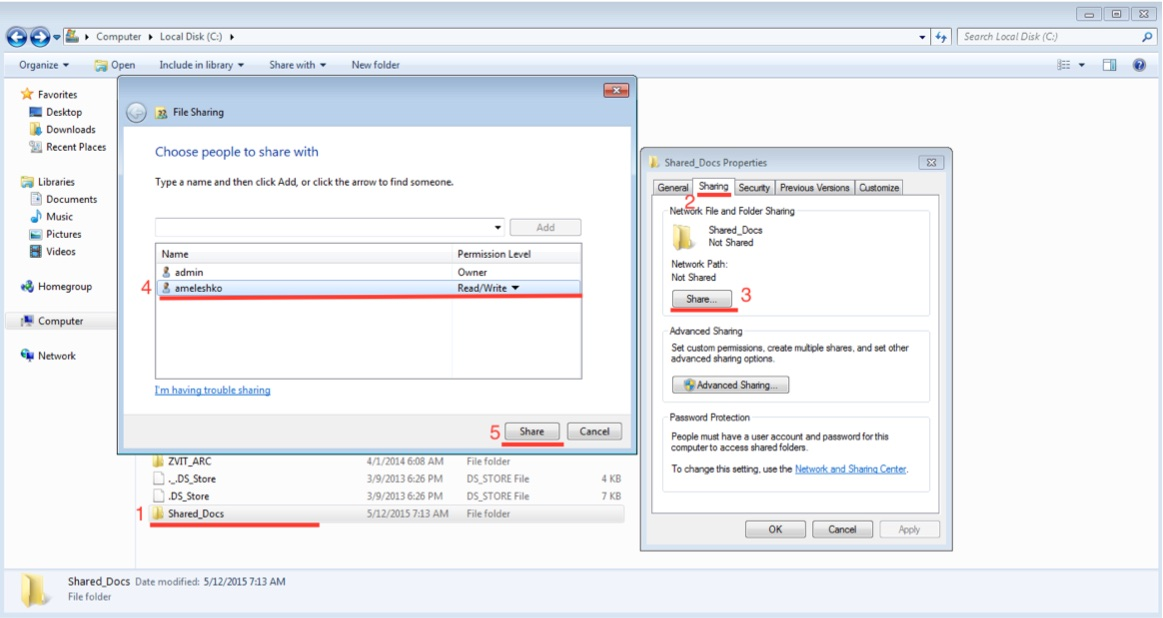
- Certifique-se de que seu computador Windows tenha uma ou várias pastas compartilhadas.
- Abra o PDF Expert no seu iPad e toque em + Adicionar conexão na barra lateral.
- Selecione o servidor Windows SMB.
- Coloque o endereço IP ou o nome do host local da sua máquina Windows no campo URL.
- Forneça o login e a senha da conta de usuário do Windows.
- Dê um nome ao armazenamento e toque em Concluído. Depois disso, a conexão com o computador será estabelecida.
Como conectar via SMB em uma máquina Windows
- Certifique-se de que seu computador Windows tenha uma ou várias pastas compartilhadas.
- Abra o PDF Expert no seu iPhone e toque no botão Mais
 .
. - Toque em +Adicionar conexão e selecione Servidor SMB do Windows.
- Coloque o endereço IP ou o nome do host local da sua máquina Windows no campo URL.
- Forneça o login e a senha da conta de usuário do Windows.
- Dê um nome ao armazenamento e toque em Concluído. Depois disso, a conexão com o computador será estabelecida.
Como conectar via SMB no seu Mac
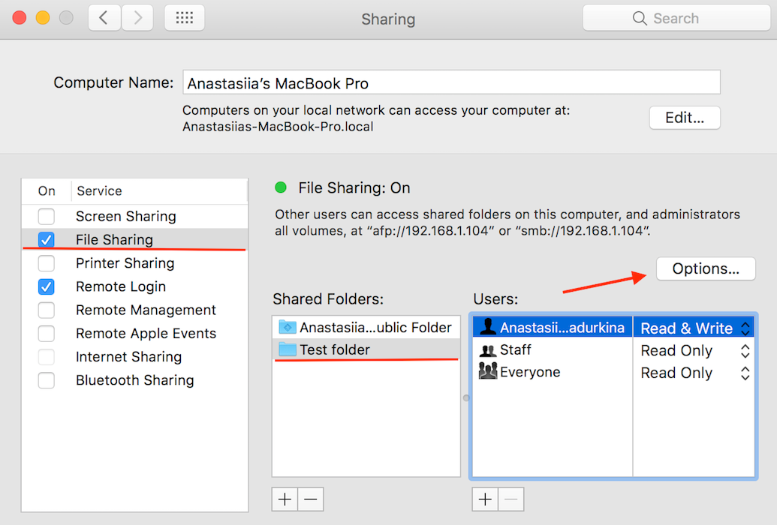
- Nas Preferências do Sistema macOS, vá para Compartilhamento, e habilitar o Compartilhamento de Arquivos.
- Abra o PDF Expert no seu iPad e toque em +Adicionar conexão na barra lateral.
- Selecione o servidor Windows SMB.
- Use o endereço IP do seu Mac ou o nome do host local no campo URL.
- Forneça seu login e senha do Mac (credenciais usadas para instalar aplicativos e fazer login na sua conta do Mac).
- Toque em Concluído para criar uma conexão.
- A conexão funcionará na sua área Wi-Fi local, desde que o seu Mac esteja ligado.
Observação: Se você altera a rede com frequência, mas sincroniza a pasta entre o seu Mac e o dispositivo iOS, use o nome do host do seu Mac no campo URL em vez do endereço IP, pois o endereço IP muda quando a rede é alterada.
Como conectar via SMB no seu Mac
- Nas Preferências do Sistema macOS, vá para Compartilhamento, e habilitar o Compartilhamento de Arquivos.
- Abra o PDF Expert no seu iPhone e toque no botão Mais.
- Toque em +Adicionar conexão e selecione Servidor SMB do Windows.
- Use o endereço IP do seu Mac ou o nome do host local no campo URL.
- Forneça seu login e senha do Mac (credenciais usadas para instalar aplicativos e fazer login na sua conta do Mac).
- Toque em Concluído para criar uma conexão.
- A conexão funcionará na sua área Wi-Fi local, desde que o seu Mac esteja ligado.
Observação: Se você altera a rede com frequência, mas sincroniza a pasta entre o seu Mac e o dispositivo iOS, use o nome do host do seu Mac no campo URL em vez do endereço IP, pois o endereço IP muda quando a rede é alterada.
Exemplos de URLs válidos:
smb://nome-do-servidor-local/nome-do-compartilhamento
smb://nome-do-servidor-local/nome-do-compartilhamento/caminho-da-pasta