O artigo a seguir foi traduzido para o português utilizando um serviço de tradução automática.
O PDF Expert permite que você altere o texto em PDFs. Isso é útil quando você percebe um erro de digitação no seu documento ou deseja fazer alterações de última hora antes de enviar um arquivo PDF. O aplicativo detecta automaticamente a fonte, o tamanho e a opacidade do texto original para que você possa fazer edições facilmente no documento.
Ir para:
Pré-requisitos
A edição de texto funciona apenas em PDFs com a camada de texto. Não há possibilidade de editar o texto em documentos digitalizados cujo conteúdo não seja pesquisável.
A edição de texto funciona apenas em PDFs com a camada de texto. Não há possibilidade de editar o texto em documentos digitalizados cujo conteúdo não seja pesquisável.
Como adicionar um novo bloco de texto
- Abra um arquivo PDF e selecione a aba Editar.
- Selecione Texto na barra de ferramentas superior.
- Clique onde você deseja que um novo bloco de texto seja inserido.
- Escolha a fonte, o tamanho da fonte, o alinhamento e personalize a cor na barra lateral à direita.
- Comece a digitar. Ao terminar, clique no espaço em branco para salvar as alterações. Ao terminar de trabalhar com o texto, clique em Texto na barra de ferramentas superior para sair do modo Adicionar Texto.
- Abra um documento.
- Selecione Editar PDF na barra de ferramentas superior.
- Toque em Texto.
- Toque onde você deseja adicionar um bloco de texto.
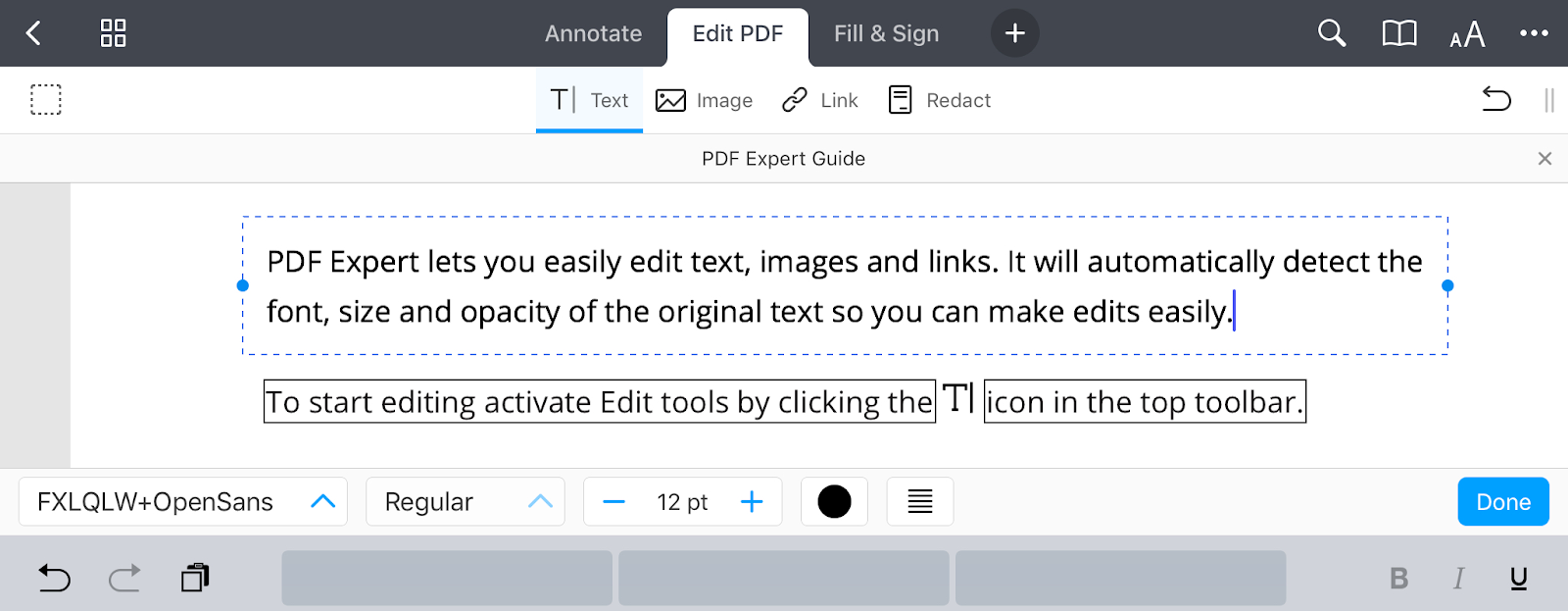
- Comece a digitar. Você pode selecionar a fonte, o tipo de letra, o tamanho da fonte, o alinhamento e a cor do texto na parte superior do teclado.
- Toque em um espaço em branco para salvar as alterações.
Como editar texto existente em um documento PDF
- Abra um arquivo PDF e selecione a aba Editar.
- Clique em um parágrafo para editar o texto. O PDF Expert utiliza um mecanismo inteligente para detectar parágrafos. Para editar uma única linha de texto, mantenha pressionada a tecla Opção e clique na linha. Para editar vários parágrafos de texto, posicione o cursor fora do bloco de texto e selecione vários blocos de texto.
- Escolha a fonte, o tamanho da fonte, o alinhamento e personalize a cor na barra lateral à direita.
- Edite o texto. Após terminar, clique no espaço em branco para salvar as alterações. Ao terminar de trabalhar com o texto, clique na aba Editar na parte superior para sair do modo de edição.
Observação: Para remover permanentemente informações confidenciais, use a ferramenta Redigir em vez da ferramenta Edição de texto.
- Abra um arquivo PDF.
- Toque em Editar PDF na barra de ferramentas superior.
- Selecione Texto.
- Toque em um parágrafo para editar o texto nele.
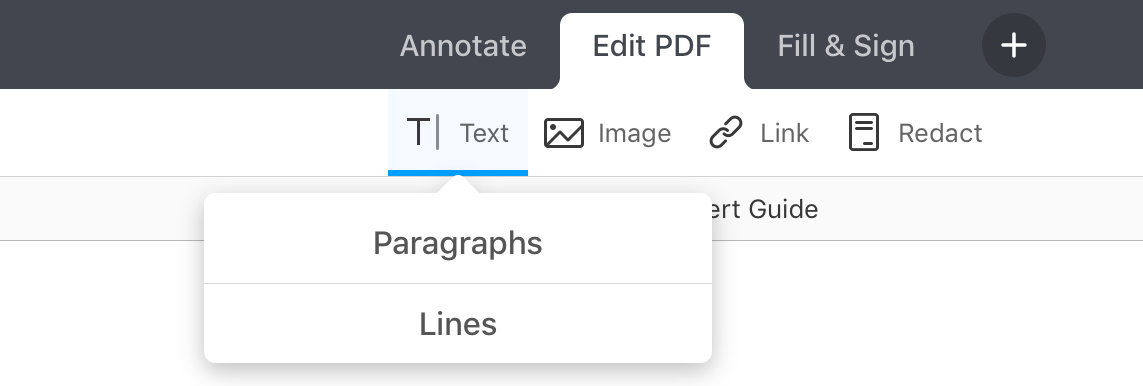
Para sua conveniência, é possível exibir o texto como parágrafos ou linhas. Toque e segure a ferramenta Texto e selecione a opção desejada.
Dica: Enquanto a ferramenta Texto estiver ativa, use a rolagem com dois dedos para navegar no documento.
Como mover blocos de texto
- Abra um arquivo PDF e selecione a aba Editar.
- Selecione um ou vários blocos de texto. Se desejar selecionar uma única linha de texto, mantenha pressionada a opção O tecla e clique na linha.
- Pressione e segure o trackpad ou o mouse enquanto arrasta o item para um novo local.
- Solte o trackpad ou o mouse para soltar o item no novo local.
Para mover um bloco de texto, abra um arquivo PDF e selecione a aba Editar. Em seguida, toque no bloco e arraste-o. Para mover vários blocos de uma vez, faça o seguinte:
- Abra um arquivo PDF e selecione a aba Editar.
- Toque na ferramenta Seleção de conteúdo
 no canto superior esquerdo.
 - Selecione os parágrafos necessários.
- Toque e segure-os e arraste-os para outro lugar no documento.