以下記事は機械翻訳サービスによって日本語に翻訳されています。
PDF Expertを使えば、PDF内のテキストを実際に変更できます。これは、文書に誤字脱字に気づいたときや、PDFファイルを送信する前に急遽変更を加えたいときに便利です。アプリは元のテキストのフォント、サイズ、不透明度を自動的に検出するので、文書内で簡単に編集できます。
前提条件
テキスト編集はテキストレイヤーのあるPDFでのみ機能します。内容が検索できないスキャン文書ではテキストを編集できません。
テキスト編集はテキストレイヤーのあるPDFでのみ機能します。内容が検索できないスキャン文書ではテキストを編集できません。
新しいテキストブロックを追加する方法
- PDF ファイルを開き、編集タブを選択します。
- 上部のツールバーでテキストを選択します。
- 新しいテキスト ブロックを挿入する場所をクリックします。
- 右側のサイドバーでフォント、フォント サイズ、配置を選択し、色をカスタマイズします。
- 入力を始めましょう。入力が完了したら、空白部分をクリックして変更を保存します。テキストの編集が終わったら、上部のツールバーの「テキスト」をクリックしてテキスト追加モードを終了します。
- ドキュメントを開きます。
- 上部のツールバーで「PDF 編集」を選択します。
- テキストをタップします。
- テキスト ブロックを追加する場所をタップします。
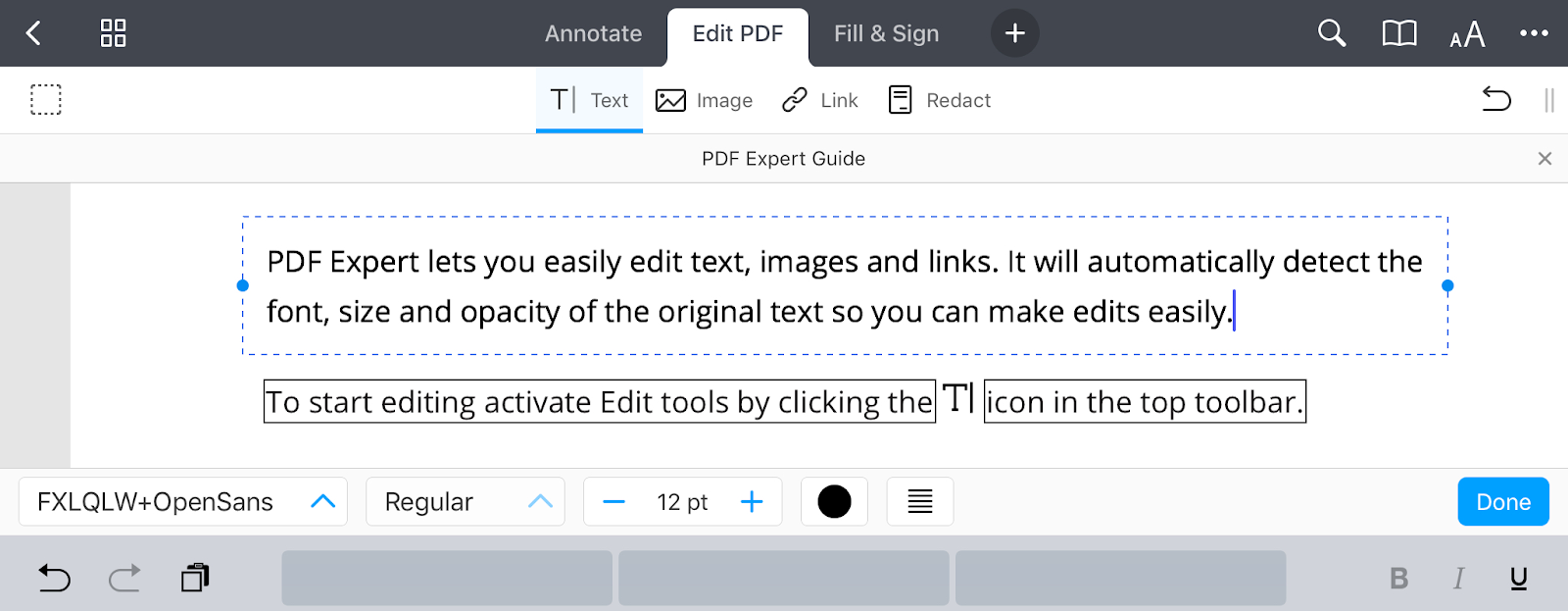
- 入力を始めましょう。キーボードの上部でフォント、書体、フォントサイズ、テキストの配置、テキストの色を選択できます。
- 変更を保存するには、空白スペースをタップします。
PDF文書内の既存のテキストを編集する方法
- PDF ファイルを開き、編集タブを選択します。
- 段落をクリックすると、その段落内のテキストを編集できます。PDF Expertはインテリジェントなメカニズムを使用して段落を検出します。1行のテキストを編集するには、Optionキーを押しながらその行をクリックします。複数の段落のテキストを編集するには、カーソルをテキストブロックの外に置き、複数のテキストブロックを選択します。
- 右側のサイドバーでフォント、フォント サイズ、配置を選択し、 色をカスタマイズします。
- テキストを編集します。編集が完了したら、空白部分をクリックして変更を保存します。テキストの編集が終わったら、上部の「編集」タブをクリックして編集モードを終了します。
注:機密情報を完全に削除するには、テキスト編集ツールではなく編集ツールを使用します。
- PDF ファイルを開きます。
- 上部のツールバーで「PDF 編集」をタップします。
- テキストを選択します。
- 段落をタップしてその中のテキストを編集します。
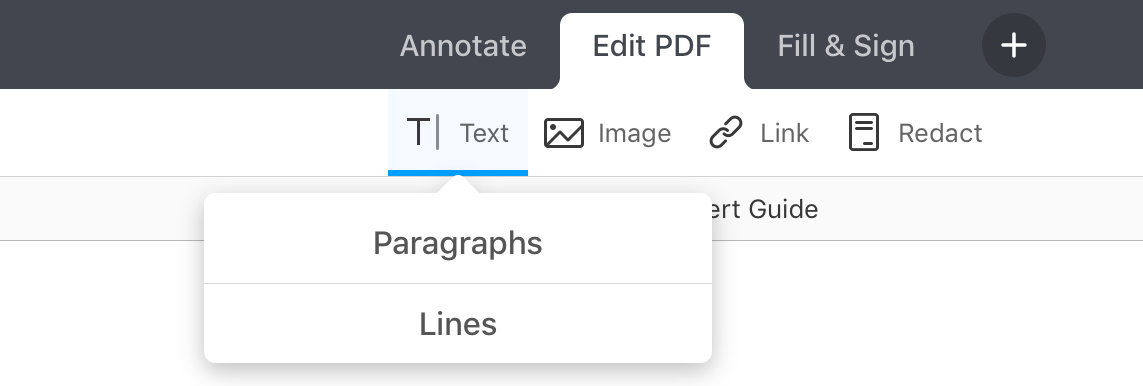
利便性のために、テキストを段落または行として表示することができます。テキストツールを長押しして、必要なオプションを選択してください。
ヒント: テキスト ツールがアクティブなときは、2 本指でスクロールしてドキュメントを移動します。
テキストブロックを移動する方法
- PDF ファイルを開き、編集タブを選択します。
- 1つまたは複数のテキストブロックを選択します。1行のテキストを選択する場合は、 Optionキーを押したままにします。キーを押して線をクリックします。
- トラックパッドまたはマウスを押したまま、アイテムを新しい場所にドラッグします。
- トラックパッドまたはマウスを放して、アイテムを新しい場所にドロップします。
テキストブロックを1つ移動するには、PDFファイルを開き、 「編集」タブを選択します。次に、ブロックをタップしてドラッグします。複数のブロックを一度に移動するには、次の手順に従います。
- PDF ファイルを開き、編集タブを選択します。
-
コンテンツ選択ツールをタップします
 左上にあります。
 - 必要な段落を選択します。
- タップして押したまま、ドキュメント内の別の場所にドラッグします。