以下記事は機械翻訳サービスによって日本語に翻訳されています。
PDF Expert なら、お気に入りのツールをすべて一か所にまとめられます。例えば、赤の 1.5 pt ペン、署名、複数の蛍光ペンを頻繁に使うとします。これらのツールを「お気に入り」に追加しておけば、いつでもすぐに使えます。

PDF Expertで独自のツールセットを作成する方法
- ファイルを開きます。
- ツールバーのプラス記号をタップし、[お気に入り]を選択します。
- ツールを追加をタップします。
- リストから目的のツールを選択します。ペンやハイライトなどのツールでは、色や不透明度などの追加オプションを調整できます。
- お気に入りツールセットを編集するには、
 。
。 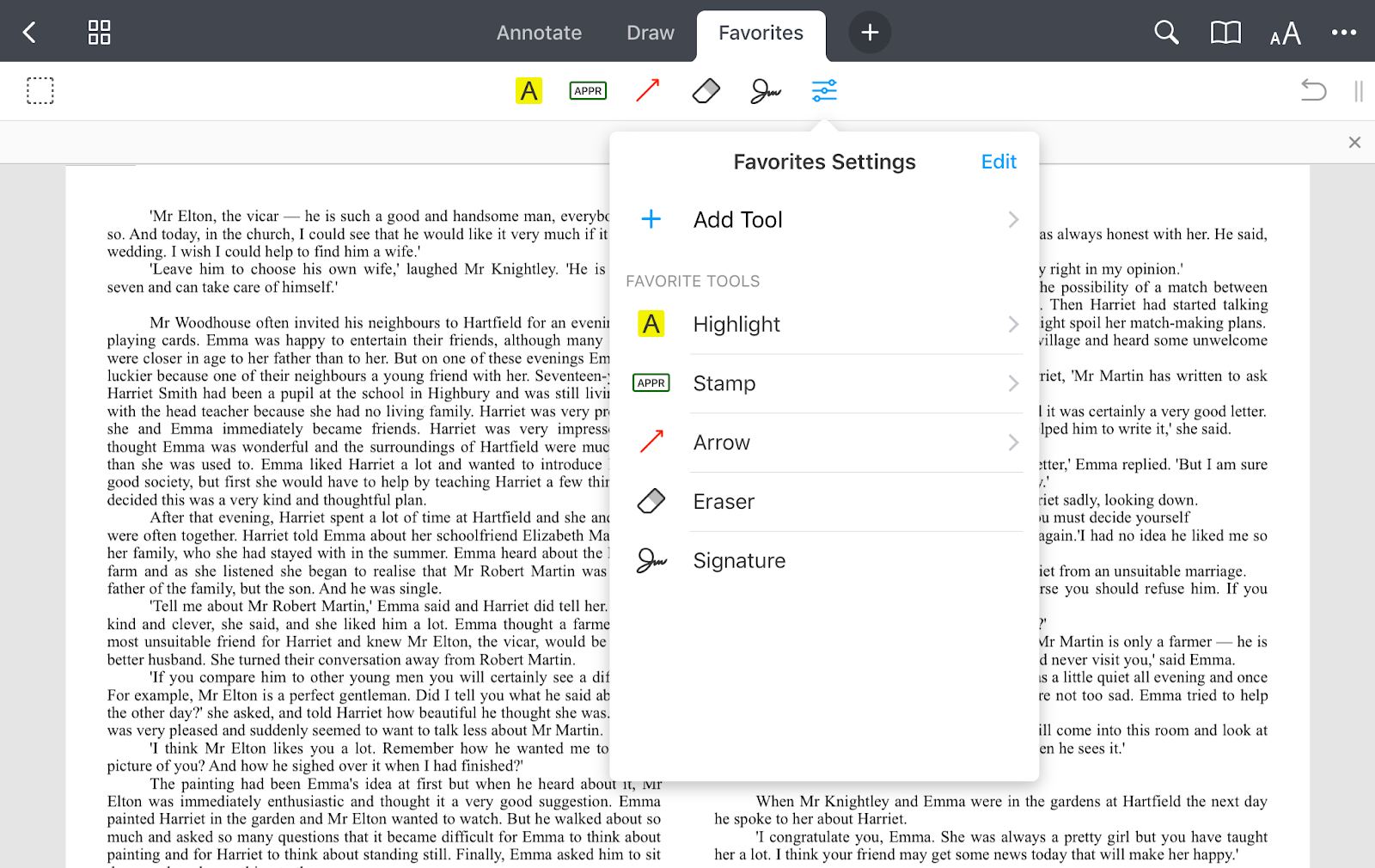
- さらにツールを追加する場合は、「ツールを追加」をタップします。
- [お気に入りのツール]の下で、ツールをタップして、色や不透明度などの追加オプションを変更します。
- ツールを削除または並べ替えるには、右上の[編集]をタップします。
- ツールをドラッグ アンド ドロップして、ツールバー上で並べ替えます。
- ツールをお気に入りから削除するには、そのツールの近くにあるマイナス記号をタップします。
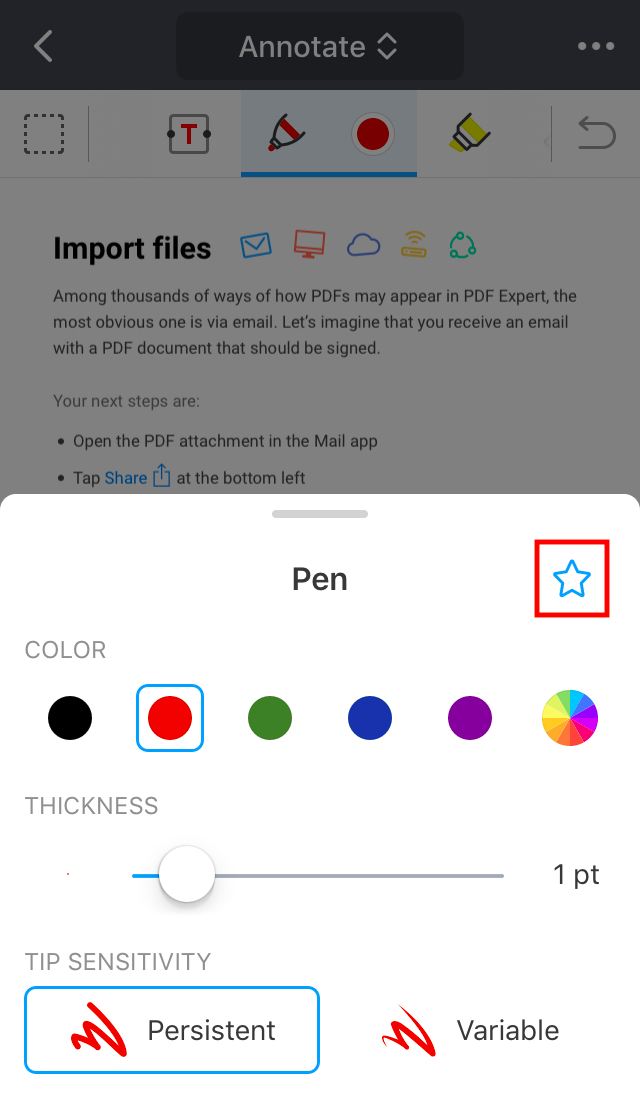
または、星のアイコンをタップしてツールをお気に入りに追加することもできます :
:
- ドキュメントを開きます。
- 上部のツールバーで「お気に入り」を選択します。現在のツールセット名(例:Annotate)をタップし、リストから「お気に入り」を選択します。
- ツールを追加をタップします。
- リストから目的のツールを選択します。ペンやハイライトなどのツールでは、色や不透明度などの追加オプションを調整できます。
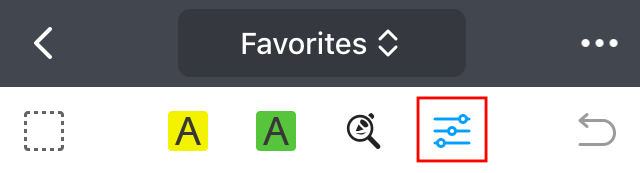
- お気に入りツールセットを編集するには、
 。
。 
- さらにツールを追加する場合は、「ツールを追加」をタップします。
- [お気に入りのツール]の下で、ツールをタップして、色や不透明度などの追加オプションを変更します。
- ツールを削除または並べ替えるには、右上の「編集」をタップします。
- ツールをドラッグ アンド ドロップして、ツールバー上で順序を変更します。
- ツールをお気に入りから削除するには、そのツールの近くにあるマイナス記号をタップします。
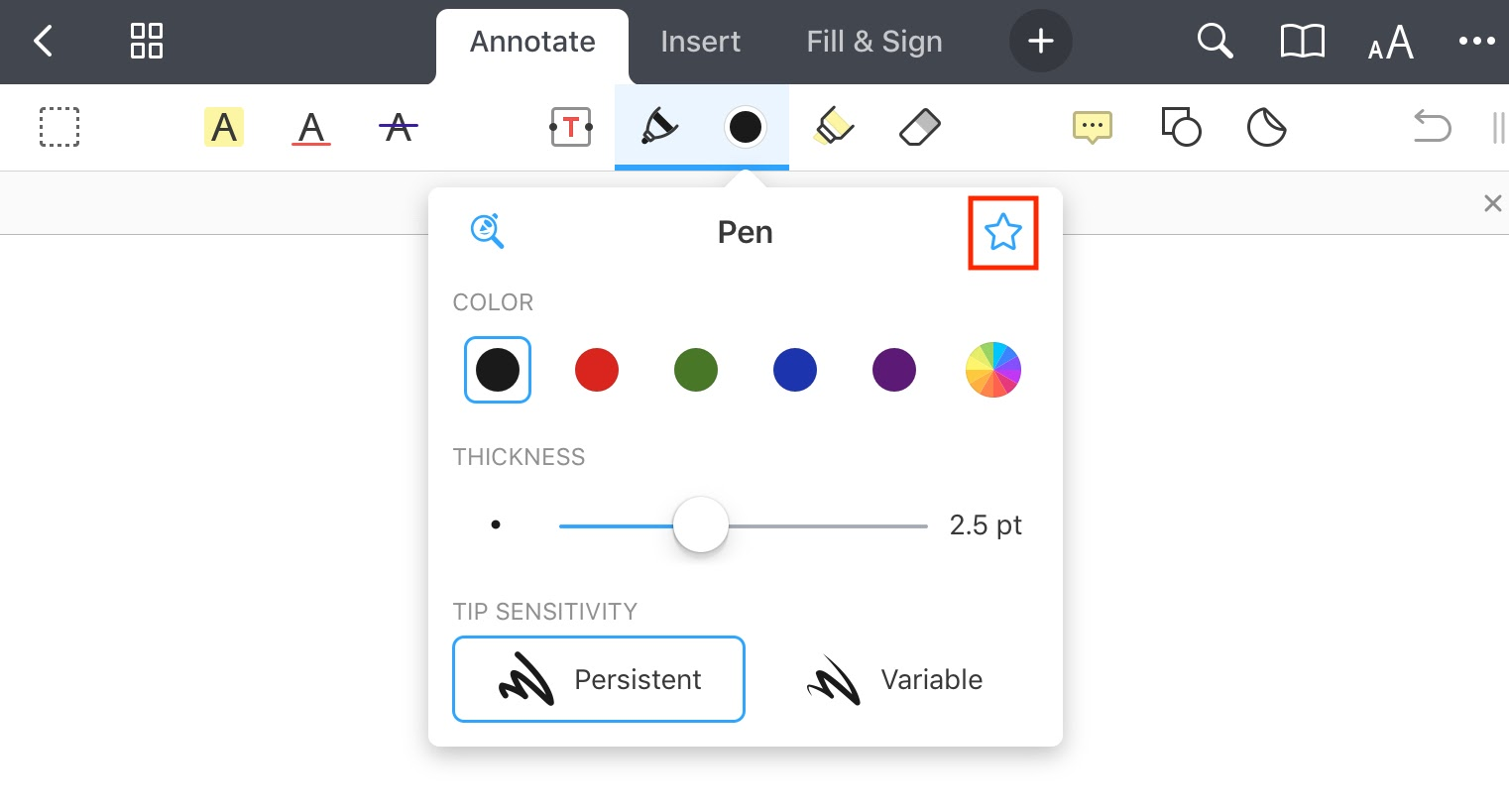
星のアイコンをタップしてツールをお気に入りに追加することもできます :
: