以下記事は機械翻訳サービスによって日本語に翻訳されています。
テキスト読み上げ機能は現在、iPhoneおよびiPad版のPDF Expertでのみご利用いただけます。それまでの間、 Mac版では以下の回避策をお試しください。
- Apple メニューで、「システム環境設定」をクリックします。
- Catalinaを実行しているMacでは、「アクセシビリティ」 > 「スピーチ」をクリックし、「キーが押されたときに選択したテキストを読み上げる」オプションをチェックします。
- Big Surを実行している Mac では、「アクセシビリティ」 > 「音声コンテンツ」をクリックし、「選択内容の読み上げ」チェックボックスをオンにします。
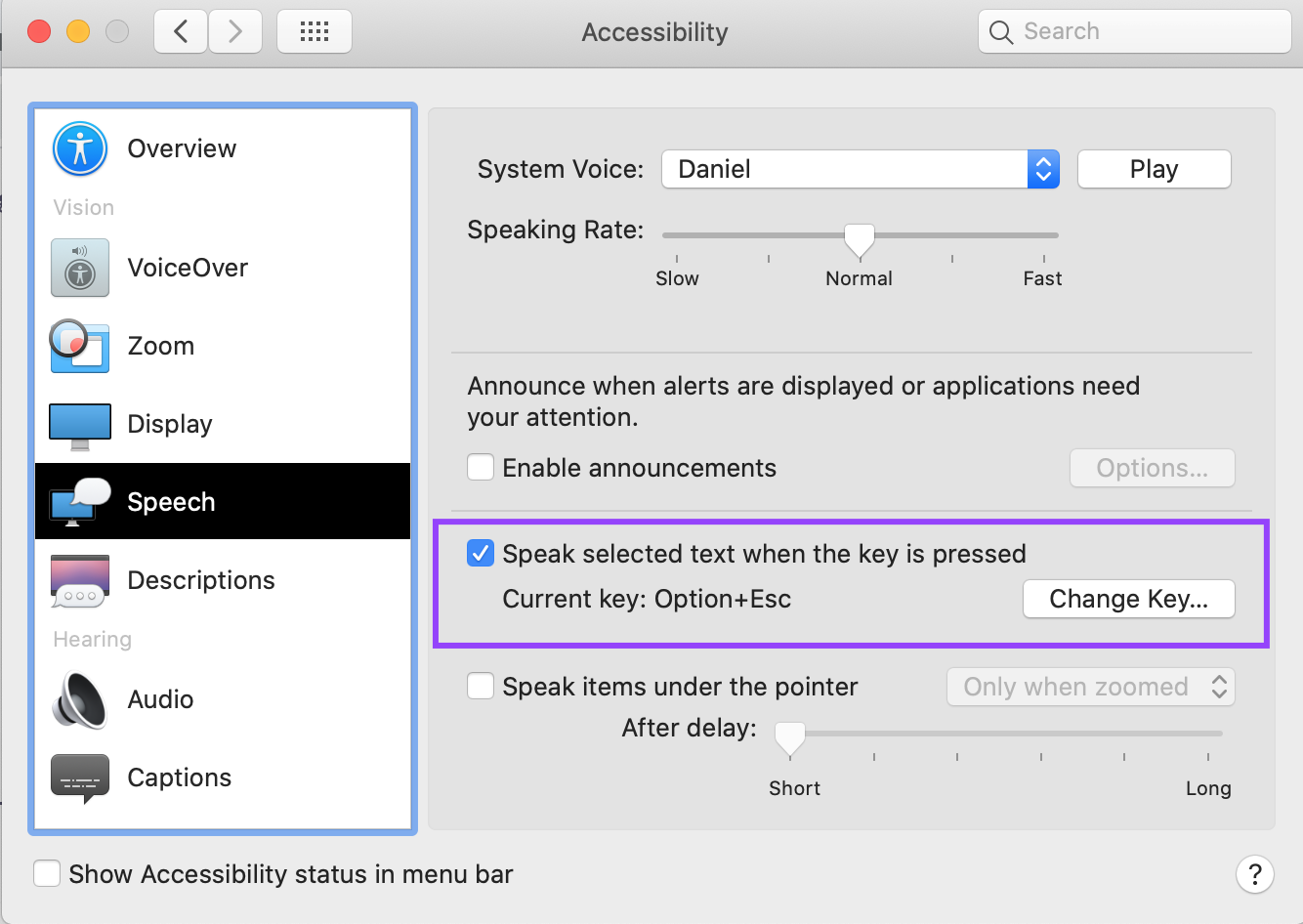
適切なキーの組み合わせを入力するたびに、Macは選択したテキストを読み上げます。読み上げを停止するには、同じキーの組み合わせをもう一度入力します。
iPad/iPhone 用の PDF Expert は、PDF ファイル内のテキストを読み上げるテキスト読み上げ機能をサポートしています。
PDF テキストを音声で読み上げる方法:
- 任意の PDF ファイルを開きます。
- タップして
 右上にあります。
 - テキスト読み上げ機能のトグルをオンにします。プレーヤーのコントロールが画面下部に表示されます。
- プレーヤーコントロールの設定アイコンをタップして、言語を選択したり、話す速度を変更したりします。
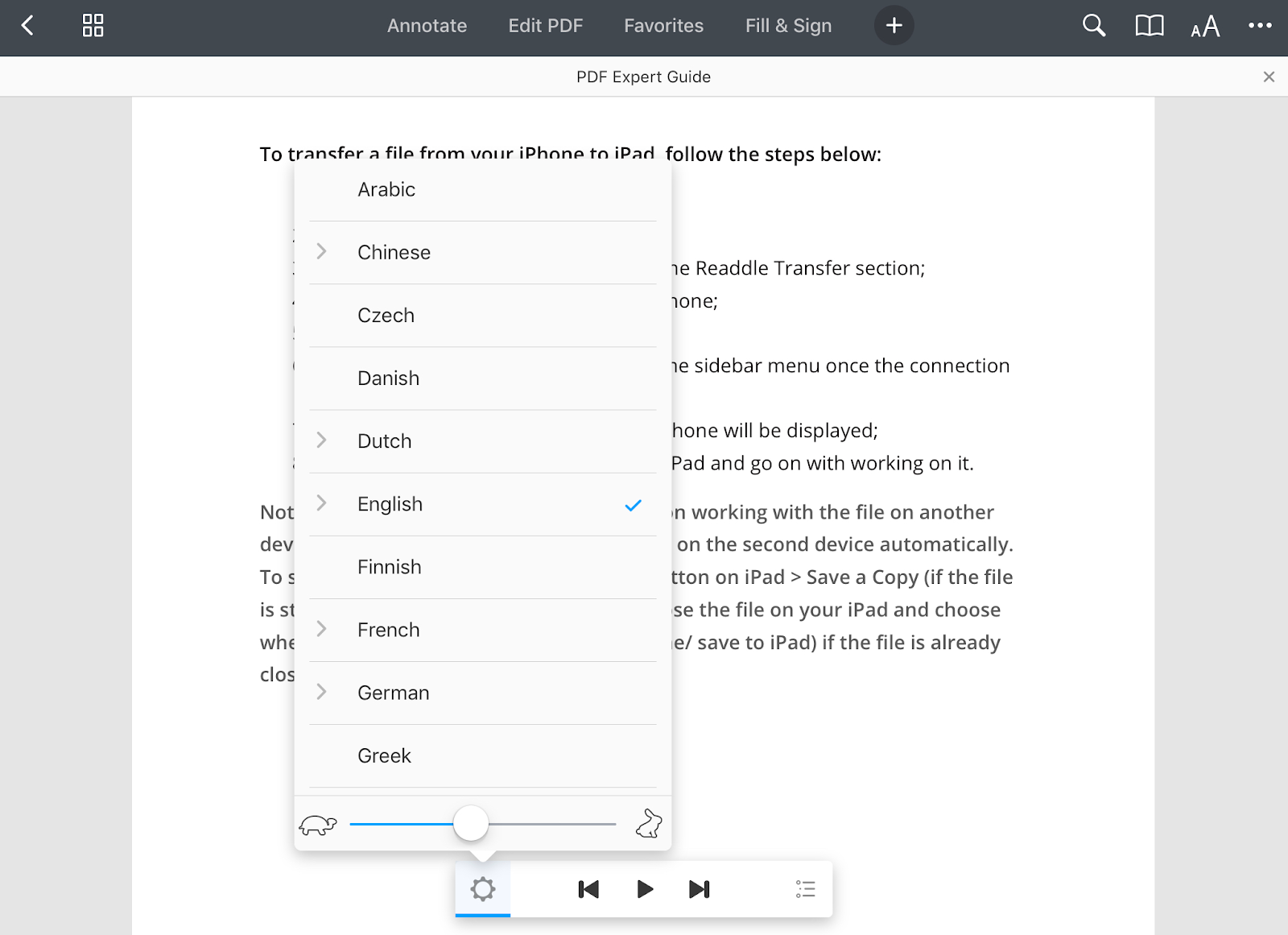
- プレーヤーのコントロールを使用して、現在のページの読み上げを開始したり、次のページまたは前のページに移動したりできます。
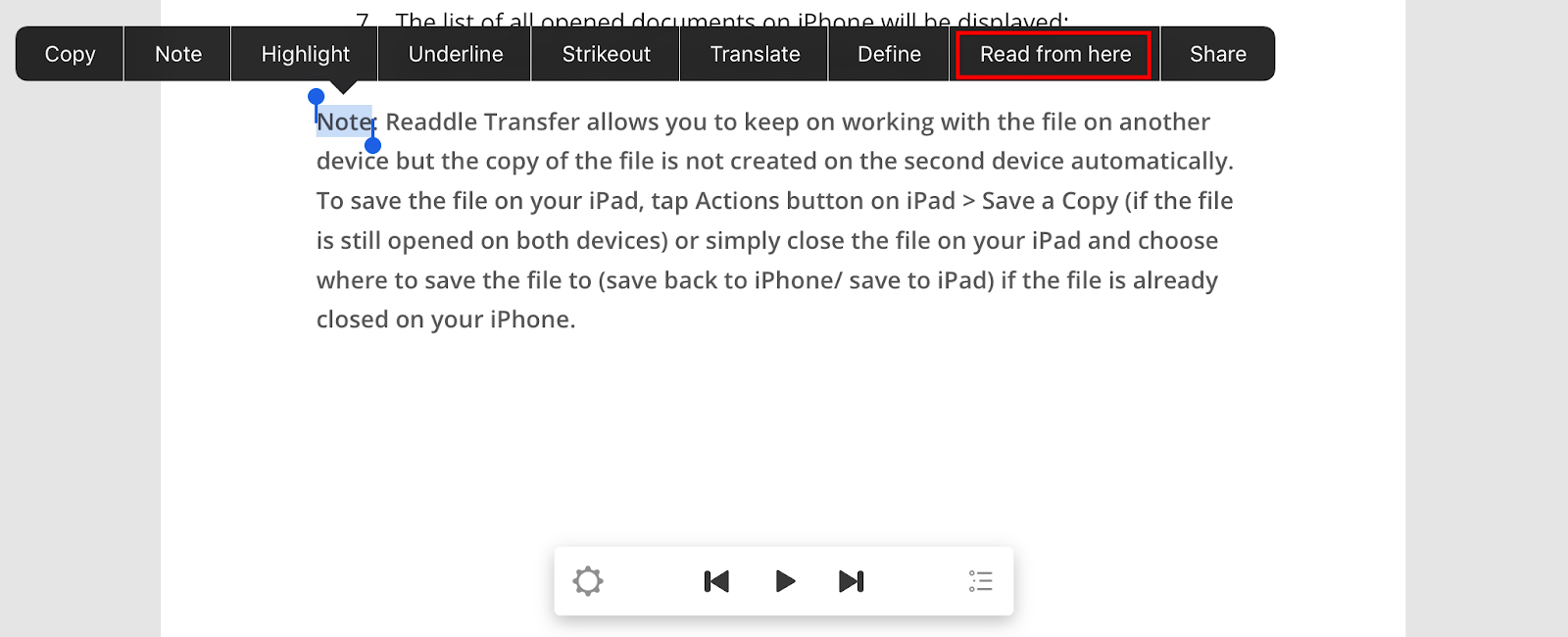
- 特定の単語またはフレーズから読み始めるには、それを選択し、ポップアップ メニューで「ここから読み取る」をタップします。
- 文書内の別の章を選択するには、タップします
 。
。
- 任意の PDF ファイルを開きます。
- 右上の「その他...」をタップ > 「設定を表示」。
- テキスト読み上げ機能のトグルをオンにします。プレーヤーのコントロールが画面下部に表示されます。
- プレーヤーコントロールの設定アイコンをタップして、言語を選択したり、話す速度を変更したりします。
- プレーヤーのコントロールを使用して、現在のページの読み上げを開始したり、次のページまたは前のページに移動したりします。
- 特定の単語またはフレーズから読み始めるには、それを選択し、ポップアップ メニューで「ここから読み取る」をタップします。
- 文書内の別の章を選択するには、タップします。