PDF Expert
  • 無料ダウンロード
  • 主な機能
  • お問い合わせ

    関連する記事は見つかりませんでした。
    コンテンツ
    • "PDF Expertの使い方 "
      • ウェブクラウド経由でPDFファイルを同期する
      • クラウドストレージからフォルダを同期する
      • SMB経由でMacまたはPCに接続
      • SFTP経由でMacとの同期を設定する
      • タイムカプセルのセットアップ
      • 新しいPDFファイルを作成する
      • PDFページの追加、削除、並べ替え
      • ファイルとフォルダの名前を変更する
      • 最近とお気に入り
      • ファイルとフォルダを名前、日付、サイズで並べ替える
      • PDFをパスワードで保護する
      • ファイルをフラット化して保存する
      • PDFファイルのサイズを縮小する
      • PDFを結合する
      • 注釈付きページの管理
      • ファイルとフォルダを移動する
      • グリッド表示とリスト表示を切り替える
      • ファイルとフォルダをカラータグでマークする
      • PDF Expertでファイルを開く
      • 受信トレイでファイルを整理する
      • ページのサイズ変更
      • ファイルアプリのフォルダからデバイスのファイルにアクセスする
      • 読書モード
      • ページをスクロールする方法を選択してください
      • 2ページ表示を有効にする
      • PDF Expertのズームモード
      • 特定のページにジャンプする
      • ブックマークページ
      • PDFファイルに目次を作成する
      • 夜またはセピアのテーマをオンにする
      • PDFテキストを音声で読み上げる
      • 読書中はデバイスを起動したままにしてください
      • 2つのPDFを並べて表示する
      • ページ番号、ベイツ番号、テキストを追加する
      • スマート検索を使用する
      • PDFを使ったAIチャット
      • ページ番号インジケータ
      • サポートされているフォームとフィールド
      • PDFフォームに記入する
      • PDF文書に署名する
      • AcroForms (Adobe Acrobat フォーム) でサポートされているスクリプト
      • XFA でサポートされているスクリプト (LiveCycle Designer フォーム)
      • URLスキーム
      • 共有ボタンでファイルを共有する
      • Wi-Fiを使用してiOSデバイスとデスクトップ間でファイルを転送する
      • SafariからiOS版PDF Expertにファイルを転送する
      • WebDAVを使用してiPadとiPhone間でファイルを転送する
      • 他のアプリとテキストを共有する
      • リンク経由でクラウドからファイルを共有する
      • USBケーブルを使用してPDF ExpertとMac間でファイルを転送する
      • PDF Expertを使い始める
      • テキストのハイライト、下線、取り消し線
      • テキストコメント、図形、ポップアップノート
      • PDFにスタンプを挿入する
      • テキストと注釈の色をカスタマイズする
      • PDFファイルに描画する
      • iOS版PDF Expertでステッカーを使用する
      • 注釈の表示、検索、削除
      • エクスポート注釈の概要
      • コンテンツ選択ツール
      • スキャンを強化して調整する
      • スキャンした文書をテキストに変換する(OCR)
      • 画像、MS Office、iWork ファイルを PDF に変換します
      • MacでPDFを他の形式にエクスポートする
      • iOSでPDFを画像、Word、Excel、PowerPoint、テキストファイルに変換
      • PDFファイル内のテキストを編集する
      • PDF内の画像を操作する
      • ページへのリンクとウェブへのリンクの操作
      • センシティブなコンテンツを削除する
      • 図面のスケールと測定
      • 多角形とポリライン図形
      • レッドラインツール
      • PDFエキスパートウィジェット
      • ダークモードをオンにする
      • iPadのタブを操作する
      • iOS版PDF Expertのツールバーをカスタマイズする
      • iOS版PDF Expertで独自のツールセットを作成する
      • ホームタブの使用とカスタマイズ
      • iOSでの読書体験を向上させる
      • PDF Expert を Mac のデフォルトの PDF ビューアにする
      • PDF Expertでメールの添付ファイルを開く
      • キーボードショートカット
      • PDF ExpertとFaceTimeでプレゼンテーションを作成する
      • Macの全画面モード
      • Macのツールタブの使い方
      • プレゼンテーションモード
      • サイドカーとカメラの連続性でワークフローを改善
      • iOSでアプリの言語を変更する
      • MacでPDFを白黒に変換する
    • トラブルシューティング
      • PDF Expert が終了するか開かない
      • PDF Expertがフリーズする
      • アプリ内のすべてのファイルが空白のように見える
      • 注釈ツールが機能しない
      • Macでの印刷の問題
      • 破損したファイル
      • 同期の問題
      • 誤って削除したファイルを復元する
      • ファイルを開けません
      • PDF Expert で作成した注釈が iOS 上のサードパーティ製アプリで正しく表示されない
      • ファイルの読み込みが遅い
      • 文字化けしたテキスト
      • PDFの問題に関するAIチャット
      • iOSでの接続の問題
      • iCloudファイルはダウンロードされたままにならない
    • 請求とサブスクリプション
      • PDF Expertの入手方法
      • クロスプラットフォームアプリの使用のためにアカウントを設定する
      • PDF Expert Premiumを入手する方法
      • サブスクリプションの確認と管理
      • 無料トライアルをキャンセルする方法
      • PDF Expert ライセンスに関する FAQ
      • 購入後に「試用期限切れ」のメッセージが表示される
      • PDF Expert は Windows で利用できますか?
      • PDF Expert の請求に関する FAQ
      • PDF Expert 2とPDF Expert 3の違い
    • お問い合わせ

    PDFファイルに描画する

    以下記事は機械翻訳サービスによって日本語に翻訳されています。

    PDF Expertなら、文章を書いたり絵を描いたりするのが楽しくて簡単。思いついたことを素早く書き留めたり、PDFファイルに美しいビジュアルを追加したりできるツールが揃っています。

    Mac iPad iPhone

    PDFファイルに描画する方法

    1. PDF ファイルを開き、「注釈」タブを選択します。
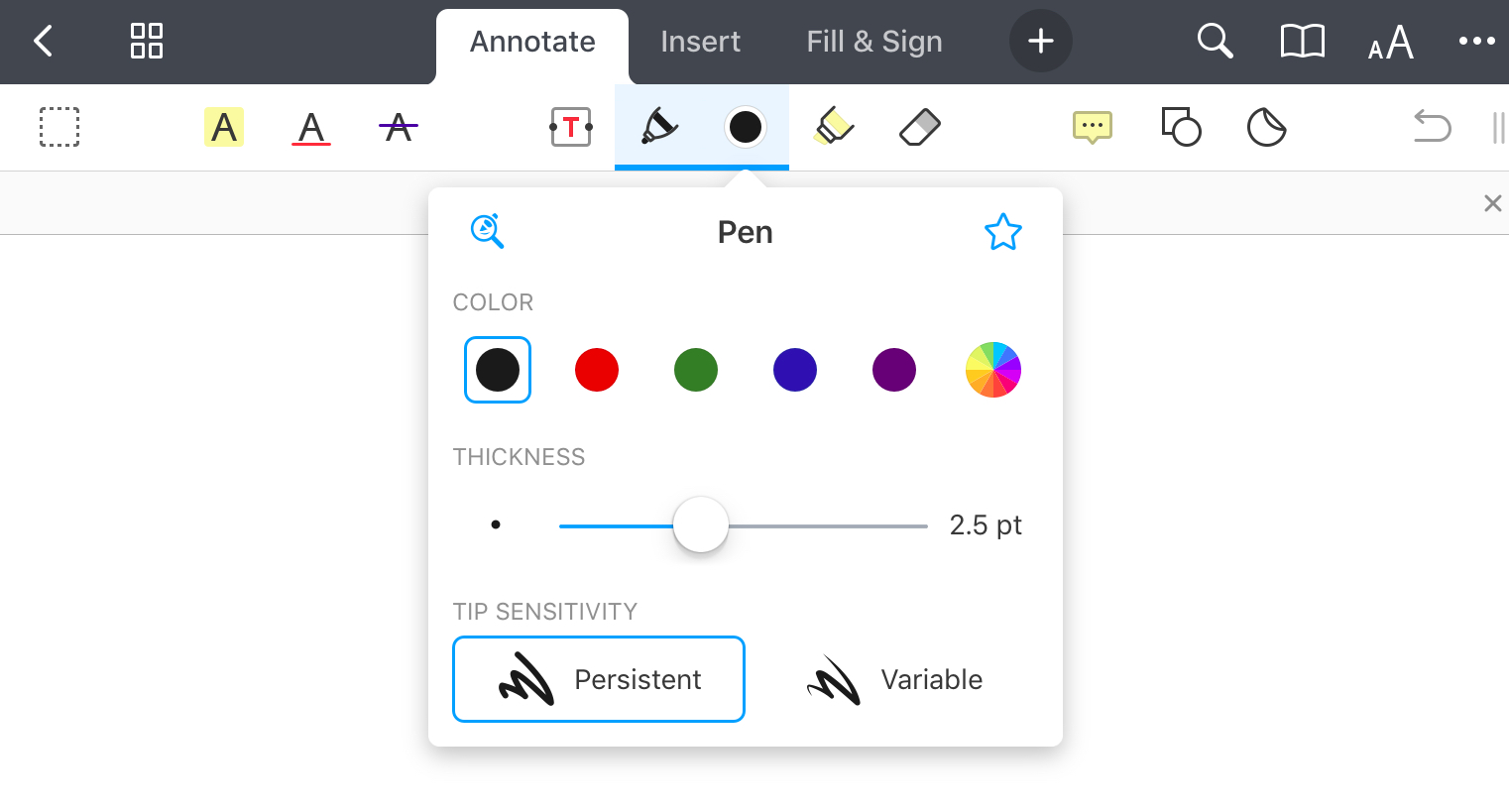
    2. ペンを選択道具。
    3. 右側のサイドバーで色を選択してください。不透明度も設定できます。
    4. 描き始めましょう!

    描画を消す方法

    1. PDF ファイルを開き、「注釈」タブを選択します。
    2. 消しゴムを選択道具。
    3. 描画を削除します。誤って何かを消してしまった場合は、Command + Z(前の操作を元に戻すショートカット)を押してください。

    PDFに描画する方法

    1. ファイルを開きます。
    2. ツールバーの「注釈」をタップします。
    3. ペンを選択またはマーカー。
    4. タップ希望の色と太さを選択します。また、ペンの先端の感度とマーカーの不透明度を調整することもできます。PDF Expertは選択内容を記憶するので、次回から必要なツールを素早く選択できます。
    5. 描き始めましょう!

    ヒント: 描画ツールがアクティブな間は、2 本指スクロールを使用してドキュメントを移動します。

    iPadでは、快適な書き心地のためにリストプロテクションを有効にすることができます。これにより、書き込む際に手のひらを画面に当てることができ、iPadがタッチに反応するのを防ぎます。

    1. ファイル マネージャーで、左下にある[設定]をタップします。
    2. PDF ビューアー>手首保護を開いて、いずれかのオプションを選択します。

    ズームライティングの使い方

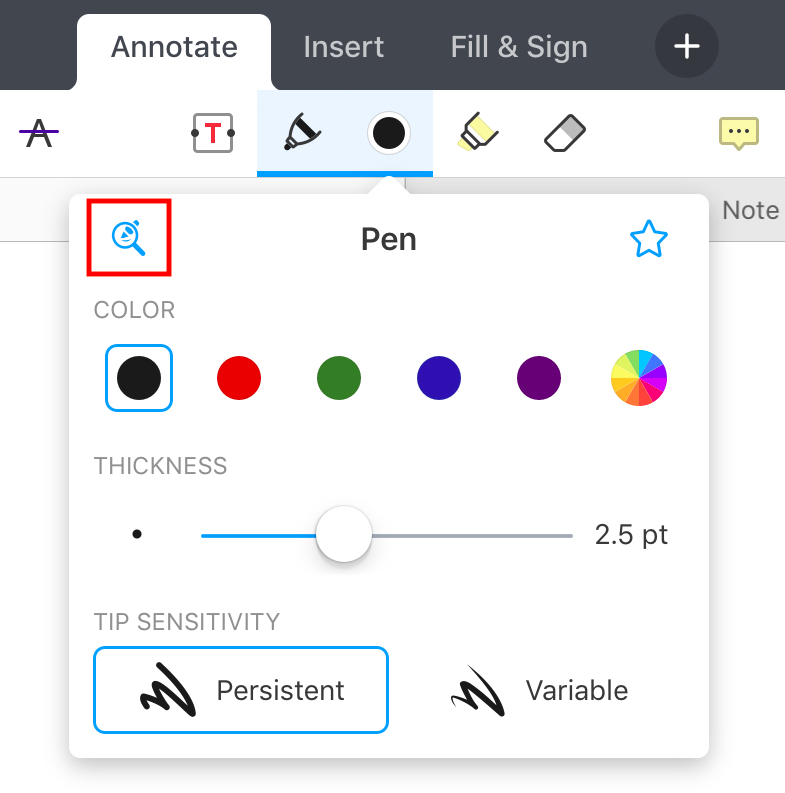
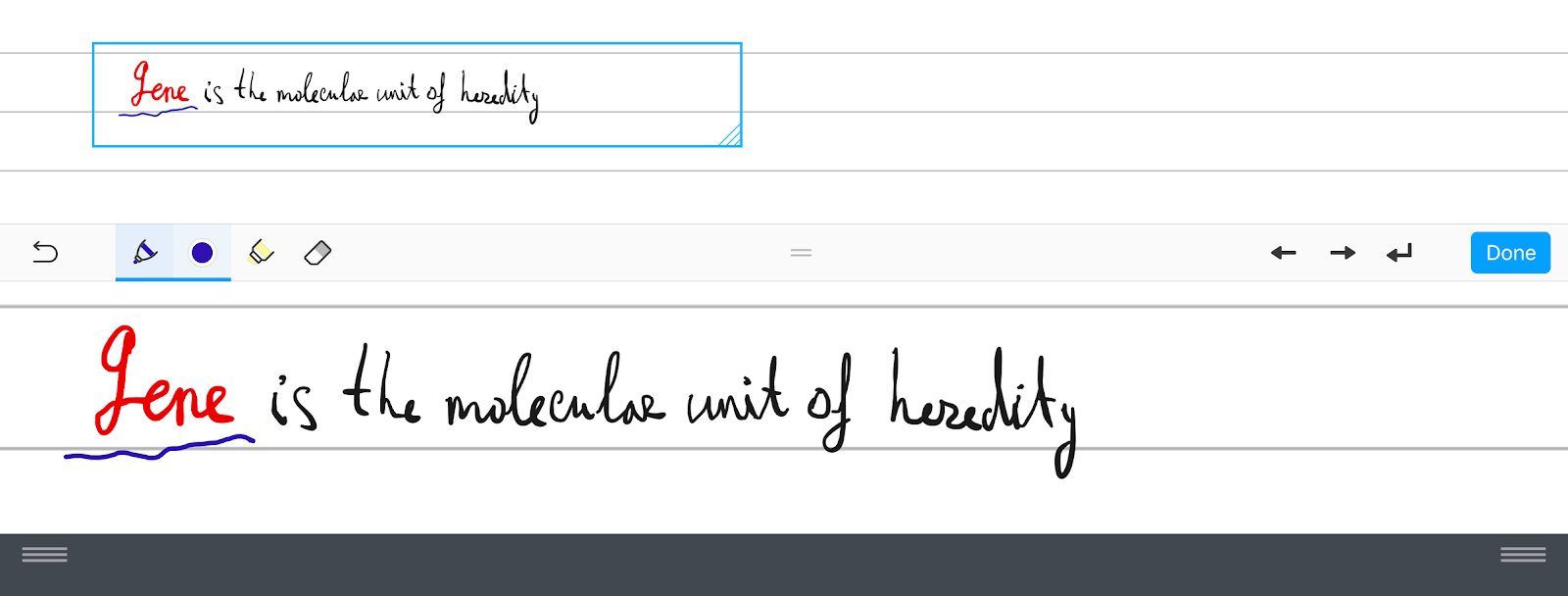
    iPad でのメモ作成をより正確かつ便利にするには、ズーム ライティング ツールをお試しください。

    1. ツールバーの「注釈」を選択します。
    2. タップペン。
    3. ズーム書き込みツールを選択左上にあります。 
    4. 画面下部の拡大された領域に書き込みを開始します。
    5. 上部の青いボックスを移動したりサイズを変更したりして、ズーム領域を調整できます。
    描画を消す方法

    1. ツールバーの「注釈」をタップします。
    2. 消しゴムを選択。
    3. 描画を削除します。誤って何かを消してしまった場合は、 
      ツールバーの

    PDFに描画する方法

    1. ファイルを開きます。
    2. ツールバーの「注釈」をタップします。
    3. ペンを選択またはマーカー。
    4. タップ希望の色と太さを選択します。また、ペンの先端の感度とマーカーの不透明度を調整することもできます。PDF Expertは選択内容を記憶するので、次回から必要なツールを素早く選択できます。
    5. 描き始めましょう!

    ヒント:描画ツールがアクティブな間は、2 本指スクロールを使用してドキュメントを移動します。

    描画を消す方法

    1. ツールバーの「注釈」をタップします。
    2. 消しゴムを選択。
    3. 描画を削除します。誤って何かを消してしまった場合は、 
      ツールバーの
    次を読む: iOS版PDF Expertでステッカーを使用する
    この記事はお役に立ちましたか? はい いいえ
    個別サポートをご希望の場合は、 お問い合わせページの手順に従ってください。
    記事改善のため、以下の内容についてフィードバックをお寄せください:
    ありがとうございます!PDF Expertヘルプセンターでのご体験について、もう少し詳しく教えてください。

    頂いたフィードバックは今後の改善に活用させていただきます。

    機能

    • PDFの編集
    • フォームへの入力
    • PDFへの署名
    • PDFの結合

    企業情報

    • 利用規約
    • 個人情報保護方針
    • ブログ
    • メディアキット

    Languages

    • English
    • Français
    • Deutsch
    • Español
    • Italiano
    • 日本語
    • 简体中文
    • Українська
    • Português
    © 2007 - 2026 Readdle Limited
    Apple、Appleロゴ、MacBook、iPad、iPad mini、iPadOS、iPad Pro、iPhone、およびApple Watchは、米国およびその他の国・地域で登録されたApple Inc.の商標です。App StoreおよびMac App Storeは、米国およびその他の国・地域で登録されたApple Inc.のサービスマークです。
    利用規約
    個人情報保護方針