以下記事は機械翻訳サービスによって日本語に翻訳されています。
Wi-Fi を使用して、コンピューターから iPhone または iPad へ、あるいはその逆にファイルをワイヤレスで転送する簡単な方法があります。
MacまたはPCとiOSデバイス間でファイルを転送する方法
- iOS デバイスとコンピューターの両方が同じ Wi-Fi ネットワークに接続されていることを確認してください。
- PDF Expert を起動します。
- プラスボタンをタップします
 >
>  コンピューター。
 - コンピューターでブラウザを開き、https://pdfwifi.comにアクセスします。
- iOS デバイスに表示される 4 桁のコードを入力します。
これで、PDF Expertからパソコンにファイルが表示されます。複数のファイルまたはフォルダを選択し、「ダウンロード」をクリックすると、iPhoneまたはiPadからパソコンにダウンロードできます。
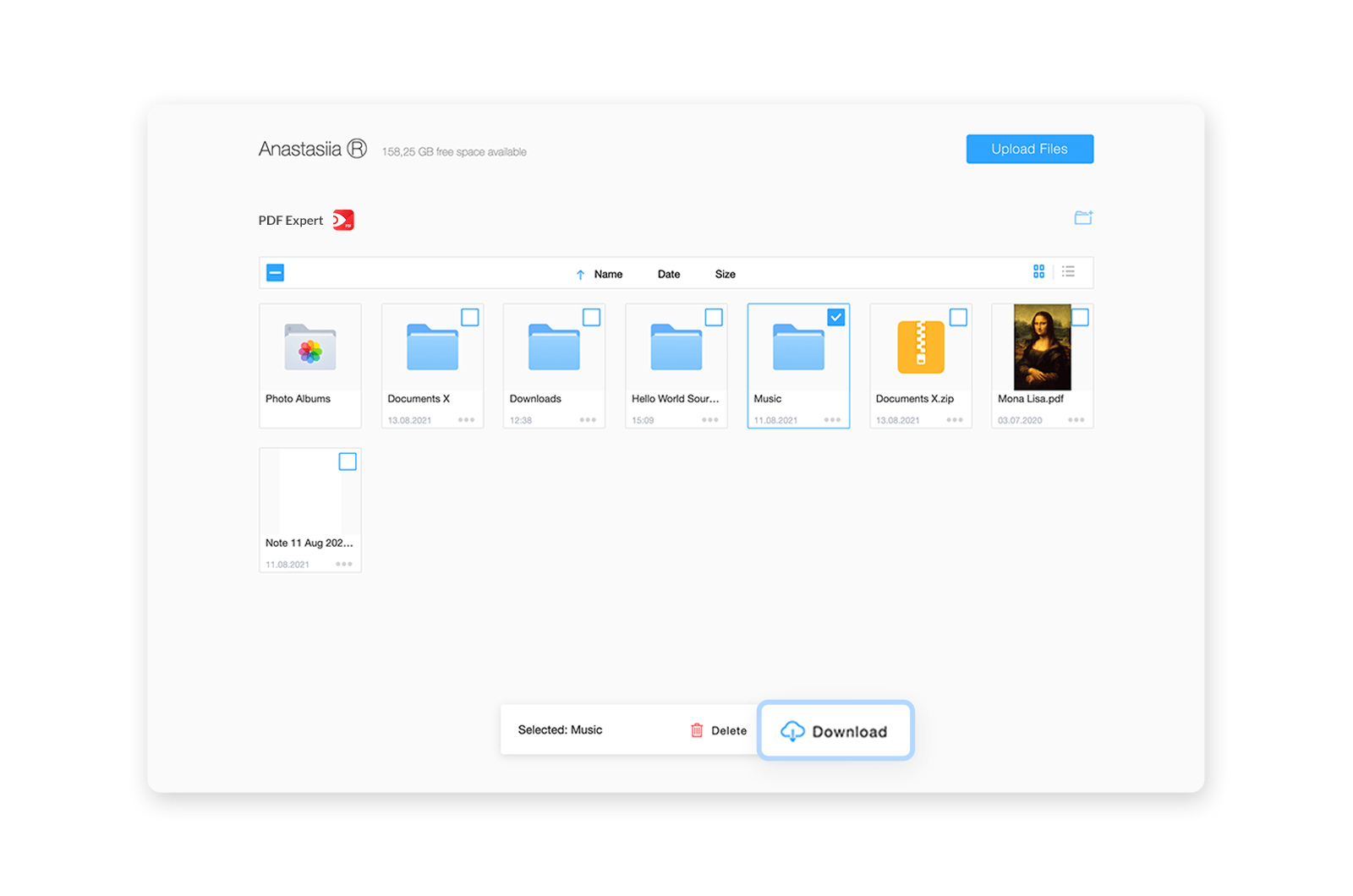
iPhoneまたはiPadにファイルをアップロードするには、「ファイルをアップロード」ボタンをクリックしてファイルを選択するか、ブラウザにドラッグ&ドロップしてください。ファイルがアップロードされると、すぐにiOSデバイスに表示されます。
完了したら、iOS デバイスの PDF Expert で [切断] ボタンをタップするか、Web ページを閉じてください。
注意: コードの代わりに IP アドレス (http://192.168.5.92) またはデバイスのホスト名 (例: http://user-iphone.local) を使用する場合は、PDF Expert の [設定] > [WebDAV] で WebDAV を有効にし、IP アドレスをブラウザーにコピーしてください。
QR コードを使用して接続を確立するには、「スキャンする QR コードを表示」をクリックし、カメラ アプリを開いてコードをスキャンし、「PDF Expert で開く」プロンプト メッセージをタップします。
ヒント: AirDropを使用すると、iPhone、iPad、Mac コンピューター間でファイルをすばやく転送することもできます。