机器翻译服务将下列文字翻译成了中文。
通过 Wi-Fi 能将文件在计算机和您的 iPhone 或 iPad 之间无线传输的方法很简单。
如何在 Mac 或 PC 与 iOS 设备之间传输文件
- 确保您的 iOS 设备和计算机都连接到同一个 Wi-Fi 网络。
- 启动 PDF 点睛。
- 点击加号按钮
 >
>  电脑。
电脑。 - 在您的计算机上,打开浏览器并转到 https://pdfwifi.com。
- 输入您在 iOS 设备上看到的 4 位数代码。
现在,您可以在电脑上查看 PDF 点睛。中的文件。您可以选择多个文件或文件夹,然后点击“下载”,即可将它们从 iPhone 或 iPad 下载到电脑上。
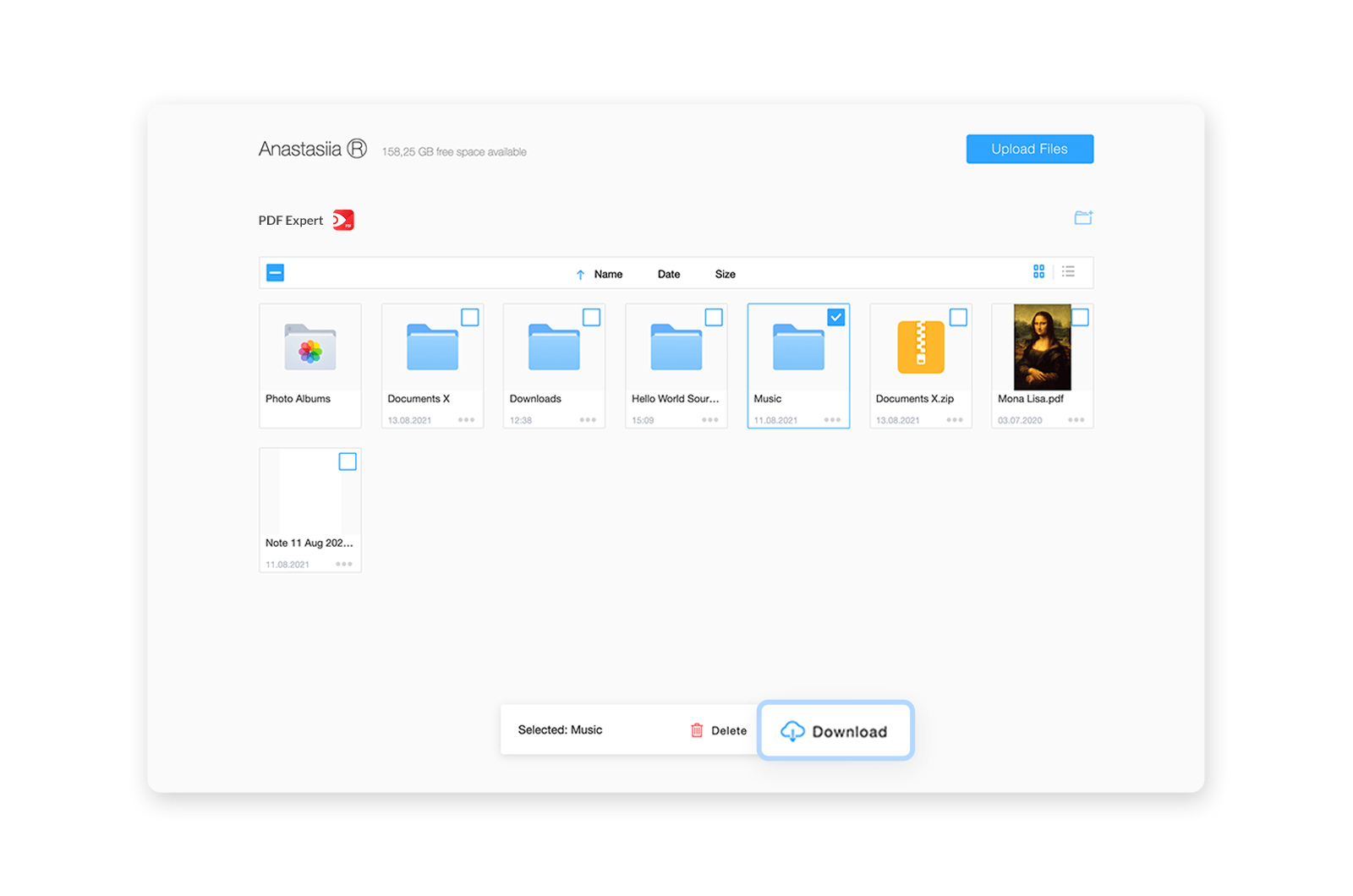
要将文件上传到您的 iPhone 或 iPad,请点击“上传文件”按钮并选择文件,或直接将其拖放到浏览器中。文件上传后,会立即显示在您的 iOS 设备上。
完成后,请点击 iOS 设备上的 PDF 点睛 中的断开连接按钮或关闭网页。
注意:如果您想使用 IP 地址(http://192.168.5.92)或设备的主机名(例如 http://user-iphone.local)而不是代码,请在 PDF 点睛 设置 > WebDAV 中启用 WebDAV 并将 IP 地址复制到您的浏览器。
要使用二维码建立连接,请单击“显示二维码进行扫描”> 打开相机应用程序扫描代码,然后点击“在 PDF 点睛 中打开”提示消息。
提示:您还可以使用AirDrop在 iPhone、iPad 和 Mac 电脑之间快速传输文件。