机器翻译服务将下列文字翻译成了中文。
PDF Expert 让您可以通过 SFTP 在 Mac 和 iOS 设备之间安全地传输和同步文件。
首先,在 Mac 上启用 SFTP 服务器:
- 进入“系统偏好设置”。
- 选择共享。
- 勾选远程登录。
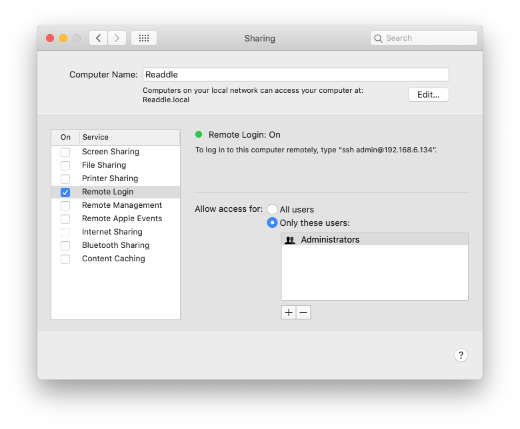
一旦您的 Mac 上启用了 SFTP 服务器,请按照以下步骤将 PDF Expert 连接到您的计算机:
- 在 iPad 上打开 PDF Expert,然后点击侧边栏上的+添加连接。
- 选择SFTP 服务器。
- 在主机字段中输入您的 Mac 主机名(您也可以通过点击此图标在可用设备下找到它
 )。
)。 - 提供您的 Mac 登录名和密码(登录 Mac 帐户的凭证)。
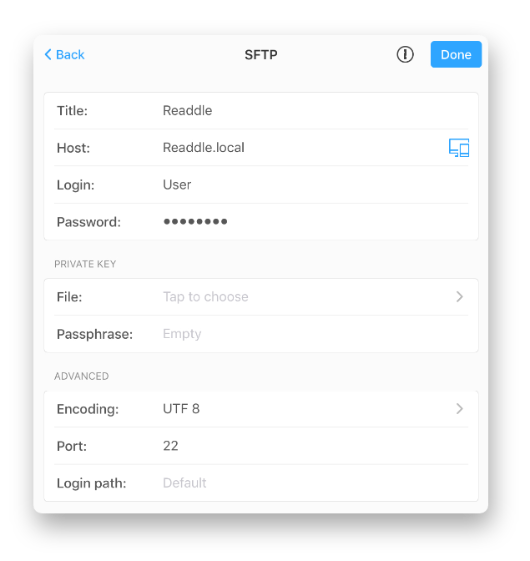
- 点击“保存”以创建连接。
注意:只要您的 Mac 已打开,连接就会在您当地的 Wi-Fi 区域内起作用。
- 在 iPhone 上打开 PDF Expert,然后点击加号按钮
 。
。 - 点击+ 添加连接并选择SFTP 服务器。
- 在主机字段中输入您的 Mac 主机名(您也可以通过点击此图标在可用设备下找到它)。
- 提供您的 Mac 登录名和密码(登录 Mac 帐户的凭证)。
- 点击“保存”以创建连接。
注意:只要您的 Mac 已打开,连接就会在您当地的 Wi-Fi 区域内起作用。
如果您想与 Mac 设置双向同步,请按照以下步骤操作:
- 在 iPad 上,点击侧边栏上的 Mac SFTP 服务器。在 iPhone 上,点击 我的文件对应的文件夹
 PDF Expert 部分。
 - 导航到您想要同步的文件夹并打开它。
- 点击顶部的同步。
注意:如果您经常更改网络并在 Mac 和 iOS 设备之间同步文件夹,请使用 Mac 的主机名作为主机而不是 IP 地址,因为切换网络时 IP 地址会发生变化。