Il seguente articolo è stato tradotto in italiano utilizzando un servizio di traduzione automatica.
PDF Expert ti consente di trasferire e sincronizzare in modo sicuro i file tra il tuo Mac e il tuo dispositivo iOS tramite SFTP.
Per prima cosa, abilita il server SFTP sul tuo Mac:
- Vai a Preferenze di Sistema.
- Selezionare Condivisione.
- Selezionare Accesso remoto.
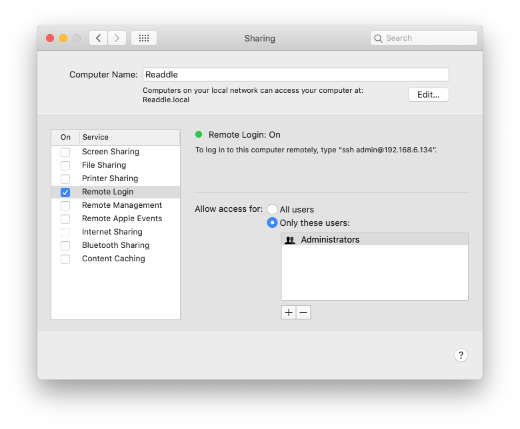
Una volta abilitato il server SFTP sul tuo Mac, segui i passaggi sottostanti per connettere PDF Expert al tuo computer:
- Apri PDF Expert sul tuo iPad e tocca +Aggiungi connessione sulla barra laterale.
- Selezionare Server SFTP.
- Digita il nome host del tuo Mac nel campo Host (puoi trovarlo anche in Dispositivi disponibili toccando questa icona
 ).
). - Inserisci le credenziali di accesso e la password del tuo Mac (credenziali per accedere al tuo account Mac).
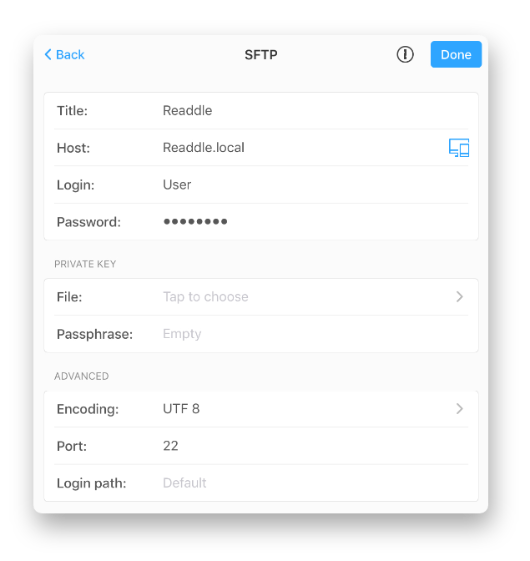
- Tocca Salva per creare una connessione.
Nota: La connessione funzionerà nella tua area Wi-Fi locale, a condizione che il Mac sia acceso.
- Apri PDF Expert sul tuo iPhone e tocca il pulsante Più
 .
. - Tocca +Aggiungi connessione e seleziona Server SFTP.
- Digita il nome host del tuo Mac nel campo Host (puoi trovarlo anche in Dispositivi disponibili toccando questa icona).
- Inserisci le credenziali di accesso e la password del tuo Mac (credenziali per accedere al tuo account Mac).
- Tocca Salva per creare una connessione.
Nota: La connessione funzionerà nella tua area Wi-Fi locale, a condizione che il Mac sia acceso.
Se desideri impostare la sincronizzazione bidirezionale con il tuo Mac, segui questi passaggi:
- Sul tuo iPad, tocca il server SFTP del tuo Mac nella barra laterale. Sul tuo iPhone, tocca la cartella corrispondente in I miei file
 sezione di PDF Expert.
 - Vai alla cartella con cui desideri effettuare la sincronizzazione e aprila.
- Tocca Sincronizza in alto.
Nota: Se cambi rete frequentemente e sincronizzi la cartella tra il tuo Mac e il dispositivo iOS, usa il nome host del tuo Mac come host anziché l'indirizzo IP, poiché l'indirizzo IP cambia quando cambi rete.