Il seguente articolo è stato tradotto in italiano utilizzando un servizio di traduzione automatica.
PDF Expert raccoglie tutte le tue annotazioni in un unico posto, così puoi visualizzarle facilmente e persino cercarle. Questo è utile quando devi trovare rapidamente le parti di un documento che ritieni importanti.
Visualizza le annotazioni e cercale al loro interno
Un elenco di annotazioni può essere visualizzato nel riquadro di riepilogo Segnalibri, strutture, annotazioni a sinistra dello schermo. Se non è aperto, fare clic su in alto a sinistra. Quindi, assicurati di passare a
 scheda. Qui puoi vedere tutte le tue annotazioni ordinate per numero di pagina. Puoi cliccare su un'annotazione per passare alla pagina corrispondente.
- Per filtrare le annotazioni per colore, assicurati di scorrere verso l'alto l'elenco delle annotazioni, quindi fai clic su
 vicino al campo di ricerca e scegli un colore.
 - Per cercare una parola o una frase all'interno delle annotazioni, assicurati di scorrere verso l'alto l'elenco delle annotazioni, quindi fai clic sul campo di ricerca e digita la query. Nota: PDF Expert non esegue la ricerca tra le firme e il contenuto delle annotazioni a mano libera create con lo strumento Penna.
Da qui puoi anche rimuovere ed esportare le annotazioni. Per chiudere il riquadro di riepilogo Segnalibri, strutture, annotazioni, fare clic sudi nuovo in alto a sinistra.
- Apri un file.
- Rubinetto
 in alto a destra sul tuo iPad o
 in basso sul tuo iPhone.
 - Aprire la scheda Annotazioni sulla destra.
- Qui puoi vedere tutte le tue annotazioni ordinate per numero di pagina. Puoi toccare un'annotazione per passare alla pagina corrispondente.
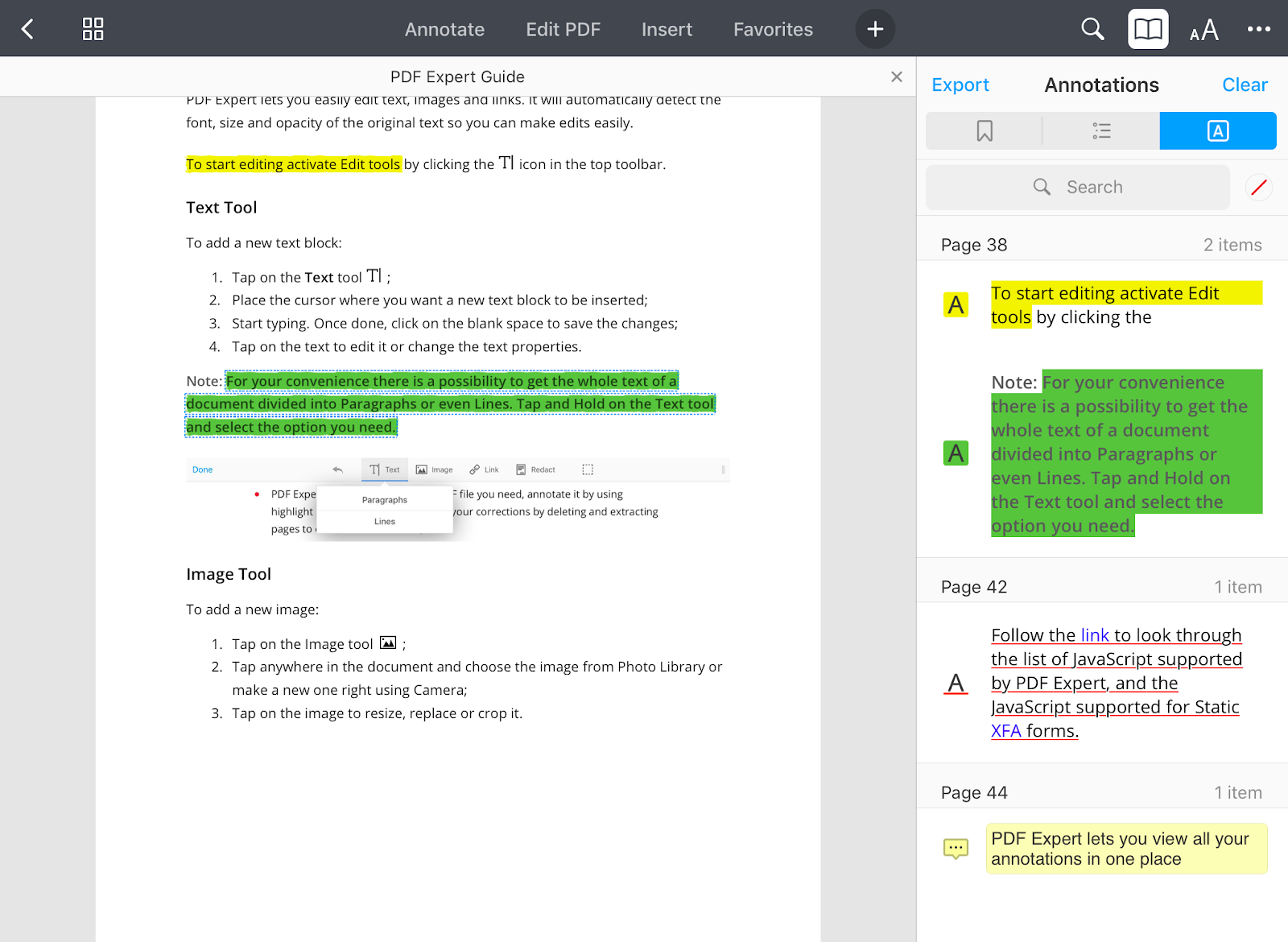
- Per cercare una parola o una frase nelle annotazioni, tocca il campo di ricerca e digita la query. Su iPhone, scorri leggermente verso il basso per visualizzare il campo di ricerca. PDF Expert effettua la ricerca nel testo evidenziato e sottolineato, nei pop-up e nelle note di testo.
- Per filtrare le annotazioni in base al colore, tocca la ruota dei colori vicino al campo di ricerca e scegli un colore.
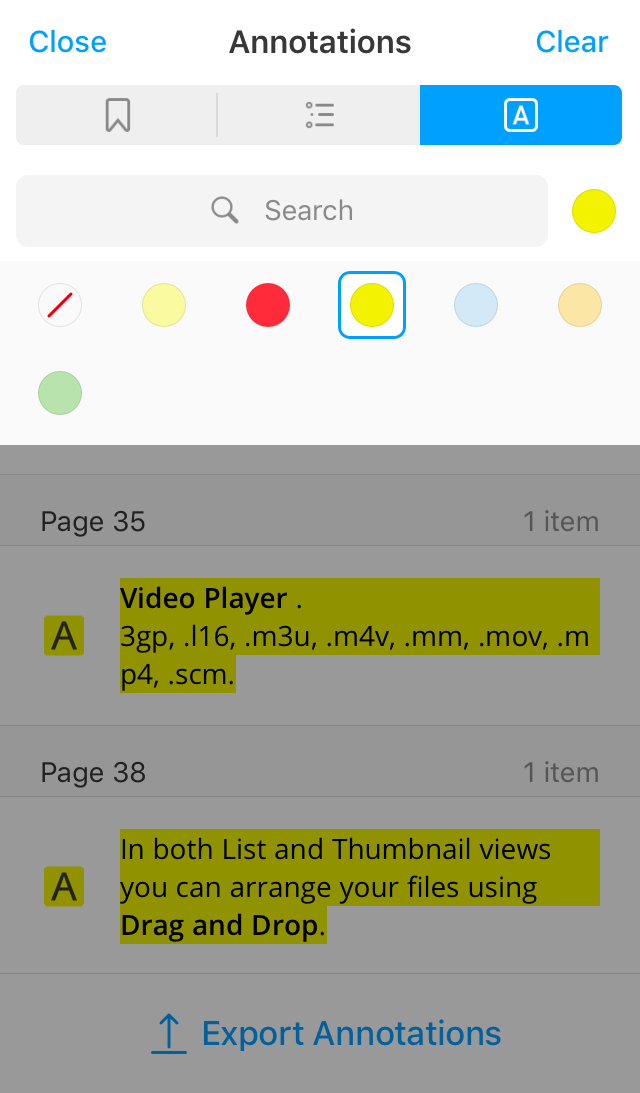
Rimuovi annotazioni
Per eliminare qualsiasi annotazione, ad eccezione delle note a comparsa e del testo evidenziato, sottolineato o barrato, cliccaci sopra e premi Canc. Una volta creata un'annotazione, puoi anche rimuoverla premendo Comando + Z (una scorciatoia che annulla l'azione precedente). In seguito, o per rimuovere più annotazioni in blocco, segui questi passaggi:
- Se il riquadro di riepilogo Segnalibri, strutture, annotazioni non è aperto, fare clic su
 in alto a sinistra. Quindi, assicurati di passare a
 scheda. Qui vedrai un elenco con tutte le annotazioni che hai creato in un file PDF.
 - Per rimuovere completamente gli elementi di annotazione dal file, è necessario selezionarli dall'elenco, quindi premere il tasto Canc o fare clic con il pulsante destro del mouse > Rimuovi.
- Per rimuovere un elemento: fare clic con il tasto destro del mouse sull'elemento e premere il tasto Elimina.
- Rimuovi più elementi: tieni premuto il tasto Comando e fai clic sugli elementi (non è necessario che siano adiacenti), quindi premi il tasto Canc. Puoi anche fare clic vicino al primo elemento, tenere premuto il trackpad o il pulsante del mouse e trascinare sugli elementi desiderati per selezionarne più di uno. Per deselezionare un elemento quando sono selezionati più elementi, è sufficiente fare clic tenendo premuto Comando sull'elemento.
- Per rimuovere tutti gli elementi dall'elenco: fare clic su un riquadro per renderlo attivo, premere Comando-A, quindi premere il tasto Canc.
Per annullare l'ultima azione, premi Comando-Z. Per annullare il comando di annullamento, premi Maiusc-Comando-Z. Tieni presente che non è possibile annullare un'azione una volta chiuso il file.
Per eliminare una singola annotazione:
- Apri un file.
- Rubinettoin alto a destra sul tuo iPad oin basso sul tuo iPhone.
- Aprire la scheda Annotazioni sulla destra.
- Scorri un'annotazione verso sinistra e tocca il pulsante Elimina.
Per cancellare tutte le annotazioni dal documento:
- Apri un file.
- Rubinettoin alto a destra sul tuo iPad oin basso sul tuo iPhone.
- Aprire la scheda Annotazioni sulla destra.
- Tocca Cancella.
- Nel messaggio pop-up, tocca Sì.
Nota: Per annullare questa azione, torna al documento e tocca sulla barra degli strumenti.