Il seguente articolo è stato tradotto in italiano utilizzando un servizio di traduzione automatica.
PDF Expert offre un pratico strumento di oscuramento per nascondere le informazioni sensibili nei documenti. Puoi oscurare o cancellare rapidamente nomi, indirizzi, numeri di carte di credito e altri dati non destinati alla condivisione.
Nota: questa è una funzionalità di PDF Expert soggetta ad abbonamento.
Rimuovere manualmente il contenuto
- Aprire un file PDF e selezionare la scheda Modifica.
- Selezionare Redigi nella barra degli strumenti in alto.
- Scegli come nascondere il contenuto nella barra laterale a destra. "Oscura" rimuove il contenuto selezionato e lo sostituisce con un riquadro nero, mentre "Cancella" rimuove il testo e lo sostituisce con uno spazio vuoto.
- Seleziona il frammento di testo che desideri nascondere. Tieni presente che non è possibile ripristinare il testo redatto dopo aver salvato il file.
- Una volta terminata la rimozione, fare clic su Redigi nella barra degli strumenti in alto per uscire dalla modalità.
Nota: L'app salva automaticamente e in modo permanente le modifiche se chiudi il file o passi a un'altra scheda.
Trova e rimuovi in blocco le informazioni ripetitive
- Aprire un file PDF e selezionare la scheda Modifica.
- Selezionare Redigi nella barra degli strumenti in alto.
- Fai clic sull'icona di ricerca nella barra laterale a destra e inserisci la tua query.
- Scegli come nascondere il contenuto. Blackout rimuove il contenuto selezionato e inserisce un riquadro nero al suo posto, mentre Erase rimuove il testo e lascia uno spazio vuoto al suo posto.
- Utilizza i pulsanti di navigazione e Cancella per rimuovere le parole una alla volta oppure fai clic su Cancella tutto per rimuovere definitivamente le informazioni sensibili dall'intero documento.
- Al termine, fai clic sul segno di croce nel campo di ricerca, quindi fai clic su Redigi nella barra degli strumenti in alto per uscire dalla modalità.
Nota: L'app salva automaticamente e in modo permanente le modifiche se chiudi il file o passi a un'altra scheda.
Video tutorial
Come oscurare un file PDF:
- Aprire il documento.
- Nella barra degli strumenti in alto, seleziona Modifica PDF.
- Tocca Redigi
 .
. - Seleziona il testo da oscurare. Nota: non è possibile ripristinare il testo oscurato dopo aver salvato il file.
Per annullare la redazione, tocca sulla barra degli strumenti.
Nota: L'app salva automaticamente e in modo permanente le modifiche se chiudi il file o passi a un'altra scheda.
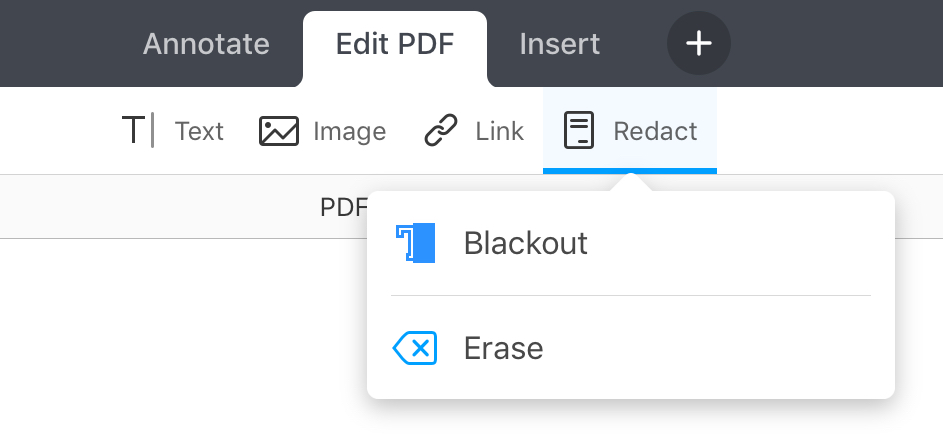
Esistono due tipi di redazione in PDF Expert:
- Blackout (predefinito) rimuove il contenuto selezionato e al suo posto inserisce un riquadro nero.
- Cancella rimuove il testo e lascia uno spazio vuoto al suo posto.
Per scegliere il tipo di redazione, tocca e tieni premuto lo strumento Redigi sulla barra degli strumenti e seleziona l'opzione desiderata.