以下記事は機械翻訳サービスによって日本語に翻訳されています。
PDF Expertには、ドキュメント内の機密情報を隠すための便利な墨消しツールが搭載されています。名前、住所、クレジットカード番号など、共有を意図していないデータを素早く塗りつぶしたり消去したりできます。
注: これは PDF Expert のサブスクリプションベースの機能です。
コンテンツを手動で削除する
- PDF ファイルを開き、編集タブを選択します。
- 上部のツールバーで「編集」を選択します。
- 右側のサイドバーでコンテンツを非表示にする方法を選択します。「ブラックアウト」を選択すると、選択したコンテンツが削除され、その場所に黒いボックスが表示されます。「消去」を選択すると、テキストが削除され、その場所に空白が残ります。
- 非表示にしたいテキストの一部を選択してください。ファイルを保存した後は、編集されたテキストを復元することはできませんのでご注意ください。
- 削除が完了したら、上部のツールバーの「編集」をクリックしてモードを終了します。
注: ファイルを閉じるか別のタブに切り替えると、アプリは変更を自動的に永続的に保存します。
重複する情報を検索して一括削除する
- PDF ファイルを開き、編集タブを選択します。
- 上部のツールバーで「編集」を選択します。
- 右側のサイドバーにある検索アイコンをクリックして、クエリを入力します。
- コンテンツを非表示にする方法を選択します。「ブラックアウト」は選択したコンテンツを削除し、その場所に黒いボックスを表示します。「消去」はテキストを削除し、その場所に空白を残します。
- ナビゲーション ボタンと消去ボタンを使用して単語を 1 つずつ削除するか、すべて消去をクリックしてドキュメント全体の機密情報を完全に削除します。
- 完了したら、検索フィールドの十字記号をクリックし、上部のツールバーの[編集]をクリックしてモードを終了します。
注: ファイルを閉じるか別のタブに切り替えると、アプリは変更を自動的に永続的に保存します。
ビデオチュートリアル
PDF ファイルを編集する方法:
- ドキュメントを開きます。
- 上部のツールバーで、[PDF 編集] を選択します。
-
編集をタップ
 。
。 - 編集するテキストを選択してください。注意:ファイルを保存した後は、編集したテキストを復元することはできません。
編集をキャンセルするには、タップします ツールバーの
注: ファイルを閉じるか別のタブに切り替えると、アプリは変更を自動的に永続的に保存します。
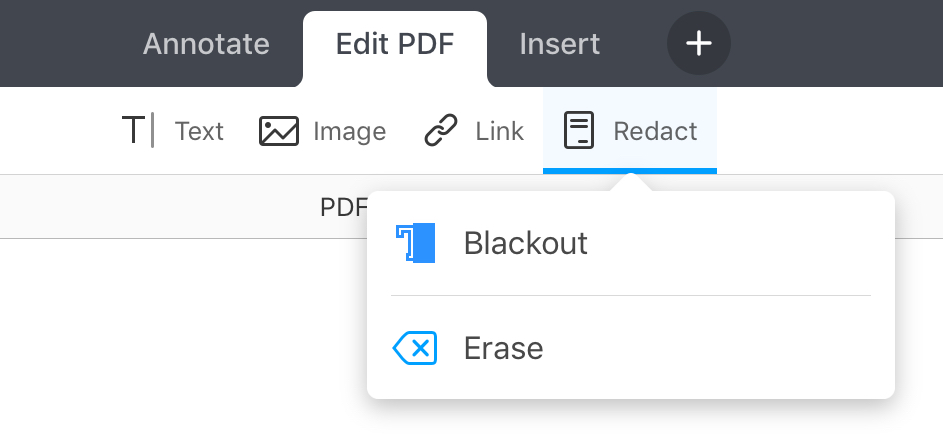
PDF Expert には 2 種類の編集方法があります。
- ブラックアウト(デフォルト) では、選択したコンテンツが削除され、その場所に黒いボックスが表示されます。
- 消去するとテキストが削除され、その場所に空白が残ります。
編集タイプを選択するには、ツールバーの編集ツールをタップして押し続け、必要なオプションを選択します。