以下記事は機械翻訳サービスによって日本語に翻訳されています。
PDF ExpertでPDFブックを読んでいるときに、テキストを選択して他のアプリにコピーできます。例えば、文書の一部をメッセンジャーで共有したり、選択したテキストをメモ帳に追加したりできます。
前提条件
編集ツールは、テキストレイヤーを含むPDFファイル、および編集モードで作成したテキストでのみ機能します。検索不可能なコンテンツを含むスキャンされたPDFファイルの場合は、まずOCRツールをご使用ください。
PDFテキストを他のアプリにコピーする方法
PDF Expert for Mac からテキストを共有するには、必要なテキストを選択し、次のいずれかを実行します。
- Command-Cを押します。
- メニューバーから「編集>コピー」を選択します。
- 選択した項目を右クリックし、ショートカット メニューから[コピー]を選択します。
テキストをコピーしたら、他のアプリに貼り付けることができます。貼り付けるには、クリックして挿入ポイントを配置し、以下のいずれかの手順でコピーした項目をその場所に貼り付けます。
- Command-Vを押します。
- メニューバーから「編集>貼り付け」を選択します。
- 右クリックして、ショートカット メニューから[貼り付け]を選択します。
ヒント: 書式を設定せずにテキストを貼り付けるには、Option + Shift + Command + V キーを押します。
前提条件
この機能はテキストレイヤーを含むPDFでのみ機能します。内容が検索できないスキャン文書では、テキストを共有することはできません。
PDFテキストを他のアプリにコピーする方法
- PDF Expert でファイルを開きます。
- テキストをタップして長押しすると選択されます。
- ポップアップ メッセージで、[共有]をタップします。
- テキストを共有するアプリを選択します。希望のオプションが表示されない場合は、右にスクロールして「その他」をタップしてください。
AirDrop を使用して、近くの Apple デバイスとファイルを共有することもできます。
テキストをファイルに保存するか、AirDrop 経由で送信する場合は、.txt ファイルとして共有されます。
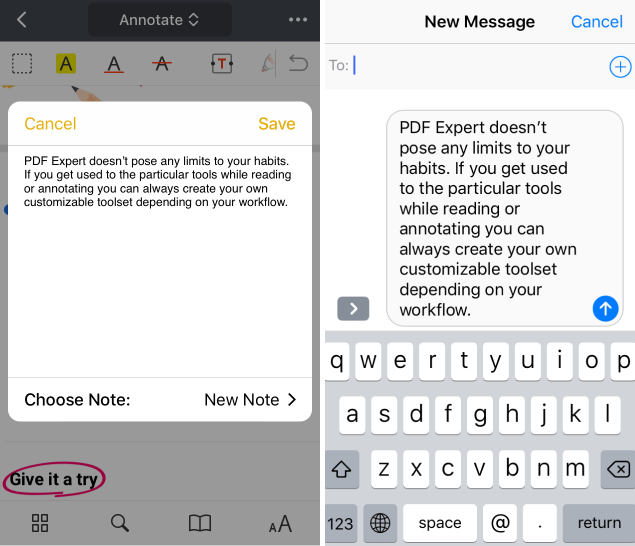
メッセンジャーやメール アプリの場合、PDF Expert は選択したテキストをメッセージに貼り付けるだけです。
共有テキストは、Notes と iMessage で次のように表示されます。