O artigo a seguir foi traduzido para o português utilizando um serviço de tradução automática.
Ao ler um livro em PDF no PDF Expert, você pode selecionar o texto e copiá-lo para outros aplicativos. Por exemplo, você pode compartilhar parte de um documento por um aplicativo de mensagens ou adicionar o texto selecionado às Notas.
Pré-requisitos
As ferramentas de edição funcionam apenas em PDFs com uma camada de texto e com o texto criado no modo de edição. Para arquivos PDF digitalizados com conteúdo não pesquisável, use primeiro a ferramenta de OCR.
Como copiar texto PDF para outros aplicativos
Para compartilhar texto do PDF Expert para Mac, basta selecionar o texto necessário e seguir um destes procedimentos:
- Pressione Command-C.
- Selecione Editar > Copiar na barra de menu.
- Clique com o botão direito do mouse no item selecionado e escolha Copiar no menu de atalho.
Após copiar o texto, você pode colá-lo em outro aplicativo. Para isso, clique para posicionar o ponto de inserção e siga um destes passos para colar o item copiado nesse local:
- Pressione Command-V.
- Selecione Editar > Colar na barra de menu.
- Clique com o botão direito e escolha Colar no menu de atalho.
Dica: Para colar texto sem formatação, pressione Option-Shift-Command-V.
Pré-requisitos
Este recurso funciona apenas em PDFs com camada de texto. Não é possível compartilhar o texto em documentos digitalizados cujo conteúdo não seja pesquisável.
Como copiar texto PDF para outros aplicativos
- Abra um arquivo no PDF Expert.
- Toque e segure o texto para selecioná-lo.
- Em uma mensagem pop-up, toque em Compartilhar.
- Selecione o aplicativo com o qual deseja compartilhar o texto. Se não encontrar a opção desejada, role para a direita e toque em Mais.
Você também pode compartilhar um arquivo com dispositivos Apple próximos usando o AirDrop.
Se você decidir salvar o texto em Arquivos ou enviá-lo via AirDrop, ele será compartilhado como um arquivo .txt.
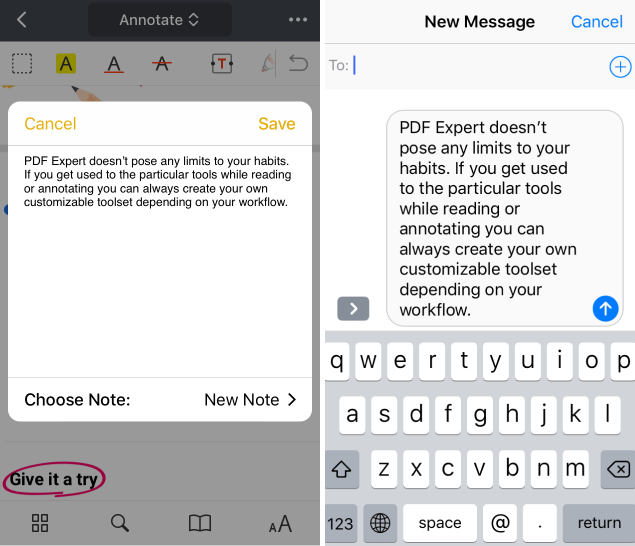
Para aplicativos de mensagens e e-mail, o PDF Expert apenas cola o texto selecionado na sua mensagem.
Veja como o texto compartilhado fica no Notas e no iMessage: