O artigo a seguir foi traduzido para o português utilizando um serviço de tradução automática.
Se você é novo no PDF Expert, a variedade de ferramentas e opções pode ser confusa. Como nosso objetivo é facilitar seu trabalho com o aplicativo, criamos a aba Ferramentas.
O que é a aba Ferramentas?
Organizamos e categorizamos os recursos que nosso aplicativo oferece em seções. Dessa forma, esperamos que sua familiarização com o PDF Expert seja mais rápida e tranquila.
Estas são as categorias de ferramentas que você pode ver em uma aba Ferramentas separada:
- Organizar: mesclar PDFs, gerenciar páginas, números de páginas.
- Otimizar: compactar PDF, reconhecer texto.
- Proteger: definir senha, redigir PDF.
- Revisar: comentar em PDF, comparar PDFs.
- Criar: imagens para PDF, Word para PDF, planilhas para PDF, outros arquivos para PDF, PDF em branco.
- Converter: PDF para Word, PDF para Imagem, PDF para Excel, PDF para PowerPoint.
Esta aba permanecerá sempre visível para você e estará localizada ao lado do botão Tela Cheia.
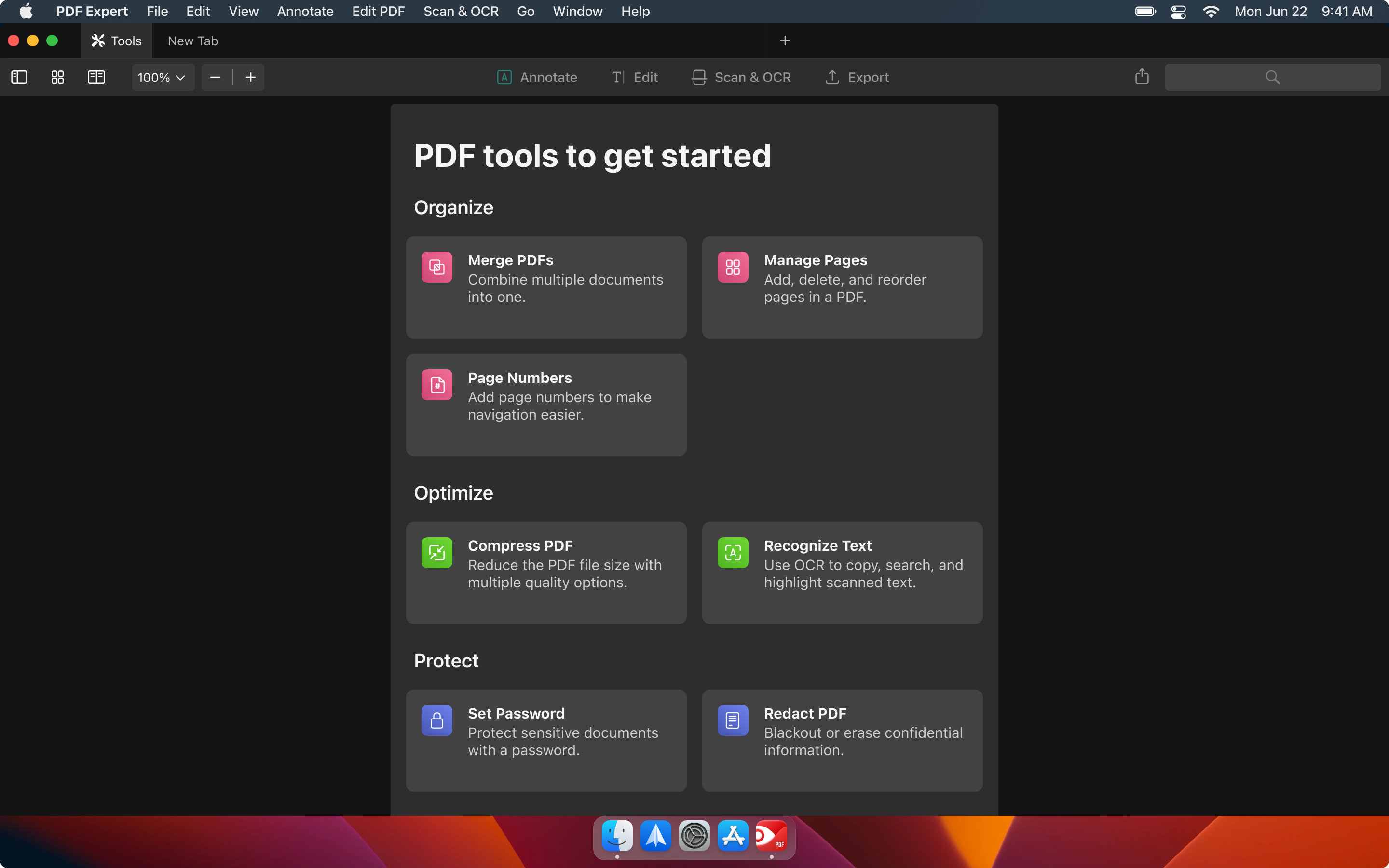
Como usar a guia Ferramentas
Para começar a usar a aba Ferramentas, basta iniciar o aplicativo e acessar a seção Ferramentas localizada à esquerda da Nova Aba.
Quando estiver lá, você pode clicar em todas as opções - cada uma delas ativará ferramentas específicas para você:
- Mesclar PDFs – ativa a caixa de diálogo Mesclar quando você escolhe esta opção.
- Gerenciar páginas – abre o Finder para que você possa escolher o arquivo PDF desejado e abre este PDF no modo Miniaturas de Página. Aqui você pode ver todas as opções disponíveis para as páginas, bem como reorganizá-las manualmente.
- Números de páginas – escolha o arquivo necessário e o aplicativo abre a janela de numeração de páginas imediatamente.
- Compactar PDF – abre a janela Reduzir tamanho do arquivo.
- Reconhecer texto – ativa a opção OCR quando você escolhe o arquivo necessário.
- Definir senha - permite que você defina uma senha para o arquivo selecionado.
- Redigir PDF - ativa a ferramenta Redigir para ocultar ou apagar informações confidenciais.
- Comentar em PDF - ativa a ferramenta Destaque no painel Anotar - você pode ver todas as opções para anotar o arquivo nesta seção.
- Comparar PDFs - ativa a visualização dividida.
- Todas as opções em Criar – depois de selecionar o arquivo necessário, ele será convertido para o formato escolhido.
- Todas as opções em Converter – o arquivo selecionado é exportado para o formato escolhido automaticamente.
Todas essas ferramentas já estão disponíveis em nossa Central de Ajuda, para que você possa saber mais sobre cada um dos recursos mencionados acima. Se você não encontrar a ferramenta que precisa ou se a aba "Ferramentas" não estiver funcionando como esperado, não hesite em entrar em contato conosco pelo e-mail rdsupport@readdle.com. Teremos prazer em ajudar você pessoalmente.