O artigo a seguir foi traduzido para o português utilizando um serviço de tradução automática.
O PDF Expert possui uma coleção de carimbos que você pode adicionar aos seus arquivos PDF. Além disso, você pode criar seus próprios carimbos com textos ou imagens.
Ir para:
Adicionar um carimbo
- Abra um arquivo PDF e selecione a aba Preencher e Assinar.
- Selecione o carimbo
 ferramenta.
 - Selecione um carimbo na barra lateral à direita e clique nele.
- Clique onde deseja que o carimbo seja inserido. Você pode usar um carimbo várias vezes. Se necessário, gire-o usando os botões à direita.
- Quando terminar de trabalhar com os carimbos, cliquena barra de ferramentas superior para sair do modo Adicionar Carimbo. Para sair do modo Anotar, clique na aba Anotar na parte superior.
- Toque e segure em um local do documento onde você deseja inserir um carimbo.
- Toque em Carimbo no menu pop-up. Observação: no seu iPhone, use o botão de seta para encontrar esta opção.

- Selecione um carimbo da lista.
- Você pode tocar e segurar o carimbo para movê-lo.
- Para redimensionar o carimbo, basta arrastar seu canto.

Crie um carimbo personalizado
- Abra um arquivo PDF e selecione a aba Preencher e Assinar.
- Selecione o carimboferramenta.
- Clique na aba Personalizado na barra lateral à direita.
- Adicione carimbos usando o ícone + na parte superior.
- Para o carimbo de texto, você pode digitar o texto que desejar. Para incluir a data ou hora atual no seu carimbo, marque a opção "Data e Hora". O PDF Expert atualiza automaticamente a data e a hora nos seus carimbos. Para o carimbo de imagem, você pode selecionar uma imagem do Fotos.
- Se optar por criar um carimbo de imagem, você pode marcar a opção "Converter cor branca em transparente". Controle o nível de tolerância com o controle deslizante que aparece logo após.
- Clique onde deseja que o carimbo seja inserido. Você pode usar um carimbo várias vezes. Se necessário, gire-o usando os botões à direita.
- Quando terminar de trabalhar com os carimbos, cliquena barra de ferramentas superior para sair do modo Adicionar Carimbo. Para sair do modo Anotar, clique na aba Anotar na parte superior.
- Toque e segure onde você deseja adicionar um carimbo.
- Selecione Carimbo no menu pop-up.
- Toque em Personalizado.
- Selecione Novo carimbo de texto ou Novo carimbo de imagem.
Para o carimbo de texto, você pode digitar o texto que desejar. Para incluir a data ou hora atual no seu carimbo, ative a opção "Data" ou “Hora”. O PDF Expert atualiza automaticamente a data e a hora nos seus carimbos.
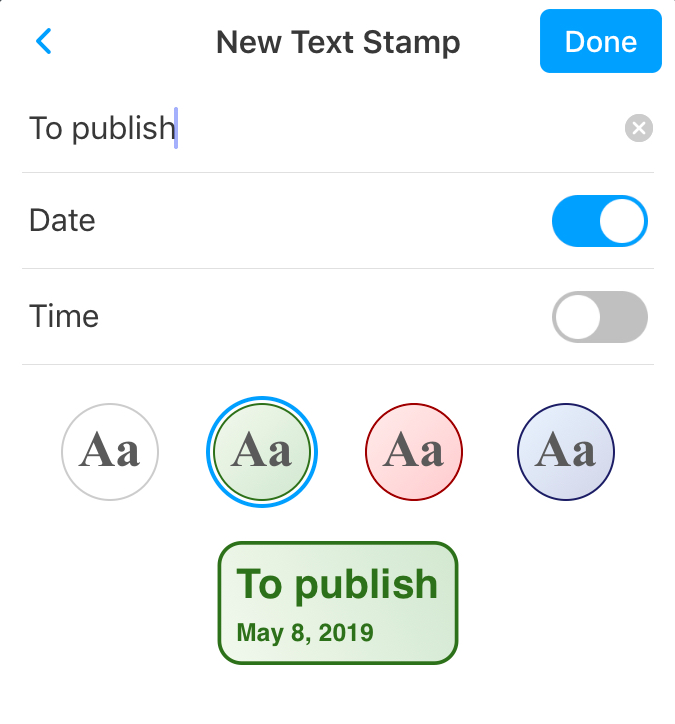
Para o carimbo da imagem, você pode selecionar uma imagem de Fotos.
Observação: O carimbo que você criar estará disponível na aba Personalizado do menu Carimbos.
Alterar o tamanho do carimbo adicionado
Após adicionar um carimbo, arraste o canto dele para redimensioná-lo. Depois, clique primeiro no carimbo e, em seguida, arraste o canto.
Para redimensionar o carimbo, toque nele e arraste seu canto.
Trazer para a frente, enviar para trás, girar, copiar ou excluir um carimbo
Clique com o botão direito do mouse em um carimbo e escolha uma das ações:
- Trazer para a frente ou Enviar para trás;
- Copiar - você também pode copiar um carimbo usando o atalho Comando C;
- Excluir - você também pode excluir um carimbo clicando nele e pressionando a tecla Delete;
- Girar - escolha entre as opções 90' Esquerda, 90' Direita e 180'.
- Toque em um carimbo.
- Em um menu pop-up, selecione Copiar ou Excluir, Trazer para a frente ou Enviar para trás.