O artigo a seguir foi traduzido para o português utilizando um serviço de tradução automática.
Com o PDF Expert, você pode conectar seu dispositivo iOS a um desktop ou a outro iPhone ou iPad via WebDAV. Dessa forma, você pode não apenas acessar, mas também gerenciar (mover ou até mesmo excluir) quaisquer arquivos e pastas do seu iPhone ou iPad em outro dispositivo. Você também pode baixar ou enviar facilmente arquivos e fotos de um dispositivo para outro.
Transferir arquivos do iPad para o iPhone e vice-versa
Para usar o WebDAV para transferir arquivos entre dispositivos iOS, certifique-se de que:
- Ambos os dispositivos estão conectados à mesma rede Wi-Fi.
- O PDF Expert foi lançado para iPad e iPhone.
- Habilite o WebDAV nas configurações do PDF Expert em ambos os dispositivos. Para isso, abra o PDF Expert e acesse Configurações
 > Servidor WebDAV. Crie o login e a senha que desejar e toque em Iniciar WebDAV.
- Abra o PDF Expert em ambos os dispositivos.
-
No seu iPhone , toque no botão de adição
 > +Adicionar conexão > Servidor WebDAV.
- Toque no ícone no campo URL.
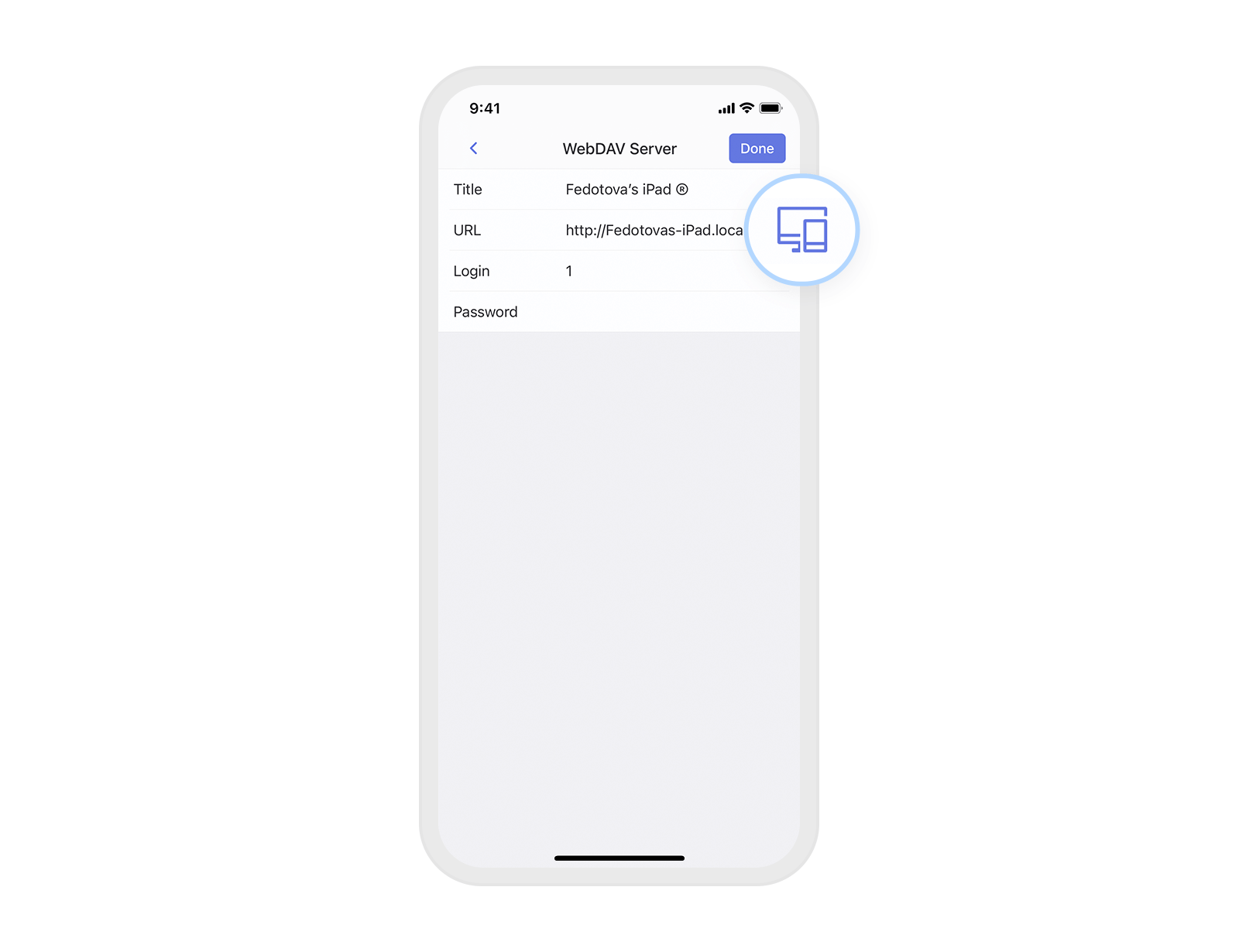
- Localize e toque no seu iPad em Dispositivos disponíveis.
- Digite o login e a senha que você usou para configurar o WebDAV no seu iPad e toque em Concluído.
- Agora você pode ver os arquivos e pastas do seu iPad.
- Para transferir os arquivos do seu iPad para o seu iPhone, toque em …Mais no arquivo necessário e selecione Baixar.
- Para baixar vários arquivos ou pastas de uma vez, toque em ... no canto superior direito > Selecionar
 , escolha os arquivos e toque em Download na parte inferior.
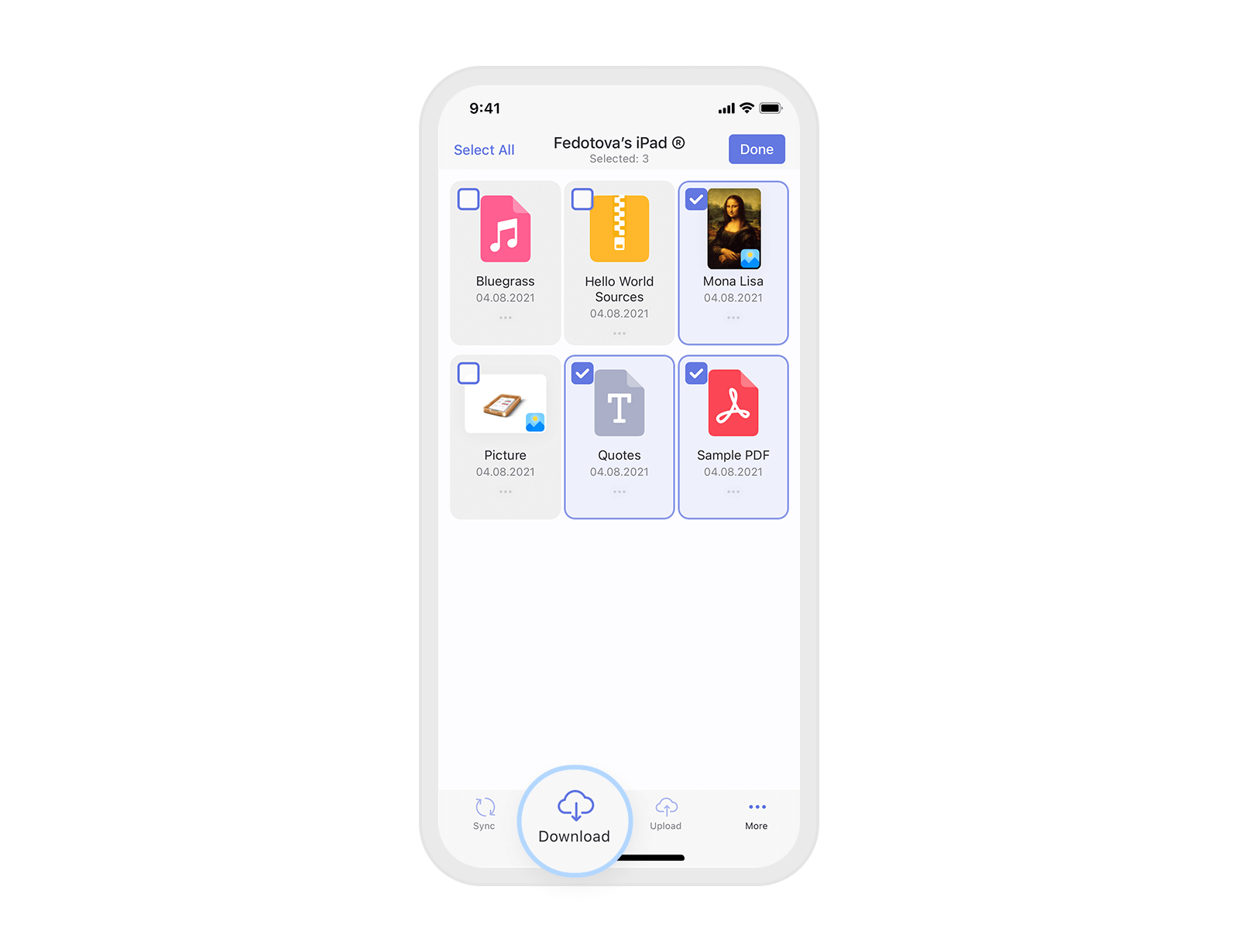
- Se você quiser transferir alguns arquivos do seu iPhone para o iPad, toque em ... no canto superior direito > Selecionar, selecione os arquivos e escolha Carregar.
Se você não encontrar seu iPhone ou iPad entre os dispositivos disponíveis, você pode configurar a conexão permanente manualmente:
-
No seu iPhone: toque no botão de adição
 > +Adicionar conexão > Servidor WebDAV. Adicione a URL que você encontrará no PDF Expert no seu iPad (Ajustes > WebDAV), preencha os outros campos e toque em Salvar.
 - No seu iPad: toque em +Adicionar conexão na barra lateral > Servidor WebDAV. Adicione a URL do aplicativo PDF Expert no seu iPhone (Ajustes > WebDAV), preencha os outros campos e toque em Salvar.
Dica: Você também pode usar o AirDrop para transferir arquivos rapidamente entre iPhones, iPads e computadores Mac.
Monte o PDF Expert como uma unidade de rede para acessar os arquivos com Mac ou PC
macOS:
- No seu iPhone ou iPad, acesse as Configurações do PDF Expert
 > Servidor WebDAV. Insira as credenciais desejadas, pois são necessárias para iniciar um servidor, e toque em Iniciar WebDAV.
 - No seu dispositivo macOS, clique com o botão direito do mouse no ícone do aplicativo Finder no Dock e selecione Conectar ao servidor ou abra o Finder > o menu Ir > Conectar ao servidor.
- Digite "http://" e o endereço IP do seu dispositivo iOS. Você pode encontrá-lo nas configurações do servidor WebDAV no PDF Expert.
Windows 10:
- Abra o menu Iniciar e selecione Este PC no painel esquerdo.
- Selecione Mapear unidade de rede na barra de ferramentas na parte superior da guia Computador.
- Selecione uma letra de unidade na lista Unidade.
- Digite 'http://' e o endereço IP do seu dispositivo iOS. Ele está disponível nas configurações do servidor WebDAV no PDF Expert.
Dica: Você também pode transferir arquivos entre seu dispositivo iOS e o desktop usando Wi-Fi.