Der folgende Artikel wurde mithilfe eines maschinellen Übersetzungs-Dienstes ins Deutsche übertragen.
Mit PDF Expert können Sie Ihr iOS-Gerät über WebDAV mit einem Desktop-PC oder einem anderen iPhone oder iPad verbinden. So können Sie nicht nur auf Dateien und Ordner Ihres iPhones oder iPads zugreifen, sondern diese auch auf einem anderen Gerät verwalten (verschieben oder sogar löschen). Sie können außerdem problemlos Dateien und Fotos von einem Gerät auf ein anderes herunterladen oder hochladen.
Übertragen Sie Dateien vom iPad auf das iPhone und umgekehrt
Um WebDAV zum Übertragen von Dateien zwischen iOS-Geräten zu verwenden, stellen Sie bitte Folgendes sicher:
- Beide Geräte sind mit demselben WLAN-Netzwerk verbunden.
- PDF Expert wird sowohl auf dem iPad als auch auf dem iPhone gestartet.
- Aktivieren Sie WebDAV in den PDF Expert-Einstellungen auf beiden Geräten. Öffnen Sie dazu PDF Expert und gehen Sie zu Einstellungen
 > WebDAV-Server. Erstellen Sie einen beliebigen Benutzernamen und ein beliebiges Passwort und tippen Sie auf „WebDAV starten“.
- Öffnen Sie PDF Expert auf beiden Geräten.
- Tippen Sie auf Ihrem iPhone auf die Plus-Schaltfläche
 > + Verbindung hinzufügen > WebDAV-Server.
- Tippen Sie auf das Symbol im URL-Feld.
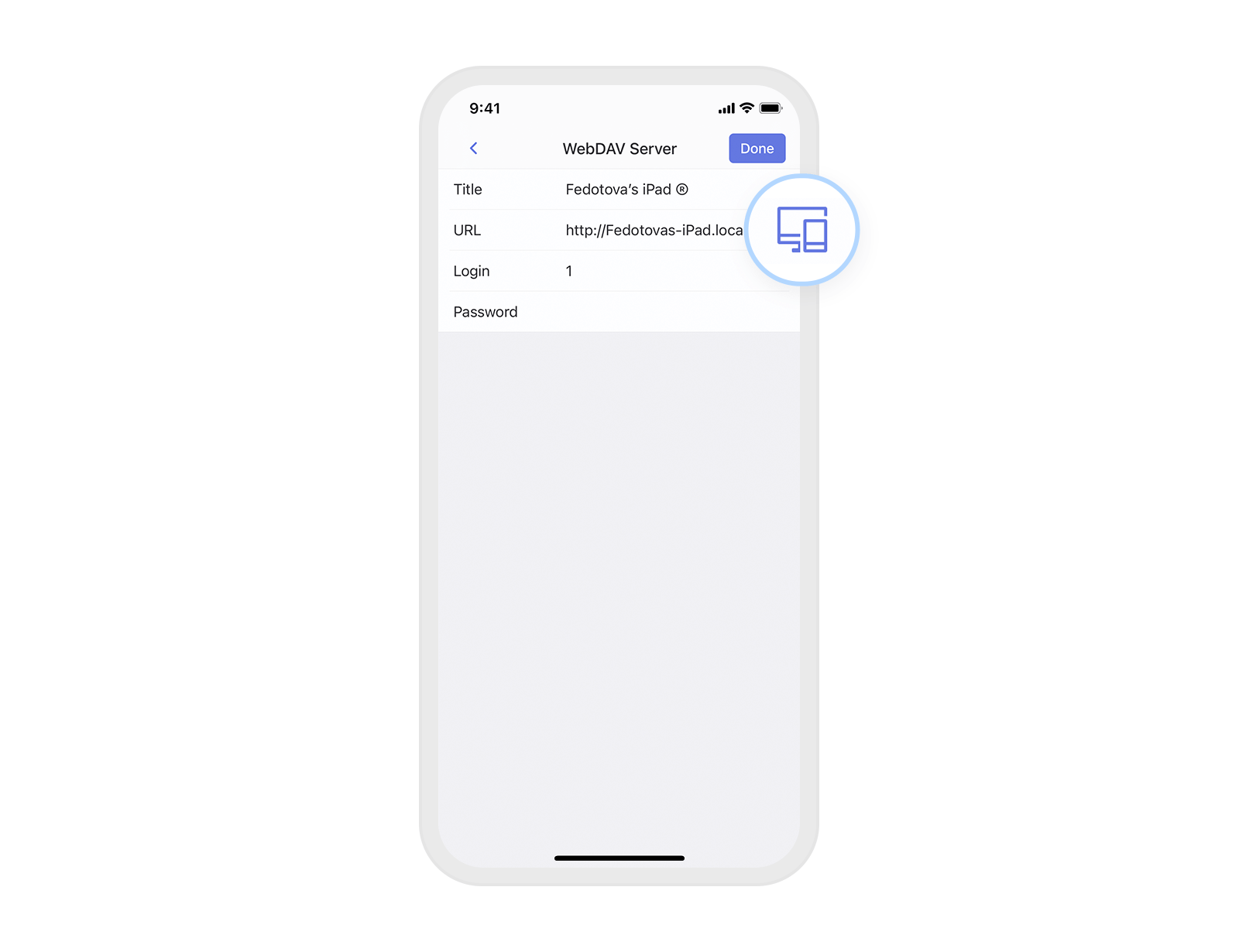
- Suchen und tippen Sie unter „Verfügbare Geräte“ auf Ihr iPad.
- Geben Sie den Benutzernamen und das Kennwort ein, die Sie zum Einrichten von WebDAV auf Ihrem iPad verwendet haben, und tippen Sie auf „Fertig“.
- Jetzt können Sie die Dateien und Ordner von Ihrem iPad sehen.
- Um die Dateien von Ihrem iPad auf Ihr iPhone zu übertragen, tippen Sie bei der gewünschten Datei auf …Mehr und wählen Sie „Herunterladen“.
- Um mehrere Dateien oder Ordner gleichzeitig herunterzuladen, tippen Sie oben rechts auf ... > Auswählen
 , wählen Sie die Dateien aus und tippen Sie unten auf „Herunterladen“.
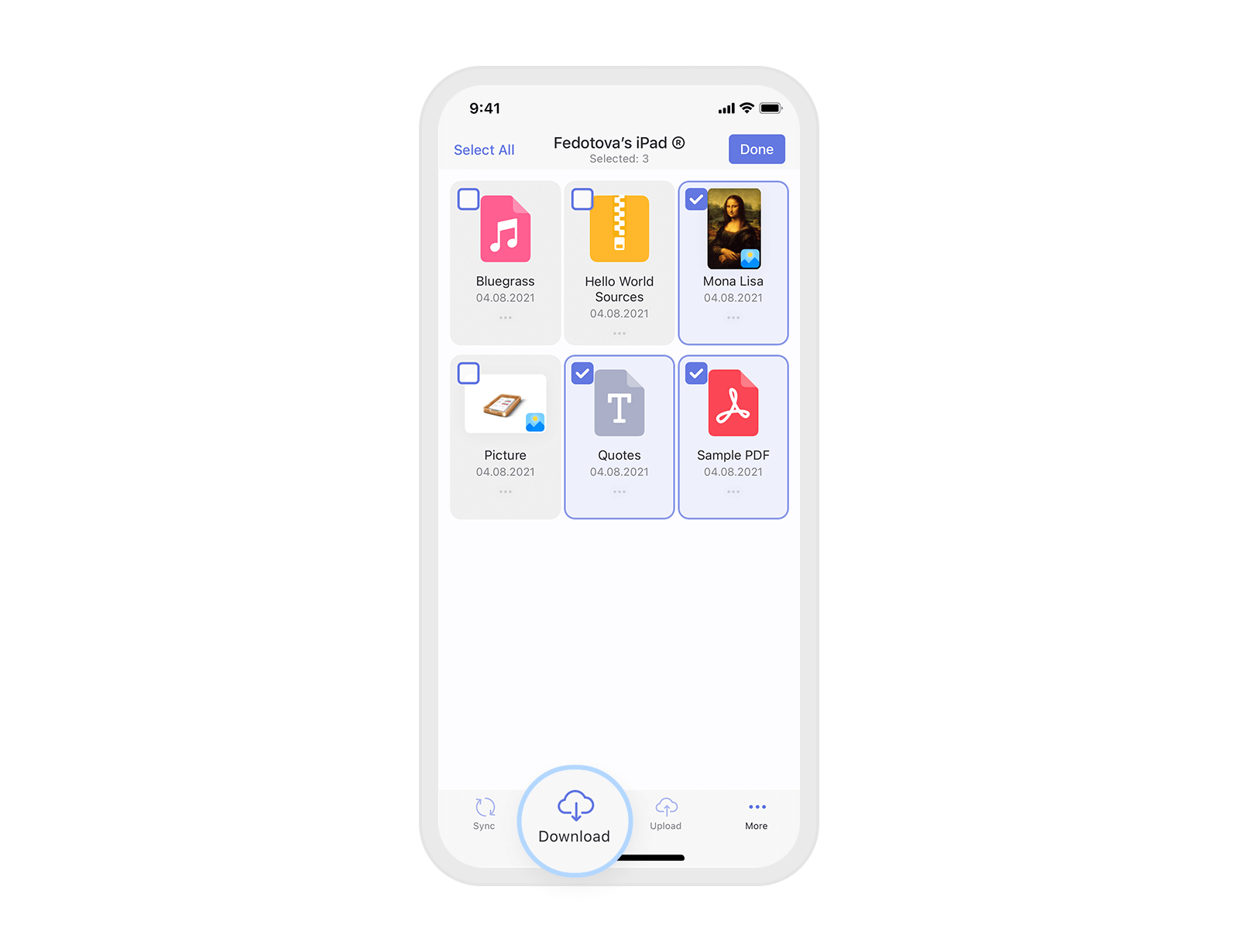
- Wenn Sie Dateien von Ihrem iPhone auf das iPad übertragen möchten, tippen Sie oben rechts auf ... > Auswählen, wählen Sie die Dateien aus und wählen Sie „Hochladen“.
Wenn Sie Ihr iPhone oder iPad nicht unter den verfügbaren Geräten finden, können Sie die dauerhafte Verbindung manuell einrichten:
- Auf Ihrem iPhone : Tippen Sie auf die Plus-Schaltfläche
 > + Verbindung hinzufügen > WebDAV-Server. Fügen Sie die URL hinzu, die Sie in PDF Expert auf Ihrem iPad finden (Einstellungen > WebDAV), füllen Sie die anderen Felder aus und tippen Sie auf Speichern.
 - Auf Ihrem iPad: Tippen Sie in der Seitenleiste auf +Verbindung hinzufügen > WebDAV-Server. Fügen Sie die URL aus der PDF Expert-App auf Ihrem iPhone hinzu (Einstellungen > WebDAV), füllen Sie die anderen Felder aus und tippen Sie auf Speichern.
Tipp: Sie können AirDrop auch verwenden, um schnell Dateien zwischen iPhones, iPads und Mac-Computern zu übertragen.
Binden Sie PDF Expert als Netzlaufwerk ein, um mit Mac oder PC auf die Dateien zuzugreifen
macOS:
- Gehen Sie auf Ihrem iPhone oder iPad zu den PDF Expert-Einstellungen
 > WebDAV-Server. Geben Sie die gewünschten Anmeldeinformationen ein, da diese zum Starten eines Servers erforderlich sind, und tippen Sie auf WebDAV starten.
 - Klicken Sie auf Ihrem macOS-Gerät mit der rechten Maustaste auf das Symbol der Finder-App in Ihrem Dock und wählen Sie „Mit Server verbinden“ oder öffnen Sie „Finder“ > „Gehe zu“ > „Mit Server verbinden“.
- Geben Sie "http://" und die IP-Adresse Ihres iOS-Geräts ein. Sie finden diese in den WebDAV-Servereinstellungen in PDF Expert.
Windows 10:
- Öffnen Sie das Startmenü und wählen Sie im linken Bereich „Dieser PC“ aus.
- Wählen Sie in der Symbolleiste oben auf der Registerkarte „Computer“ die Option „Netzlaufwerk verbinden“ aus.
- Wählen Sie in der Laufwerksliste einen Laufwerksbuchstaben aus.
- Geben Sie „http://“ und die IP-Adresse Ihres iOS-Geräts ein. Sie finden diese in den WebDAV-Servereinstellungen in PDF Expert.
Tipp: Sie können Dateien auch per WLAN zwischen Ihrem iOS-Gerät und Ihrem Desktop übertragen.