Der folgende Artikel wurde mithilfe eines maschinellen Übersetzungs-Dienstes ins Deutsche übertragen.
Es gibt eine einfache Möglichkeit, Dateien drahtlos per WLAN von einem Computer auf Ihr iPhone oder iPad und umgekehrt zu übertragen.
So übertragen Sie Dateien zwischen Ihrem Mac oder PC und einem iOS-Gerät
- Stellen Sie sicher, dass sowohl Ihr iOS-Gerät als auch Ihr Computer mit demselben WLAN-Netzwerk verbunden sind.
- Starten Sie PDF Expert.
- Tippen Sie auf die Plus-Schaltfläche
 >
>  Computer.
 - Öffnen Sie auf Ihrem Computer einen Browser und rufen Sie https://pdfwifi.com auf.
- Geben Sie den 4-stelligen Code ein, den Sie auf Ihrem iOS-Gerät sehen.
Jetzt werden die Dateien von PDF Expert auf Ihrem Computer angezeigt. Wählen Sie mehrere Dateien oder Ordner aus und klicken Sie auf „Herunterladen“, um sie von Ihrem iPhone oder iPad auf Ihren Computer zu übertragen.
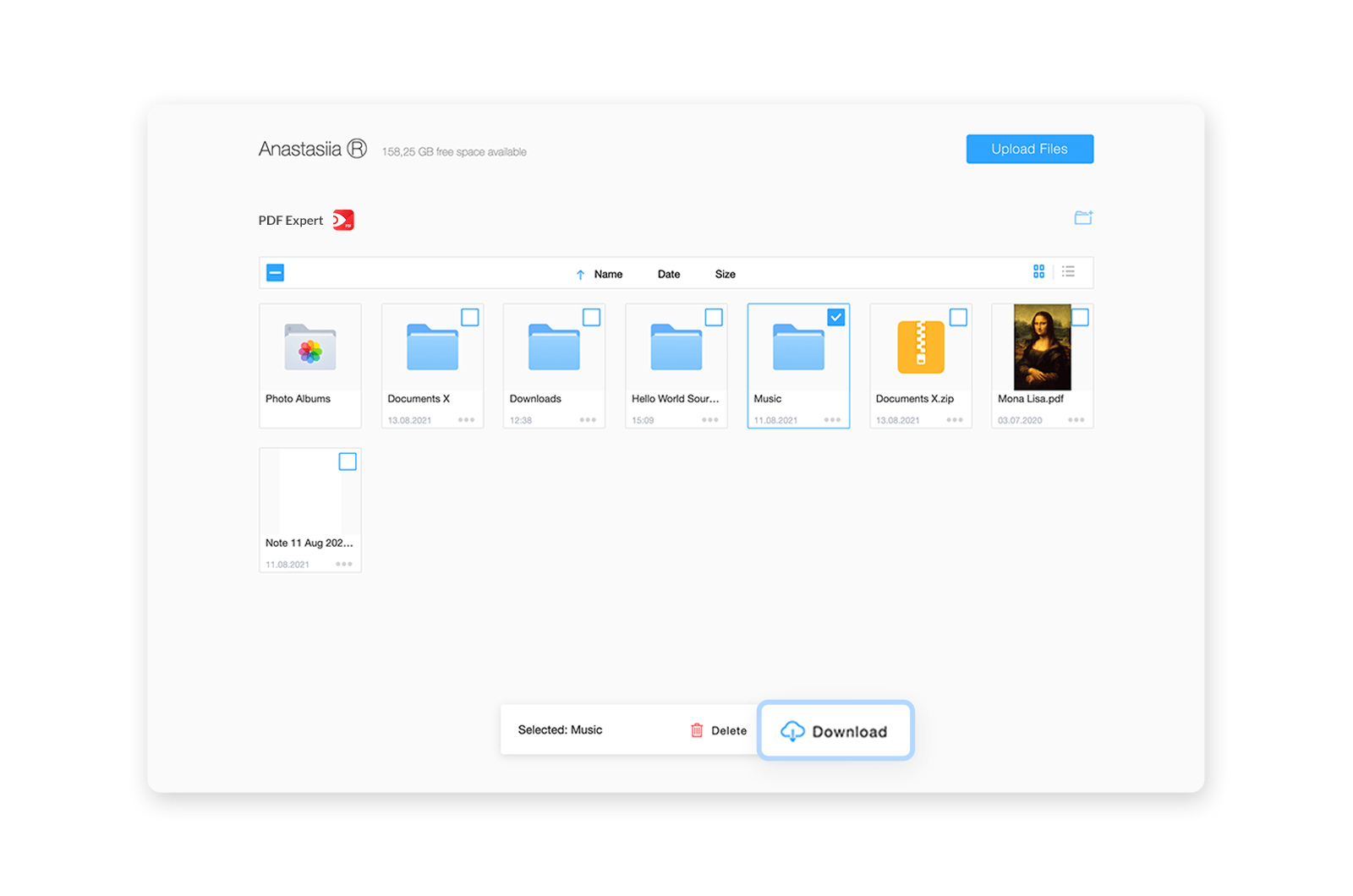
Um eine Datei auf Ihr iPhone oder iPad hochzuladen, klicken Sie auf die Schaltfläche „Dateien hochladen“ und wählen Sie die gewünschten Dateien aus oder ziehen Sie sie einfach per Drag & Drop in Ihren Browser. Sobald die Dateien hochgeladen sind, werden sie sofort auf Ihrem iOS-Gerät angezeigt.
Wenn Sie fertig sind, tippen Sie bitte auf Ihrem iOS-Gerät in PDF Expert auf die Schaltfläche „Trennen“ oder schließen Sie die Webseite.
Hinweis: Wenn Sie anstelle des Codes die IP-Adresse (http://192.168.5.92) oder den Hostnamen Ihres Geräts (z.B. http://user-iphone.local) verwenden möchten, aktivieren Sie WebDAV in den Einstellungen von PDF Expert > WebDAV und kopieren Sie die IP-Adresse in Ihren Browser.
Um die Verbindung per QR-Code herzustellen, klicken Sie auf „QR-Code zum Scannen anzeigen“, öffnen Sie die Kamera-App, um den Code zu scannen und tippen Sie auf den Button „In PDF Expert öffnen“.
Tipp: Sie können auch AirDrop verwenden, um schnell Dateien zwischen iPhones, iPads und Macs zu übertragen.