Il seguente articolo è stato tradotto in italiano utilizzando un servizio di traduzione automatica.
Esiste un modo semplice per trasferire file in modalità wireless da un computer al tuo iPhone o iPad e viceversa utilizzando il Wi-Fi.
Come trasferire file tra Mac o PC e dispositivi iOS
- Assicurati che sia il dispositivo iOS sia il computer siano connessi alla stessa rete Wi-Fi.
- Avvia PDF Expert.
- Tocca il pulsante Più
 >
>  Computer.
 - Sul tuo computer, apri un browser e vai su https://pdfwifi.com.
- Inserisci il codice di 4 cifre che vedi sul tuo dispositivo iOS.
Ora puoi visualizzare i file di PDF Expert sul tuo computer. Puoi selezionare diversi file o cartelle e cliccare su Scarica per scaricarli dal tuo iPhone o iPad sul computer.
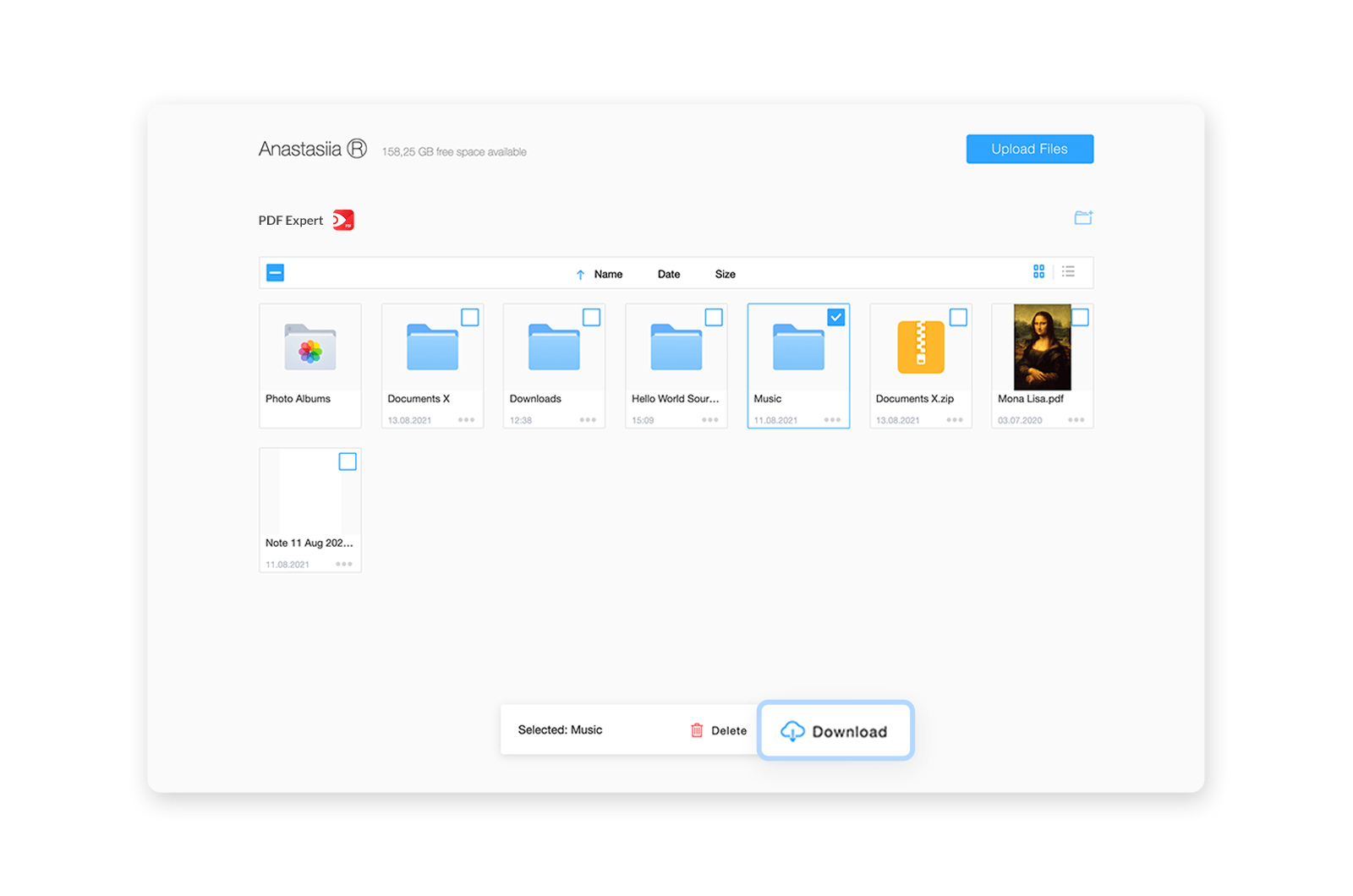
Per caricare un file sul tuo iPhone o iPad, clicca sul pulsante "Carica file" e seleziona i file, oppure trascinali e rilasciali nel browser. Non appena i file saranno caricati, appariranno immediatamente sul tuo dispositivo iOS.
Una volta terminato, tocca il pulsante Disconnetti in PDF Expert sul tuo dispositivo iOS o chiudi la pagina web.
Nota: Se desideri utilizzare l'indirizzo IP (http://192.168.5.92) o il nome host del tuo dispositivo (ad esempio http://user-iphone.local) al posto del codice, abilita WebDAV in PDF ExpertSettings > WebDAV e copia l'indirizzo IP nel tuo browser.
Per utilizzare il codice QR per stabilire la connessione, fare clic su Mostra codice QR da scansionare > aprire l'app Fotocamera per scansionare il codice e toccare Apri nel messaggio di richiesta PDF Expert.
Suggerimento: Puoi anche utilizzare AirDrop per trasferire rapidamente file tra iPhone, iPad e computer Mac.