Il seguente articolo è stato tradotto in italiano utilizzando un servizio di traduzione automatica.
PDF Expert ti permette di modificare il testo nei PDF. Questa funzionalità è utile quando noti un errore di battitura nel documento o desideri apportare modifiche dell'ultimo minuto prima di inviare un file PDF. L'app rileva automaticamente il font, la dimensione e l'opacità del testo originale, consentendoti di apportare facilmente modifiche al documento.
Vai a:
Prerequisiti
La modifica del testo funziona solo nei PDF con livello di testo. Non è possibile modificare il testo nei documenti scansionati il cui contenuto non è ricercabile.
La modifica del testo funziona solo nei PDF con livello di testo. Non è possibile modificare il testo nei documenti scansionati il cui contenuto non è ricercabile.
Come aggiungere un nuovo blocco di testo
- Aprire un file PDF e selezionare la scheda Modifica.
- Selezionare Testo nella barra degli strumenti in alto.
- Fare clic nel punto in cui si desidera inserire un nuovo blocco di testo.
- Scegli il carattere, la dimensione del carattere, l'allineamento e personalizza il colore nella barra laterale a destra.
- Inizia a digitare. Una volta terminato, fai clic sullo spazio vuoto per salvare le modifiche. Una volta terminato di lavorare sul testo, fai clic su Testo nella barra degli strumenti in alto per uscire dalla modalità Aggiungi testo.
- Apri un documento.
- Selezionare Modifica PDF sulla barra degli strumenti in alto.
- Tocca Testo.
- Tocca nel punto in cui vuoi aggiungere un blocco di testo.
- Inizia a digitare. Puoi selezionare un font, un tipo di carattere, una dimensione del carattere, l'allineamento del testo e il colore del testo nella parte superiore della tastiera.
- Tocca uno spazio vuoto per salvare le modifiche.
Come modificare il testo esistente in un documento PDF
- Aprire un file PDF e selezionare la scheda Modifica.
- Fai clic su un paragrafo per modificarne il testo. PDF Expert utilizza un meccanismo intelligente per rilevare i paragrafi. Per modificare una singola riga di testo, tieni premuto il tasto Opzione e fai clic sulla riga. Per modificare più paragrafi di testo, posiziona il cursore all'esterno del blocco di testo e seleziona diversi blocchi di testo.
- Scegli il carattere, la dimensione del carattere, l'allineamento e personalizza il colore nella barra laterale a destra.
- Modifica il testo. Una volta terminato, fai clic sullo spazio vuoto per salvare le modifiche. Una volta terminato di lavorare sul testo, fai clic sulla scheda Modifica in alto per uscire dalla modalità di modifica.
Nota: Per rimuovere definitivamente le informazioni sensibili, utilizzare lo strumento Redigi anziché lo strumento di modifica del testo.
- Apri un file PDF.
- Tocca Modifica PDF sulla barra degli strumenti in alto.
- Seleziona Testo.
- Tocca un paragrafo per modificarne il testo.
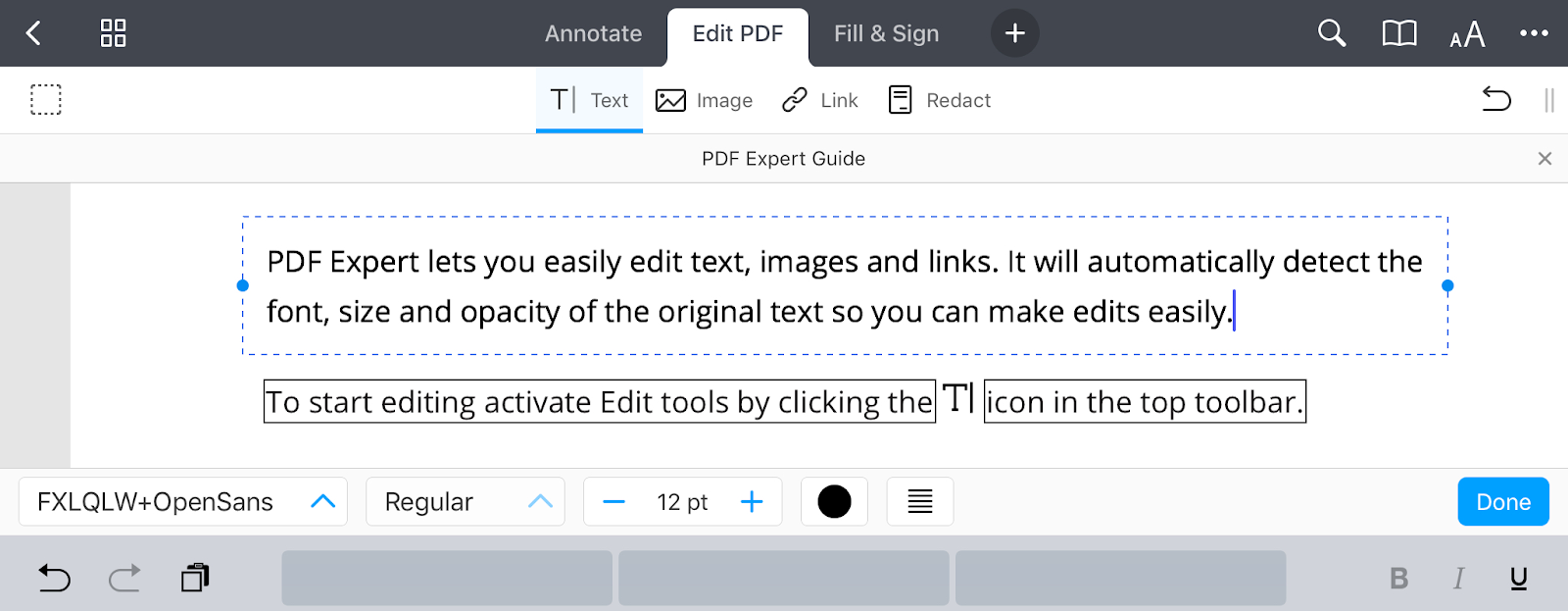
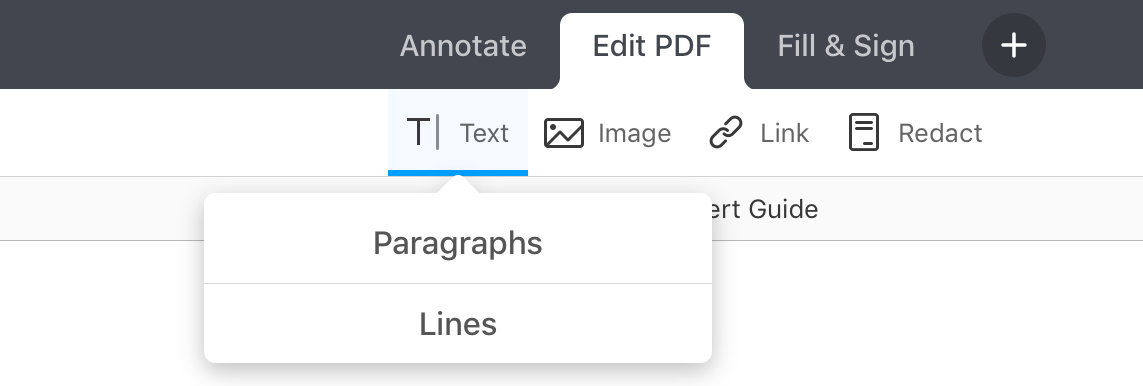
Per maggiore comodità, è possibile visualizzare il testo in paragrafi o righe. Tocca e tieni premuto lo strumento Testo e seleziona l'opzione desiderata.
Suggerimento: Mentre lo strumento Testo è attivo, puoi scorrere il documento con due dita.
Come spostare i blocchi di testo
- Aprire un file PDF e selezionare la scheda Modifica.
- Seleziona uno o più blocchi di testo. Se desideri selezionare una singola riga di testo, tieni premuto il tasto Opzione tasto e fare clic sulla riga.
- Tieni premuto il trackpad o il mouse mentre trascini l'elemento nella nuova posizione.
- Rilascia il trackpad o il mouse per rilasciare l'elemento nella nuova posizione.
Per spostare un blocco di testo, apri un file PDF e seleziona la scheda Modifica. Quindi, tocca il blocco e trascinalo. Per spostare più blocchi contemporaneamente, procedi come segue:
- Aprire un file PDF e selezionare la scheda Modifica.
- Tocca lo strumento Selezione contenuto
 in alto a sinistra.
 - Seleziona i paragrafi necessari.
- Toccali e tienili premuti, quindi trascinali in un altro punto del documento.