Il seguente articolo è stato tradotto in italiano utilizzando un servizio di traduzione automatica.
Un flusso di lavoro senza carta è diventato sempre più essenziale e vantaggioso nel mondo tecnologicamente avanzato di oggi. Abbiamo adottato due opzioni di sistema: Sidecar e Camera Continuity, per offrire ai nostri utenti la migliore esperienza possibile sulle piattaforme iOS e macOS.
Come funziona il sidecar
Con Sidecar, ora puoi utilizzare il tuo iPad come display aggiuntivo per il tuo Mac. Questa funzione estende perfettamente il desktop, permettendoti di visualizzare applicazioni o finestre sul tuo iPad o di duplicare quelle visibili sul tuo Mac. Se hai un iPad e un MacBook compatibile, puoi creare un'area di lavoro a doppio schermo anche in movimento.
Ecco le condizioni necessarie per utilizzare la funzionalità:
- collega sia il tuo Mac sia il tuo iPad al Wi-Fi;
- attiva il Bluetooth su entrambi i dispositivi che stai cercando di connettere;
- assicurati di utilizzare lo stesso ID Apple sul Mac e sull'iPad.
Tutti questi punti devono essere considerati affinché Sidecar funzioni sui tuoi dispositivi. Puoi anche scoprire di più sul meccanismo e sui dispositivi compatibili nell'articolo di Apple su Sidecar.
Passa il cursore su uno qualsiasi degli strumenti della barra degli strumenti Sidecar sull'iPad per vedere a cosa serve, proprio come avviene nella versione standard di Apple Sidecar.
Come abilitare Sidecar
Dopo esserti assicurato che tutte le condizioni per l'utilizzo di questa funzionalità siano soddisfatte, puoi abilitare Sidecar dal tuo Mac.
Puoi utilizzare il tuo iPad con Sidecar per due scopi: come secondo monitor o come display separato.
Per utilizzare lo strumento come secondo monitor, seguire questi passaggi:
- Avvia PDF Expert sul tuo Mac.
- Assicurarsi che siano soddisfatte tutte le condizioni per la connessione.
- Aprire il menu Finestra.
- Seleziona Sposta su iPad.
- Ora la finestra di PDF Expert è stata spostata sul tuo iPad.
Se vuoi visualizzare l'app sia sul Mac che sull'iPad e apportare modifiche all'istante, oltre a utilizzare l'iPad come un display completamente separato, assicurati di fare quanto segue:
- Apri più file PDF in finestre separate sul tuo Mac.
- Apri il menu Finestra sul tuo Mac in PDF Expert.
- Fare clic su Sposta su iPad.
- Vai al Centro di Controllo sul tuo Mac.
- Fare clic su Usa come visualizzazione separata.
- Puoi usare anche l'iPad.
- Trascina una delle finestre sul tuo iPad.
- Ora puoi usare l'iPad come unità separata per lavorare con PDF Expert.
Puoi scorrere il file, ingrandire o rimpicciolire con le dita; puoi anche usare un mouse con il tuo iPad per scorrere. Tutti gli strumenti di annotazione o modifica possono essere attivati e utilizzati solo con Apple Pencil.
Abbiamo anche ottimizzato Apple Pencil per funzionare con Sidecar: ora è supportato il doppio tocco per cambiare strumento.
Puoi controllare l'intensità e regolare le configurazioni tramite PDF Expert > Impostazioni > Avanzate > Doppio tocco su Apple Pencil.
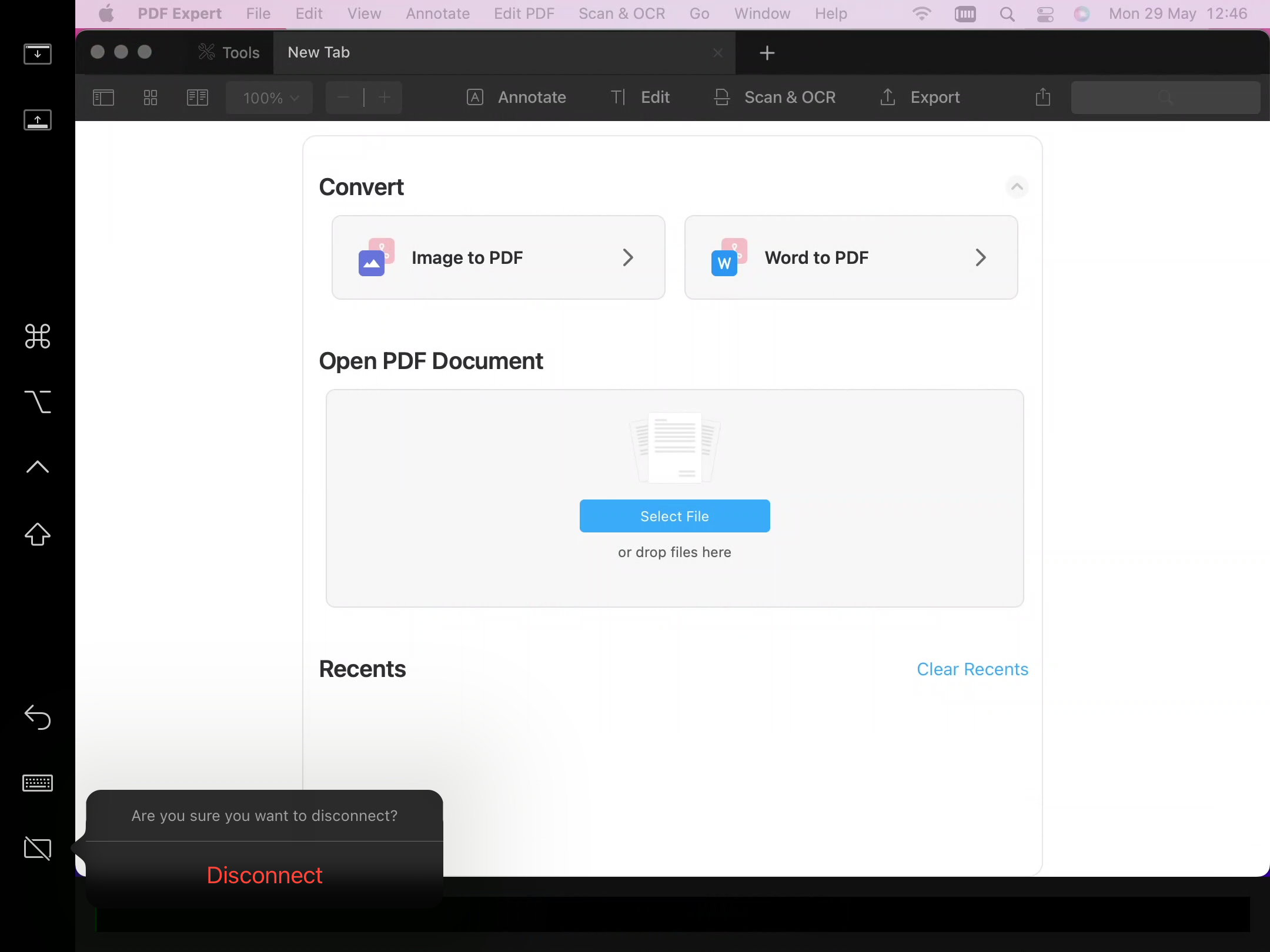
Per scollegare l'iPad dal Mac, tocca l'ultimo strumento nella barra laterale sinistra dello schermo dell'iPad e premi Disconnetti.
Qual è lo scopo della Continuity Camera?
Continuity Camera ti consente di usare il tuo iPhone o iPad come una fotocamera completamente funzionante per il tuo PDF Expert su Mac, senza dover interrompere alcun processo sul Mac.
Abbiamo implementato la variante del meccanismo di sistema che consente di:
- Scatta foto: attiva la fotocamera del tuo dispositivo iOS.
- Scansiona documenti: utilizza lo scanner integrato di iOS per creare scansioni sul tuo iPhone o iPad e inserirle in PDF Expert.
- Aggiungi schizzo: è possibile creare un testo scritto a mano o un disegno.
Per saperne di più sulla Continuity Camera di Apple, consulta questo articolo.
Le condizioni per utilizzare Continuity Camera in PDF Expert sono le stesse di Sidecar:
- collega sia il tuo Mac sia il tuo iPad al Wi-Fi;
- attiva il Bluetooth su entrambi i dispositivi che stai cercando di connettere;
- assicurati di utilizzare lo stesso ID Apple sul Mac e sull'iPad.
Come utilizzare la continuità della telecamera
In PDF Expert sono disponibili quattro punti di ingresso per la continuità della fotocamera. Ecco come abilitare la funzionalità una volta connessi i dispositivi:
- Fai clic con il pulsante destro del mouse su una pagina qualsiasi del tuo file PDF e scegli tra le opzioni Foto, Scansione o Schizzo. Il file creato verrà aggiunto come timbro.
- Vai al menu File in alto a sinistra > Importa da iPhone/iPad e scegli tra Foto o Scansione. In questo caso, verrà creato un nuovo file PDF da una foto o da una scansione. Se scatti più foto o esegui più scansioni, il file sarà multipagina.
- Attiva la modalità Annota > fai clic sullo strumento Timbro > Personalizza > fai clic sul segno più > iPhone/iPad > Inserisci immagine. Qui puoi scegliere tra tre opzioni: Foto, Scansione e Schizzo. Questi timbri verranno salvati nell'elenco dei timbri personalizzati.
- Attiva la modalità Annota > fai clic sullo strumento Firma > fai clic sul segno più > iPhone/iPad > Inserisci immagine. Questa opzione ti consente di utilizzare Sketch: ad esempio, puoi usare Apple Pencil e un iPad per creare una firma realistica e aggiungerla al tuo file. Lo schizzo verrà salvato nell'elenco delle tue firme.
Scopri di più sulle possibilità che puoi sfruttare con Sidecar e Camera Continuity nel nostro blog.