L'article suivant a été traduit en français à l'aide d'un service de traduction automatique.
Dans le monde technologique actuel, la dématérialisation est devenue essentielle et bénéfique. Nous avons adopté deux options système: Sidecar et Camera Continuity, pour offrir à nos utilisateurs la meilleure expérience possible sur iOS et macOS.
Comment fonctionne le side-car
Avec Sidecar, vous pouvez désormais utiliser votre iPad comme écran supplémentaire pour votre Mac. Cette fonctionnalité étend votre bureau de manière transparente, vous permettant d'afficher des applications ou des fenêtres sur votre iPad, ou de dupliquer celles visibles sur votre Mac. Si vous possédez un iPad et un MacBook compatible, vous pouvez créer un espace de travail à double écran lors de vos déplacements.
Voici les conditions nécessaires pour utiliser la fonctionnalité:
- que votre Mac et votre iPad soient tous deux connectés au Wi-Fi;
- activez le Bluetooth sur les deux appareils que vous essayez de connecter;
- assurez-vous que vous utilisez le même identifiant Apple sur votre Mac et votre iPad.
Tous ces points doivent être pris en compte pour que Sidecar fonctionne sur vos appareils. Vous pouvez également en savoir plus sur le mécanisme et les appareils compatibles dans l'article d'Apple sur Sidecar.
Passez votre curseur sur l'un des outils de la barre d'outils Sidecar sur l'iPad pour voir ce qu'ils font, de la même manière que dans Apple Sidecar standard.
Comment activer Sidecar
Une fois que vous vous êtes assuré que toutes les conditions d’utilisation de cette fonctionnalité sont remplies, vous pouvez activer Sidecar depuis votre Mac.
Vous pouvez utiliser votre iPad avec Sidecar à deux fins: comme deuxième moniteur ou comme écran séparé.
Pour utiliser l’outil comme deuxième moniteur, suivez ces étapes:
- Lancez PDF Expert sur votre Mac.
- Assurez-vous que toutes les conditions de connexion sont remplies.
- Ouvrez le menu Fenêtre.
- Choisissez Déplacer vers l’iPad.
- Maintenant, la fenêtre PDF Expert est déplacée vers votre iPad.
Si vous souhaitez voir l'application à la fois sur votre Mac et votre iPad et apporter des modifications instantanément, ainsi qu'utiliser l'iPad comme un écran complètement séparé, assurez-vous de procéder comme suit:
- Ouvrez plusieurs fichiers PDF dans des fenêtres distinctes sur votre Mac.
- Ouvrez le menu Fenêtre sur votre Mac dans PDF Expert.
- Cliquez sur Déplacer vers l’iPad.
- Accédez au Centre de contrôle sur votre Mac.
- Cliquez sur Utiliser comme écran séparé.
- Utilisez votre iPad comme option.
- Faites glisser l’une des fenêtres sur votre iPad.
- Vous pouvez désormais utiliser l’iPad comme une unité distincte pour travailler avec PDF Expert.
Vous pouvez faire défiler le fichier, zoomer ou dézoomer avec vos doigts; vous pouvez également utiliser la souris de votre iPad pour faire défiler. Tous les outils d'annotation et d'édition sont uniquement activables et utilisables avec l'Apple Pencil.
Nous avons également optimisé l'Apple Pencil pour fonctionner avec Sidecar: désormais, le double tap est pris en charge pour changer d'outil.
Vous pouvez contrôler l'intensité et ajuster les configurations via PDF Expert > Paramètres > Avancé > Double tap sur l'Apple Pencil.
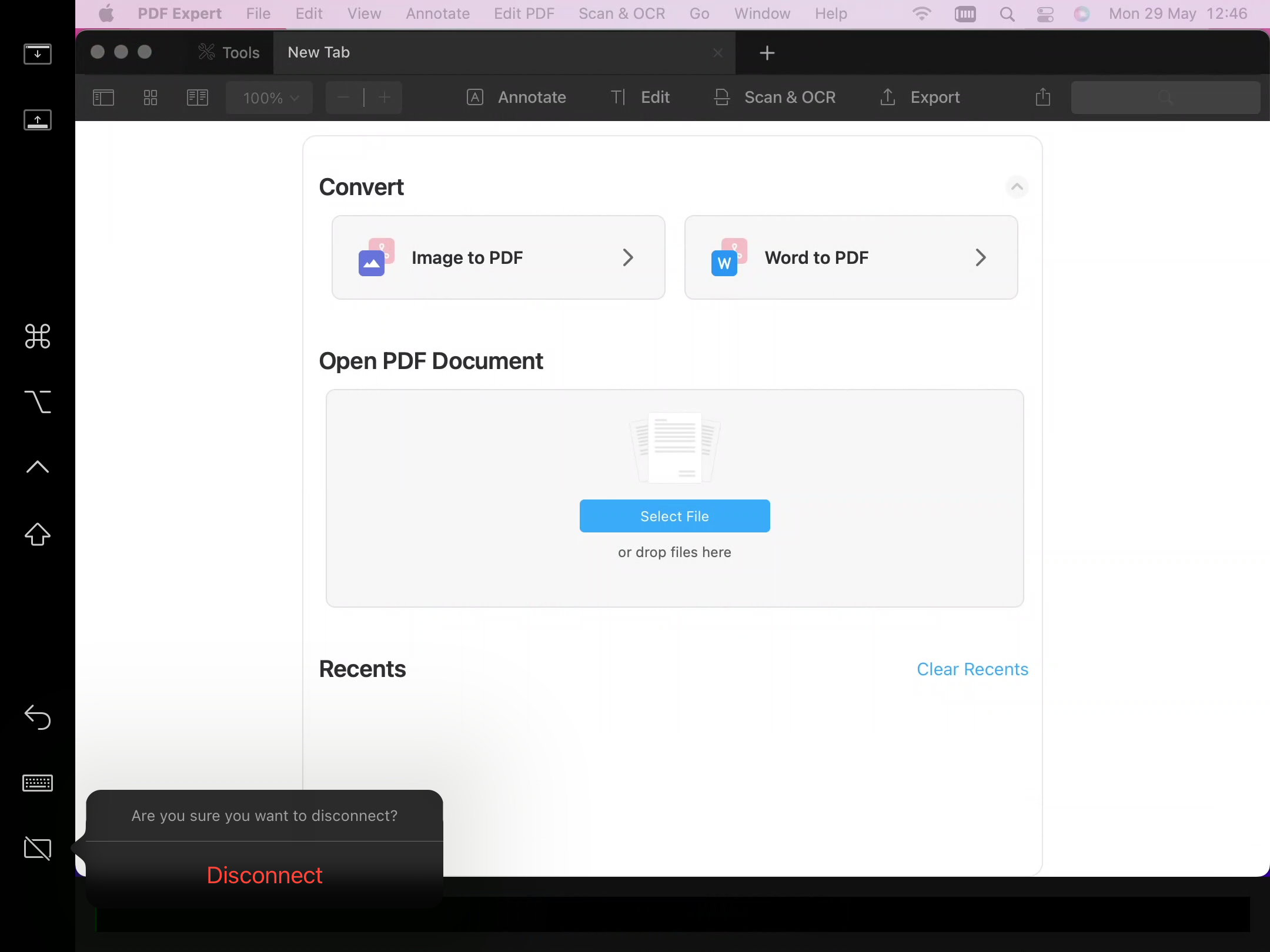
Pour déconnecter votre iPad de votre Mac, appuyez sur le dernier outil dans la barre latérale gauche de l'écran de votre iPad et appuyez sur Déconnecter.
Quel est l'objectif de la caméra de continuité
Continuity Camera vous permet d'utiliser votre iPhone ou iPad comme un appareil photo entièrement fonctionnel pour votre PDF Expert sur Mac sans avoir à arrêter aucun processus sur Mac.
Nous avons implémenté la variante du mécanisme système qui vous permet de:
- Prendre une photo - active l'appareil photo sur votre appareil iOS.
- Numériser des documents - utilise le scanner intégré iOS pour créer des numérisations sur votre iPhone ou iPad et les insérer dans PDF Expert.
- Ajouter un croquis - un texte manuscrit ou un dessin peut être réalisé.
Pour en savoir plus sur la caméra Continuity d'Apple, consultez cet article.
Les conditions d'utilisation de Continuity Camera dans PDF Expert sont les mêmes que pour Sidecar:
- que votre Mac et votre iPad soient tous deux connectés au Wi-Fi;
- activez le Bluetooth sur les deux appareils que vous essayez de connecter;
- assurez-vous que vous utilisez le même identifiant Apple sur votre Mac et votre iPad.
Comment utiliser la continuité de la caméra
Nous avons quatre points d'entrée pour la continuité de la caméra dans PDF Expert. Voici comment vous pouvez activer la fonctionnalité une fois les appareils connectés:
- Faites un clic droit sur n'importe quelle page de votre fichier PDF et choisissez parmi les options Photo, Numérisation ou Croquis. Le fichier ainsi créé sera ajouté comme tampon.
- Accédez au menu Fichier en haut à gauche > Importer depuis un iPhone/iPad et choisissez Photo ou Numérisation. Dans ce cas, un nouveau fichier PDF est créé à partir d'une photo ou d'une numérisation. Si vous prenez plusieurs photos ou numérisez plusieurs fichiers, le fichier sera multipage.
- Activez le mode Annotation > cliquez sur l'outil Tampon > Personnalisé > cliquez sur Plus > iPhone/iPad > Insérer une image. Vous avez alors le choix entre trois options: Photo, Numérisation et Croquis. Ces tampons seront enregistrés dans votre liste de tampons personnalisés.
- Activez le mode Annotation > cliquez sur l'outil Signature > cliquez sur Plus > iPhone/iPad > Insérer une image. Cette option vous permet d'utiliser Sketch; par exemple, vous pouvez utiliser votre Apple Pencil et un iPad pour créer une signature réaliste et l'ajouter à votre fichier. Le croquis sera enregistré dans votre liste de signatures.
Découvrez-en plus sur les possibilités que vous pouvez débloquer avec Sidecar et Camera Continuity dans notre blog.