L'article suivant a été traduit en français à l'aide d'un service de traduction automatique.
PDF Expert vous permet de remplir facilement des factures, des formulaires de demande et des formulaires fiscaux.
Aller à:
Comment remplir des formulaires PDF interactifs
- Ouvrir un formulaire dans PDF Expert.
- Cliquez sur un champ actif ou une case à cocher.
- Tapez le texte ou sélectionnez une valeur.
Remarque: Si vous ne souhaitez pas que PDF Expert mette en surbrillance les champs de formulaire actifs, ouvrez Paramètres de PDF Expert > Général et désactivez l'option Mettre en surbrillance les champs de formulaire.
PDF Expert prend en charge les formulaires AcroForms créés dans Adobe Acrobat ou d'autres applications similaires et les formulaires XFA statiques créés dans Adobe LiveCycle.
- Ouvrir un formulaire dans PDF Expert.
- Appuyez sur un champ actif ou une case à cocher.
- Tapez le texte ou sélectionnez une valeur.
Remarque: Si vous ne souhaitez pas que PDF Expert mette en surbrillance les champs de formulaire actifs, ouvrez Paramètres > Visionneuse de pages et désactivez l' option Mettre en surbrillance les champs de formulaire.
PDF Expert prend en charge les formulaires AcroForms créés dans Adobe Acrobat ou d'autres applications similaires et les formulaires XFA statiques créés dans Adobe LiveCycle.
Comment remplir un formulaire PDF non interactif
Si le formulaire ne contient pas de champs de formulaire interactifs (le formulaire est plat), vous pouvez le remplir à l'aide de l'outil Texte pour ajouter du texte et de l'outil Signature pour ajouter des signatures sur le formulaire.
Si un formulaire ne contient aucun champ actif, vous pouvez toujours le remplir dans PDF Expert:
- Ouvrir un formulaire.
- Dans la barre d’outils supérieure, sélectionnez Remplir et signer.
- Sélectionner le texte
 et appuyez à l'endroit où vous souhaitez ajouter du texte.
 - Tapez votre texte.
- Pour cocher une case, sélectionnez
Coche
ou Croix et appuyez à l'endroit où vous souhaitez l'insérer.
- Pour remplir le champ de date, sélectionnez Date
 et appuyez à l'endroit où vous souhaitez le placer.
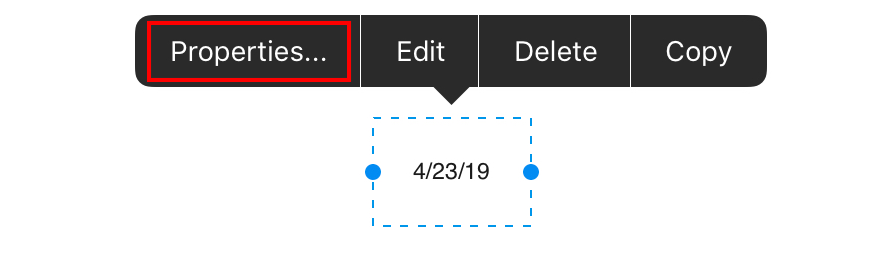
 - Pour modifier le format de la date ainsi que la police et la couleur du texte, appuyez sur la date et sélectionnez Propriétés.
Comment effacer toutes les données d'un formulaire PDF
- Ouvrez le formulaire nécessaire.
- Cliquez sur Modifier en haut de votre écran.
- Sélectionnez Effacer le formulaire.
Regarder le didacticiel vidéo
- Ouvrez le formulaire nécessaire.
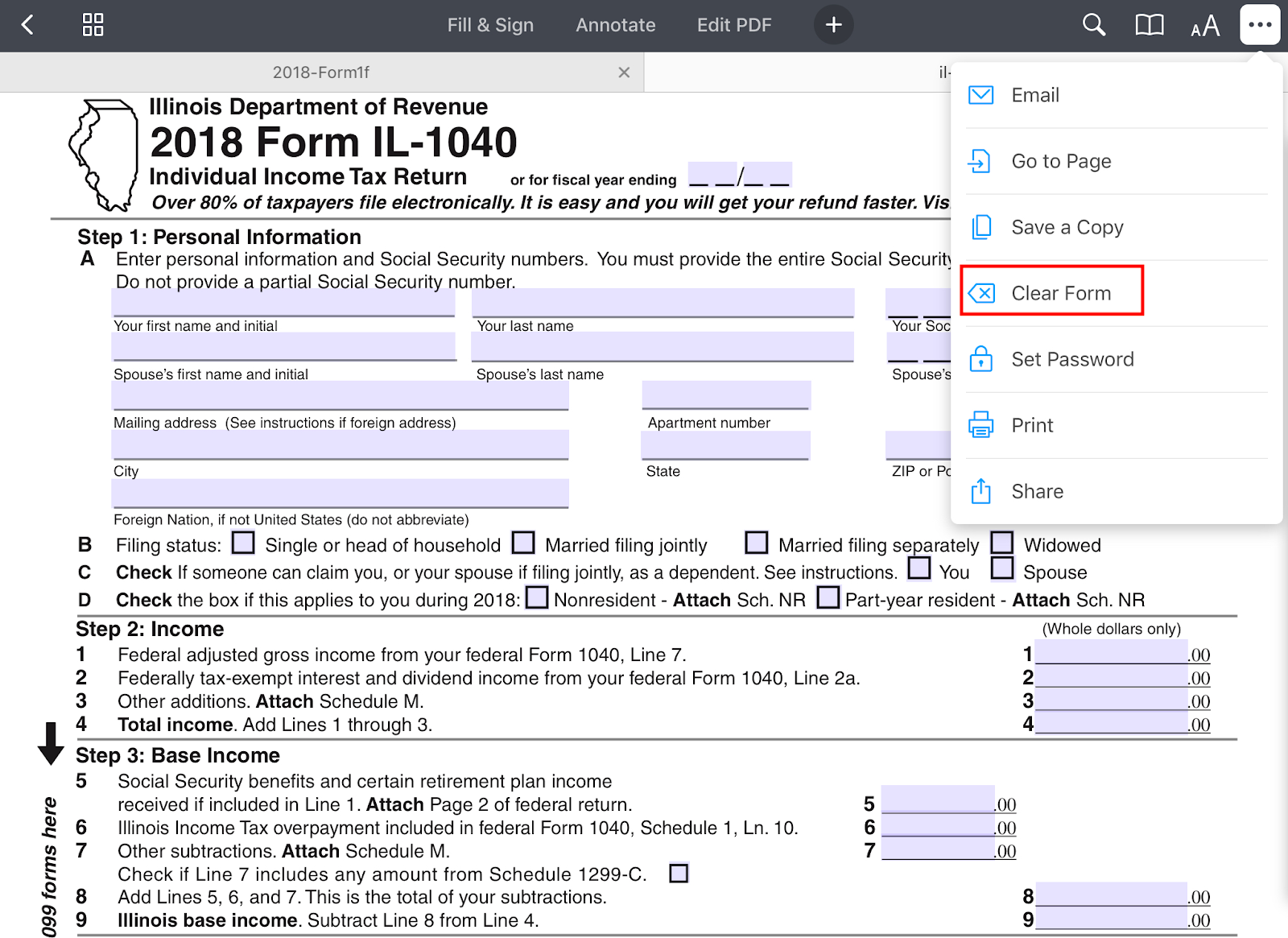
- Appuyez sur … en haut à droite de l’écran.
- Sélectionnez Effacer le formulaire.
- Appuyez sur Oui dans une fenêtre contextuelle.
Pour effacer un champ de formulaire particulier, appuyez dessus et sélectionnez Effacer le champ sur le clavier.