L'article suivant a été traduit en français à l'aide d'un service de traduction automatique.
Dans PDF Expert, vous pouvez créer et modifier des plans pour parcourir rapidement votre document.
Comment ajouter de nouveaux contours
- Lancez PDF Expert pour Mac et ouvrez le fichier PDF nécessaire.
- Vous pouvez ajouter et parcourir des plans depuis le panneau «Signets, plans et annotations» situé à gauche de l'écran. S'il n'est pas ouvert, cliquez sur
 en haut à gauche.
 - Assurez-vous de passer à la
 onglet. Vous pouvez cliquer sur un plan pour accéder à la page correspondante.
 - Pour ajouter un nouveau plan, ouvrez la page souhaitée et cliquez sur le bouton «+» dans le volet. Une fois terminé, cliquez sur l'espace vide pour enregistrer les modifications.
- Ouvrir un fichier PDF.
- Robinet
 en haut à droite de l'écran.
 - Sélectionnez l'onglet central «Plans». Si le fichier possède déjà une table des matières, vous la verrez ici.
- Appuyez sur Modifier en haut à droite.
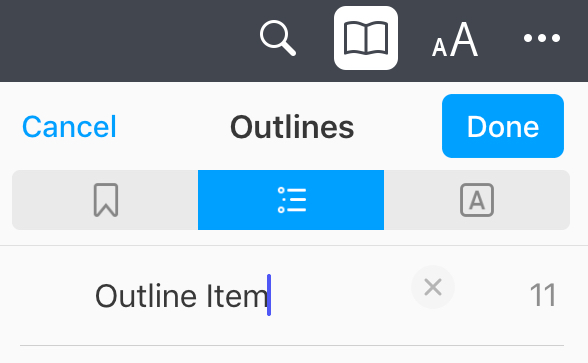
- Appuyez sur Ajouter. L'élément de plan est désormais lié à la page actuelle.
- Renommer l'élément de plan.
- Appuyez sur Terminé.
- Ouvrir un fichier PDF.
- Robinet
 en bas.
 - Sélectionnez l'onglet central «Plans». Si le fichier possède déjà une table des matières, vous la verrez ici.
- Appuyez sur «Ajouter un plan». L'élément de plan est désormais lié à la page actuelle.
- Renommer l'élément de plan.
- Appuyez sur Terminé.
Comment éditer les contours
Si le volet récapitulatif Signets, plans et annotations n'est pas ouvert, cliquez sur  en haut à gauche. Ensuite, assurez-vous de passer à l'option Onglet. Vous y trouverez la liste des plans créés dans un fichier PDF. Faites un clic droit sur l'élément de plan pour le renommer, le supprimer ou le modifier.
- Ouvrir un fichier PDF.
- Robinet
 .
. - Sélectionnez Modifier en haut à droite.
- Pour renommer un élément de plan, appuyez sur son nom et commencez à taper.
- Pour modifier le numéro de page auquel cet élément de plan renvoie, appuyez sur
 .
. - Vous pouvez saisir un nouveau numéro de page ou faire défiler le fichier jusqu'à ce que vous trouviez la page dont vous avez besoin.
- Appuyez sur Terminé .
- Pour créer un sous-élément dans votre plan, appuyez longuement
 Ensuite, faites glisser et déposez un élément sur un autre.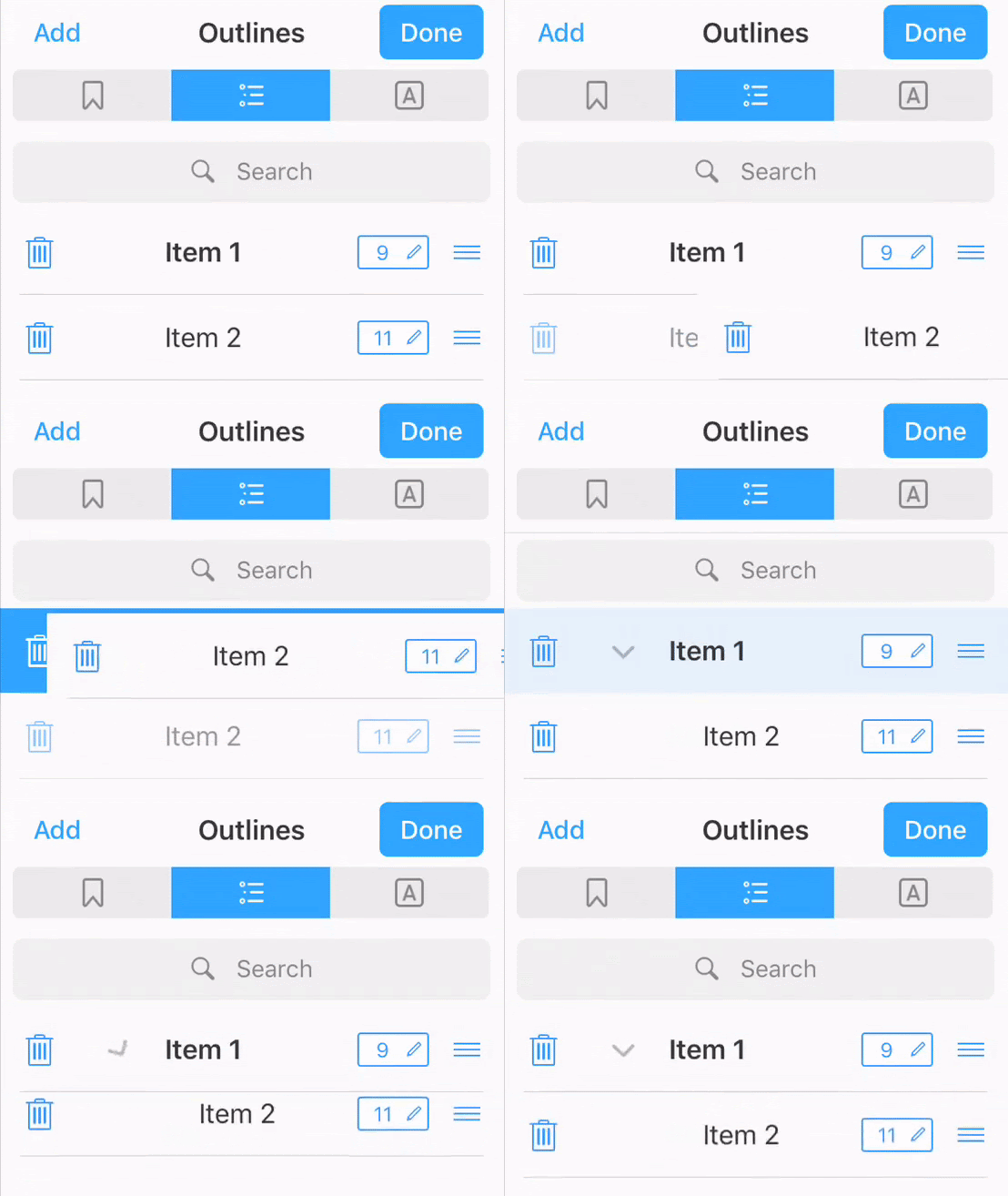
- Ouvrir un fichier PDF.
- Robinet en bas.
- Sélectionnez Modifier en haut à droite.
- Pour renommer un élément de plan, appuyez sur son nom et commencez à taper.
- Faites glisser et déposez les éléments pour modifier leur ordre.
- Appuyez sur Terminé.
Comment supprimer les contours
Une fois le plan créé, vous pouvez le supprimer en appuyant sur Commande Z (raccourci qui annule l'action précédente). Par la suite, ou pour supprimer des plans en bloc, veuillez suivre ces étapes:
- Si le volet récapitulatif Signets, plans et annotations n'est pas ouvert, cliquez sur en haut à gauche. Ensuite, assurez-vous de passer à l'option onglet. Ici, vous verrez une liste des plans que vous avez créés dans un fichier PDF.
- Pour supprimer complètement les éléments de plan de votre fichier, vous devez sélectionner les éléments dans la liste, puis appuyer sur la touche Suppr ou cliquer avec le bouton droit > Supprimer.
- Supprimer un élément: faites un clic droit sur l'élément et appuyez sur la touche Suppr.
- Supprimer plusieurs éléments: Maintenez la touche Commande enfoncée et cliquez sur les éléments (ils ne sont pas nécessairement côte à côte), puis appuyez sur la touche Suppr. Vous pouvez également cliquer près du premier élément, maintenir le pavé tactile ou le bouton de la souris enfoncé, puis faire glisser le curseur sur les éléments souhaités pour en sélectionner plusieurs. Pour désélectionner un élément lorsque plusieurs sont sélectionnés, maintenez la touche Commande enfoncée et cliquez dessus.
- Supprimer tous les éléments de la liste: cliquez sur un volet pour le rendre actif, appuyez sur Commande-A, puis appuyez sur la touche Suppr.
Pour annuler la dernière action, appuyez sur Commande Z. Pour annuler la commande, appuyez sur Maj + Commande + Z. Veuillez noter qu'il est impossible d'annuler une action une fois le fichier fermé.
Tutoriel vidéo
- Ouvrir un fichier PDF.
- Robinet
 .
. - Sélectionnez Modifier en haut à droite.
- Appuyez sur l’icône de la corbeille à côté de l’élément de contour que vous souhaitez supprimer.
- Ouvrir un fichier PDF.
- Robinet en bas.
- Sélectionnez Modifier en haut à droite.
- Appuyez sur l’icône de la corbeille à côté de l’élément de contour que vous souhaitez supprimer.