L'article suivant a été traduit en français à l'aide d'un service de traduction automatique.
Pour visualiser deux documents ou deux parties d'un même document côte à côte dans la fenêtre de l'application PDF Expert, utilisez le mode Vue fractionnée (horizontale et verticale). PDF Expert pour Mac propose plusieurs options pour activer la Vue fractionnée:
- Ouvrez un fichier PDF et cliquez avec le bouton droit sur n'importe quelle zone de l'onglet > Sélectionnez «Vue fractionnée».
- Ouvrez un fichier PDF et cliquez sur « Affichage » dans le menu principal > Sélectionnez «Vue fractionnée».
- Ouvrez les fichiers dans deux onglets et cliquez sur la zone entre les onglets.
- Cliquez sur le bouton Afficher les paramètres dans la barre d’outils supérieure.
- Faites glisser et déposez un onglet sur un autre pour activer le mode fractionné.
Vous pouvez modifier la position des documents en mode Vue fractionnée: faites un clic droit sur le document > Vue fractionnée > sélectionnez «Horizontal» ou «Vertical». Vous pouvez également permuter les côtés des documents: faites un clic droit > Permuter les côtés.
Pour désactiver Split View, cliquez avec le bouton droit sur le fichier > Split View > Désactiver Split View.
Si vous souhaitez ouvrir un lien/une référence menant à une partie distincte du PDF dans un volet divisé, faites un clic droit sur le lien et choisissez «Ouvrir le lien dans le volet divisé de droite».
Si votre iPad fonctionne sous iPadOS 13 ou une version ultérieure, vous pouvez ouvrir plusieurs fenêtres de PDF Expert et travailler simultanément sur deux ou plusieurs PDF. C'est un excellent moyen de comparer des documents ou de consulter un PDF tout en modifiant l'autre.
Comment afficher deux PDF côte à côte sur iPad:
- Lancez PDF Expert.
- Appuyez longuement sur n’importe quel fichier PDF et faites-le glisser hors de PDF Expert.
- Le fichier apparaîtra dans une nouvelle fenêtre PDF Expert.
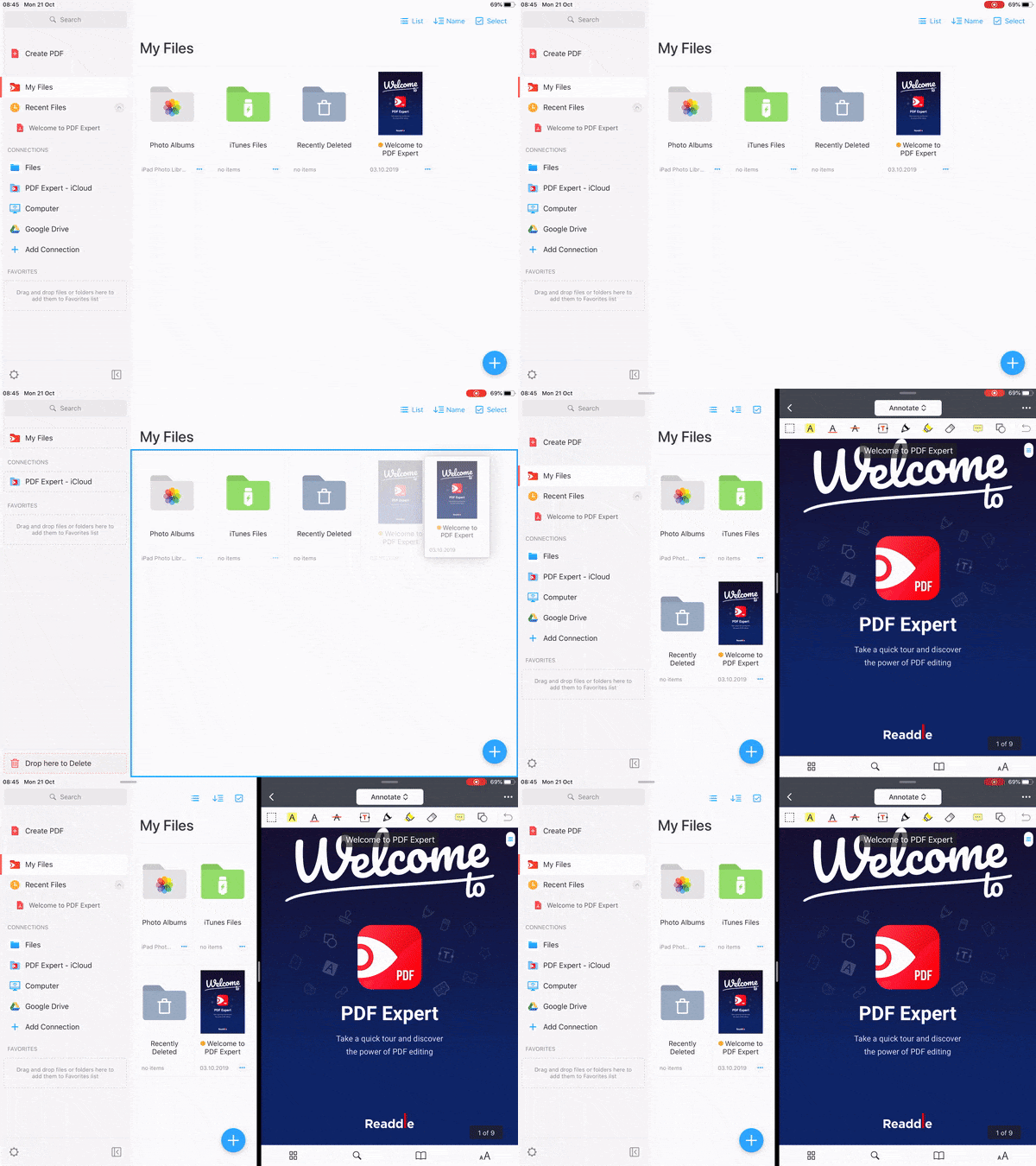
Si vous avez ouvert trop de fenêtres, appuyez simplement et maintenez l'icône PDF Expert sur votre écran d'accueil et appuyez sur Afficher toutes les fenêtres pour voir toutes les instances ouvertes de l'application.
Que faire si votre appareil ne prend pas en charge iPadOS?
Les iPad équipés d'anciennes versions d'iOS ne permettent pas d'ouvrir plusieurs applications simultanément. Sur votre iPad équipé d'iOS 11 ou version ultérieure, vous pouvez utiliser la vue fractionnée pour travailler avec deux applications différentes simultanément. Par exemple, vous pouvez afficher deux PDF côte à côte en ouvrant simultanément PDF Expert et notre application gratuite Documents. La vue fractionnée est également pratique pour déplacer des fichiers d'une application à l'autre par glisser-déposer.
Comment utiliser Split View sur votre iPad:
- Ouvrir PDF Expert.
- Faites glisser votre doigt vers le haut depuis le bas de l’écran pour ouvrir le Dock.
- Sur le Dock, appuyez longuement sur la deuxième application que vous souhaitez ouvrir et faites-la glisser hors du Dock.
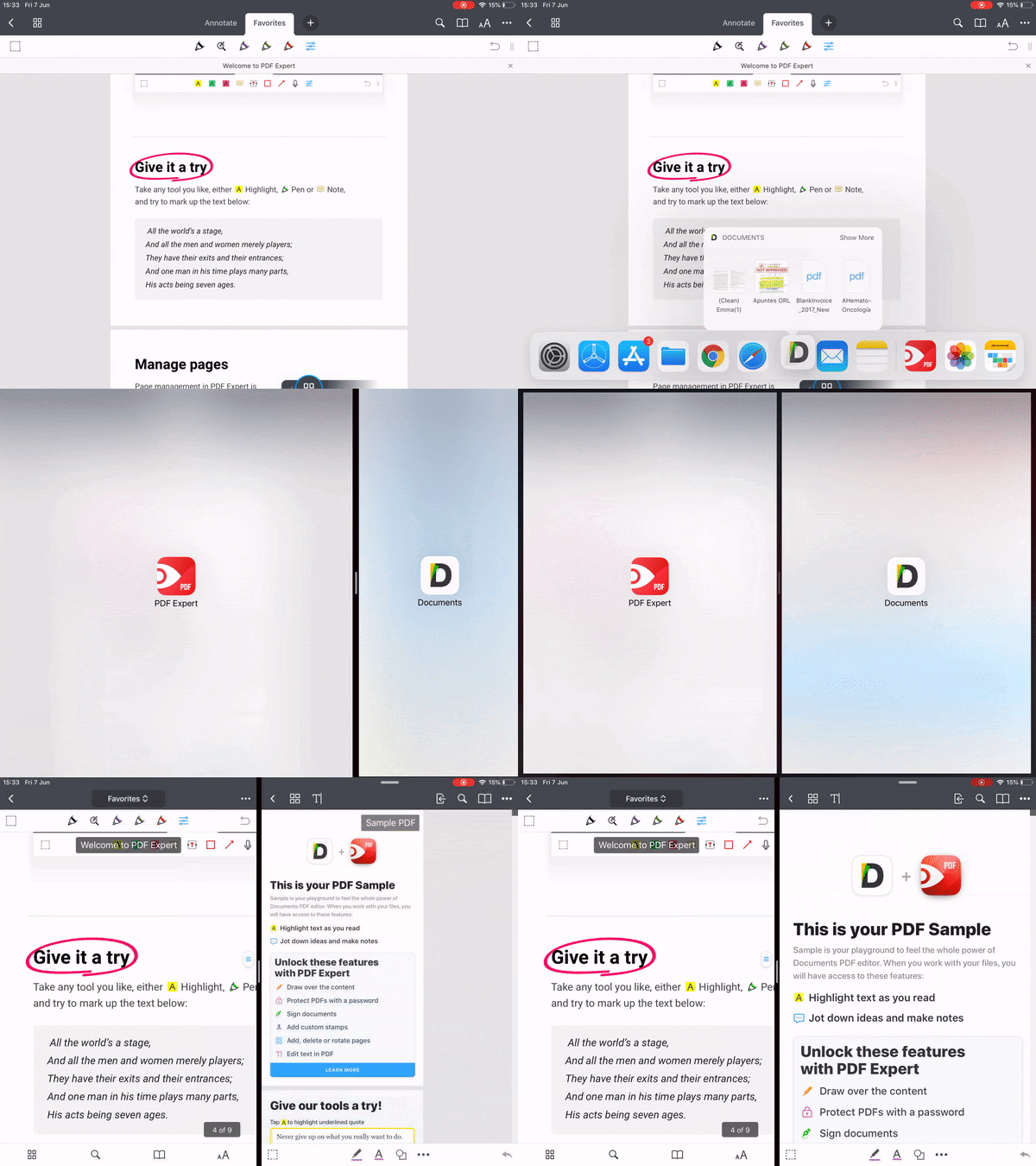
Comment ajuster la vue fractionnée:
- Pour donner aux applications un espace égal sur l’écran, faites glisser le séparateur d’applications vers le centre de l’écran.
- Pour transformer une vue fractionnée en vue coulissante, faites glisser votre doigt vers le bas depuis le haut de l'application.
- Pour fermer Split View, faites glisser le séparateur d'application sur l'application que vous souhaitez fermer.
Pour vérifier que Split View fonctionne sur votre iPad, ouvrez l'application Réglages. Accédez à Général > Multitâche et Dock et vérifiez si l'option Autoriser plusieurs applications est activée.
Vous pouvez utiliser Split View avec l'iPad Pro, l'iPad (5e génération et versions ultérieures), l'iPad Air 2 et versions ultérieures ou l'iPad mini 4 et versions ultérieures.
En raison de la taille plus petite de l'écran, PDF Expert ne prend pas en charge la fonction Split View sur les iPhones.