L'article suivant a été traduit en français à l'aide d'un service de traduction automatique.
Avec PDF Expert, vous pouvez facilement parcourir n'importe quel livre PDF et trouver rapidement les éléments que vous considérez comme importants.
Ajoutez, affichez, parcourez et gérez vos signets
Lancez PDF Expert pour Mac et ouvrez le fichier PDF souhaité. Vous pouvez ajouter et parcourir des signets depuis le panneau «Signets, plans et annotations» à gauche de l'écran. S'il n'est pas ouvert, cliquez sur  en haut à gauche. Ensuite, assurez-vous de passer aux signets
  languette.
- Pour ajouter un nouveau signet, ouvrez la page souhaitée et cliquez sur le bouton «+» dans le panneau. Une fois terminé, cliquez sur l'espace vide pour enregistrer les modifications. Vous pouvez également ajouter un signet sans ouvrir le panneau en cliquant sur le coin supérieur droit de la page.
- Vous pouvez cliquer sur un signet pour accéder à la page correspondante.
- Pour modifier un signet, cliquez dessus avec le bouton droit de la souris dans le volet et sélectionnez Modifier.
- Pour supprimer un signet, cliquez dessus avec le bouton droit de la souris dans le volet et sélectionnez Supprimer.
- Pour réorganiser les signets, utilisez le glisser-déposer.
- Ouvrez le fichier PDF nécessaire.
- Robinet
 en haut à droite.
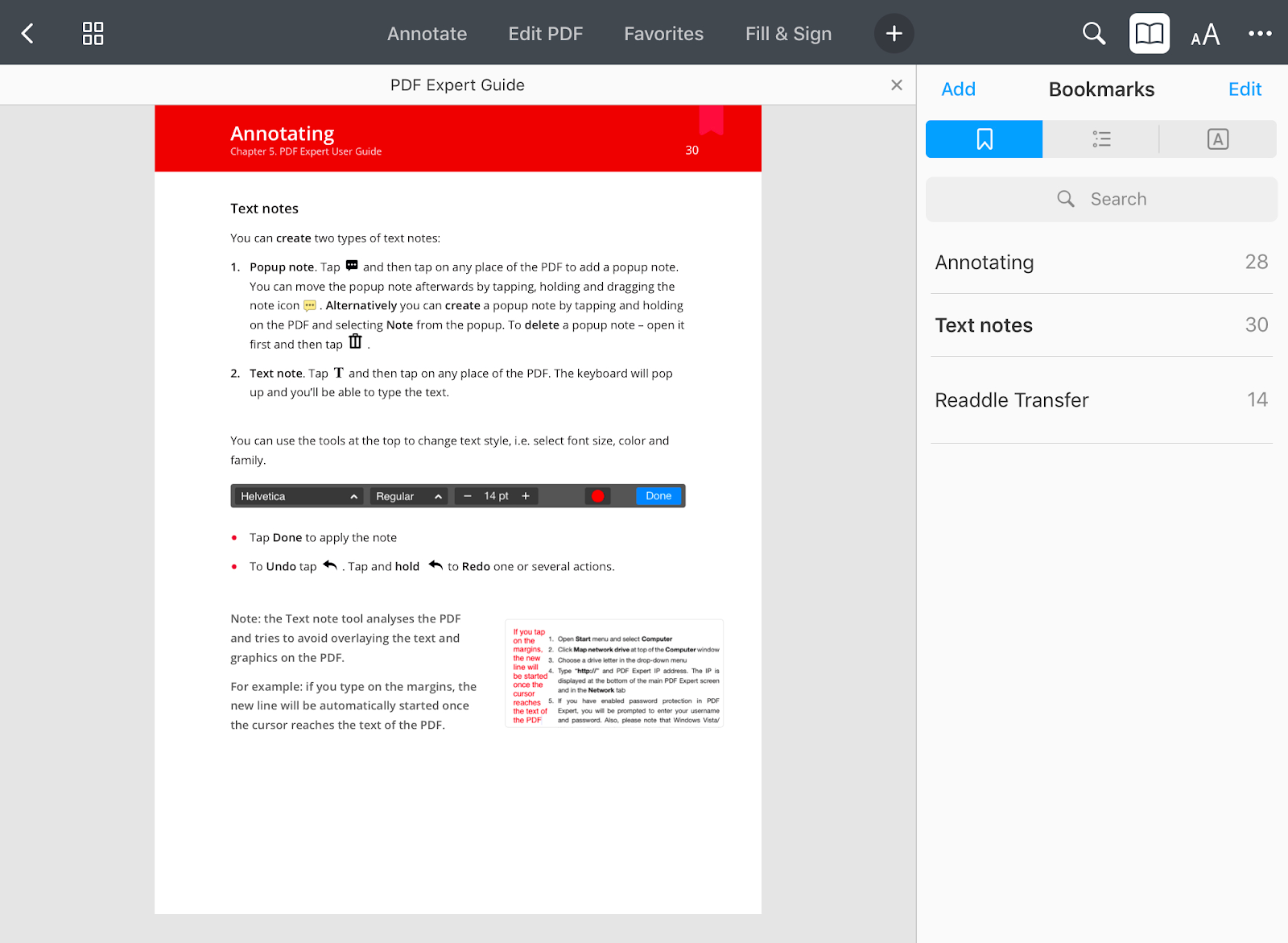
 - Sélectionnez l'onglet «Favoris». Vous pourrez y parcourir tous vos favoris.
- Pour ajouter la page actuelle à vos favoris, appuyez sur Ajouter en haut à gauche, puis sélectionnez Terminé. Vous pouvez également appuyer simplement sur le coin supérieur droit de la page et sélectionner l'icône de favori.
- Si vous avez besoin de trouver un signet particulier, faites légèrement défiler vers le bas pour afficher le champ de recherche.
- Pour modifier les signets, appuyez sur Modifier en haut à droite.
- Si vous souhaitez renommer un signet, appuyez simplement sur son nom.
- Pour supprimer un signet, appuyez sur l’icône de la corbeille à côté de son nom.
- Vous pouvez réorganiser les signets en utilisant le glisser-déposer.
- Ouvrez le fichier PDF nécessaire.
- Robinet
 en bas.
 - Sélectionnez l'onglet «Favoris». Vous pourrez y parcourir tous vos favoris.
- Pour ajouter la page actuelle à vos favoris, appuyez sur «Ajouter un favori» en bas de la page, puis sélectionnez «Terminé». Vous pouvez également appuyer simplement sur l'icône de favori en haut à droite de la page.
- Si vous avez besoin de trouver un signet particulier, faites légèrement défiler vers le bas pour afficher le champ de recherche.
- Pour modifier les signets, appuyez sur Modifier en haut à droite.
- Si vous souhaitez renommer un signet, appuyez simplement sur son nom.
- Pour supprimer un signet, appuyez sur l’icône de la corbeille à côté de son nom.
- Vous pouvez réorganiser les signets en utilisant le glisser-déposer.