L'article suivant a été traduit en français à l'aide d'un service de traduction automatique.
Si vous êtes nouveau sur PDF Expert, la variété des outils et des options peut être déroutante. Puisque notre objectif est de faciliter votre travail avec l'application, nous avons créé l'onglet Outils.
Qu'est-ce que l'onglet Outils?
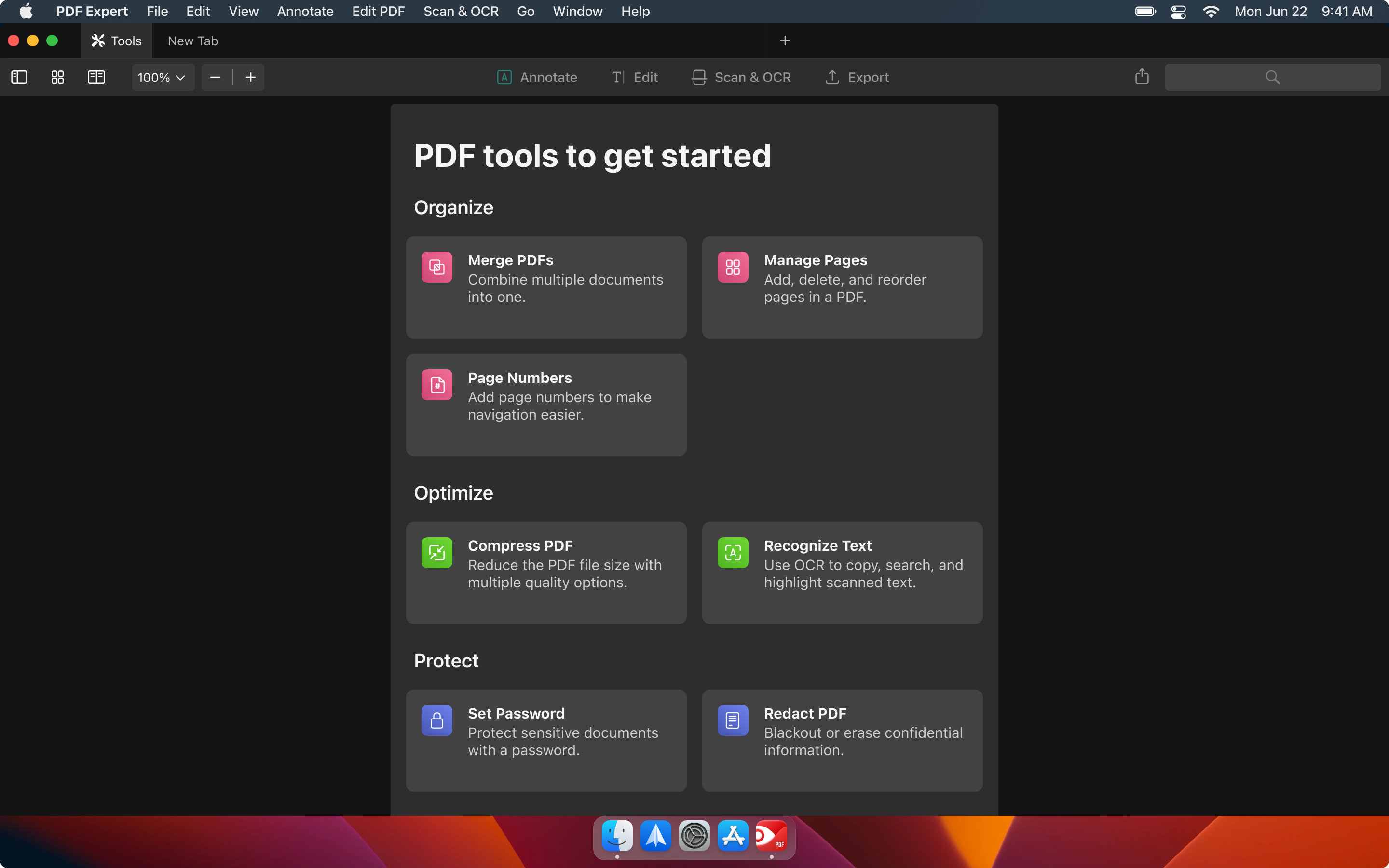
Nous avons organisé et classé les fonctionnalités offertes par notre application en sections. De cette façon, nous espérons que la familiarisation avec PDF Expert sera plus rapide et plus fluide.
Voici les catégories d’outils que vous pouvez voir dans un onglet Outils séparé:
- Organiser: fusionner des PDF, gérer les pages, les numéros de page.
- Optimiser: compresser le PDF, reconnaître le texte.
- Protéger: définir un mot de passe, rédiger le PDF.
- Révision: commentaire sur PDF, comparaison de PDF.
- Créer: des images au format PDF, Word au format PDF, une feuille de calcul au format PDF, d'autres fichiers au format PDF, un PDF vierge.
- Convertir: PDF en Word, PDF en image, PDF en Excel, PDF en PowerPoint.
Cet onglet restera toujours visible pour vous et sera situé à côté du bouton Plein écran.
Comment utiliser l'onglet Outils
Pour démarrer avec l'onglet Outils, lancez simplement l'application et accédez à la section Outils située à gauche du Nouvel onglet.
Une fois que vous y êtes, vous pouvez cliquer sur chaque option - chacune d'entre elles activera des outils spécifiques pour vous:
- Fusionner les PDF – active la boîte de dialogue Fusionner une fois que vous avez choisi cette option.
- Gérer les pages – ouvre le Finder pour sélectionner le fichier PDF souhaité et l'ouvrir en mode Vignettes. Vous pouvez ainsi consulter toutes les options disponibles pour les pages et les réorganiser manuellement.
- Numéros de page – choisissez le fichier nécessaire et l’application ouvre immédiatement la fenêtre de numérotation des pages.
- Compresser le PDF – ouvre la fenêtre Réduire la taille du fichier.
- Reconnaître le texte – active l’option OCR une fois que vous avez choisi le fichier nécessaire.
- Définir le mot de passe - vous propose de définir le mot de passe pour le fichier sélectionné.
- Rédiger un PDF - active l'outil Rédiger afin de masquer ou d'effacer des informations confidentielles.
- Commentaire sur PDF - active l'outil Surligner sur le panneau Annoter - vous pouvez voir toutes les options pour annoter le fichier dans cette section.
- Comparer les PDF - active la vue fractionnée.
- Toutes les options sous Créer – une fois que vous avez sélectionné le fichier nécessaire, il est converti au format que vous avez choisi.
- Toutes les options sous Convertir – le fichier sélectionné est automatiquement exporté vers le format choisi.
Tous ces outils sont déjà abordés dans notre Centre d'aide ; vous pouvez donc en apprendre davantage sur chacune des fonctionnalités mentionnées ci-dessus. Si vous ne trouvez pas l'outil dont vous avez besoin ou si l'onglet «Outils» ne fonctionne pas correctement, n'hésitez pas à nous contacter à l' adresse rdsupport@readdle.com; nous serons ravis de vous aider personnellement.