L'article suivant a été traduit en français à l'aide d'un service de traduction automatique.
PDF Expert propose de nombreuses options pour faciliter et améliorer votre expérience de lecture:
- Choisissez la mise en page préférée : vue simple ou double page;
- Affichez deux PDF côte à côte à l’aide du mode Vue fractionnée;
- Choisissez le thème: Jour, Sépia, Nuit;
- Trouvez le zoom parfait;
- Sélectionnez votre façon de faire défiler les pages;
- Marquer les pages;
- Ajouter des contours .
Remarque: Si vous ne souhaitez pas utiliser les outils d’annotation ou d’édition pendant la lecture, assurez-vous que les onglets correspondants en haut ne sont pas actifs.
PDF Expert propose de nombreuses options pour faciliter et améliorer votre expérience de lecture.
- Ouvrir un fichier PDF.
- Appuyez sur le
 icône en haut:
- Pour régler la luminosité , faites glisser le curseur vers la droite ou la gauche.
- Choisissez le thème: Jour, Sépia, Nuit ou Automatique. Le thème Automatique alterne entre une apparence claire et une apparence sombre selon les paramètres de votre système.
- L'activation de l'option «Garder l'iPad éveillé» empêche l'iPad de se mettre automatiquement en veille.
- L'activation du mode de recadrage permet à l'application de masquer des informations telles que le numéro de page, la date ou le nom du document.
Remarque: Si vous ne souhaitez pas utiliser les outils d’annotation ou d’édition pendant la lecture, assurez-vous que les onglets correspondants en haut ne sont pas actifs.
Mode de lecture
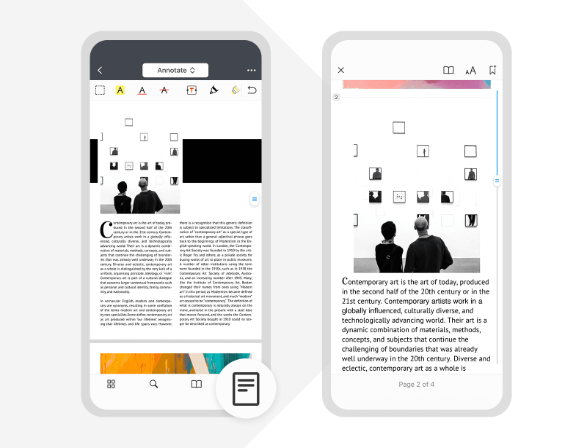
Avec le mode de lecture PDF Expert, plus besoin de zoomer manuellement sur le texte PDF pour le rendre lisible. Il ajuste le texte pour faciliter et améliorer votre expérience de lecture. Le contenu est présenté sur une seule colonne, et même de nombreuses illustrations, tableaux ou formules s'adaptent parfaitement à l'écran de l'iPhone.
Entrer en mode lecture
Pour accéder au mode Lecture, ouvrez un fichier PDF et appuyez sur l'icône en bas à droite. Pour quitter, appuyez sur le bouton Fermer en haut à gauche.
Ajuster le mode de lecture
- Ouvrez un fichier PDF et appuyez sur l’icône en bas à droite.
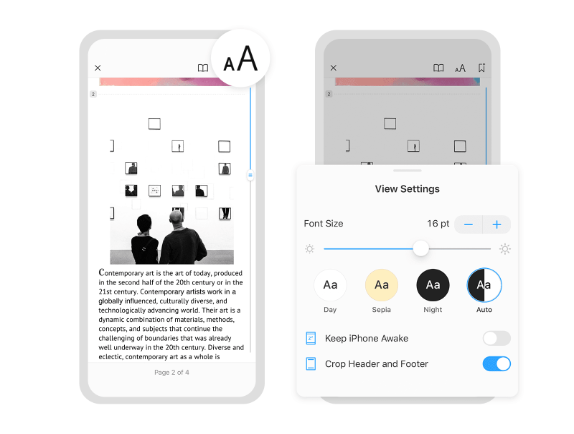
- Appuyez sur le icône en haut pour modifier les paramètres d'affichage.
- Pour modifier la taille de la police, appuyez sur le signe moins ou plus dans le champ Taille de la police.
- Pour régler la luminosité, faites glisser le curseur vers la droite ou la gauche.
- Choisissez le thème: Jour, Sépia, Nuit ou Automatique. Le thème Automatique alterne entre une apparence claire et une apparence sombre selon les paramètres de votre système.
- L'activation de l'option «Garder l'iPhone éveillé» empêche l'iPhone de se mettre automatiquement en veille.
- L'activation de la bascule Rogner l'en-tête et le pied de page permet à l'application de masquer des informations telles que le numéro de page, la date ou le nom du document.
Remarque: Votre document PDF d'origine n'est en aucun cas modifié, PDF Expert crée simplement une nouvelle vue temporaire pour celui-ci.
Ajoutez des signets et parcourez vos livres
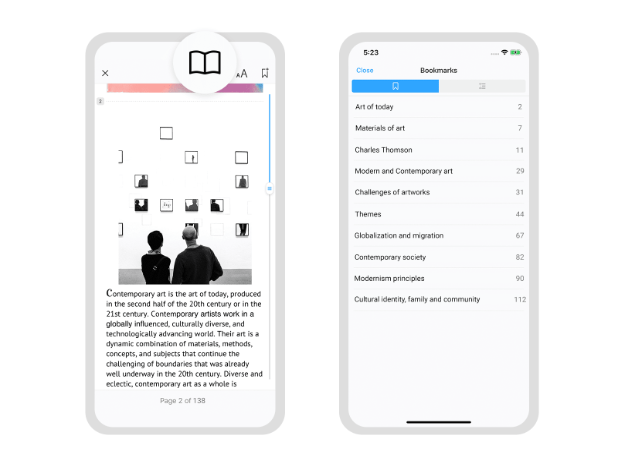
Depuis le mode lecture, vous pouvez facilement parcourir votre livre et trouver rapidement les éléments que vous considérez comme importants.
Pour ajouter un signet à une page particulière, appuyez simplement sur le  icône en haut à droite.
Pour trouver le signet, appuyez sur  et sélectionnez l'onglet Signets. Accédez à l'onglet Plans ou utilisez le champ de recherche pour parcourir rapidement l'ensemble du document.