以下記事は機械翻訳サービスによって日本語に翻訳されています。
PDF Expert には、読書体験を容易にし、向上させるためのさまざまなオプションがあります。
- 希望するページレイアウトを選択します: 1 ページ表示または2 ページ表示。
- 分割表示モードを使用して 2 つの PDF を並べて表示します。
- テーマを選択してください: 昼、セピア、夜。
- 完璧なズームフィットを見つけましょう。
- ページをスクロールする方法を選択します。
- ページをブックマークします。
- アウトラインを追加します。
注:読んでいるときに注釈ツールや編集ツールを使用したくない場合は、上部の対応するタブがアクティブになっていないことを確認してください。
PDF Expert には、読書体験を容易にし、向上させるためのさまざまなオプションがあります。
- PDF ファイルを開きます。
- タップして
 上部のアイコン:
- 明るさを調整するには、スライダーを右または左にドラッグします。
- テーマを選択します:昼、セピア、夜、または自動。自動テーマは、システム設定に応じて明るい外観と暗い外観を切り替えます。
- 「iPad を起動状態に保つ」トグルを有効にすると、iPad が自動的にスリープ状態になるのを防ぐことができます。
- トリミング モードの切り替えを有効にすると、ページ番号、日付、ドキュメント名などの情報がアプリで非表示になります。
注:読んでいるときに注釈ツールや編集ツールを使用したくない場合は、上部の対応するタブがアクティブになっていないことを確認してください。
読書モード
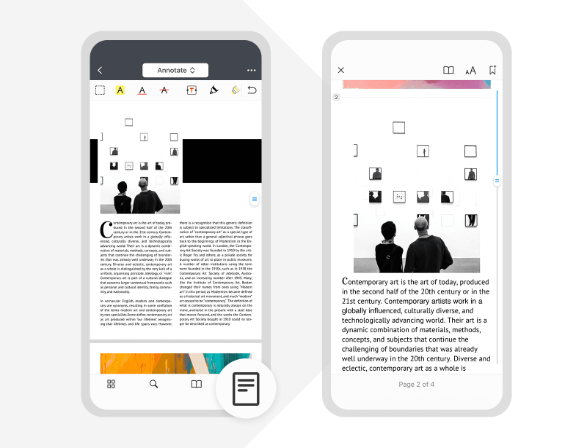
PDF Expertの閲覧モードを使えば、PDFのテキストを読みやすくするために手動でズームインする時間を無駄にする必要はありません。テキストを調整することで、読みやすさと快適性を向上させます。コンテンツは1列で表示され、多数のイラスト、表、数式もiPhoneの画面に完璧に適応します。
読書モードに入る
閲覧モードに入るには、PDFファイルを開いて右下のアイコンをタップします。終了するには、左上の閉じるボタンをタップします。
読み取りモードを調整する
- PDF ファイルを開き、右下のアイコンをタップします。
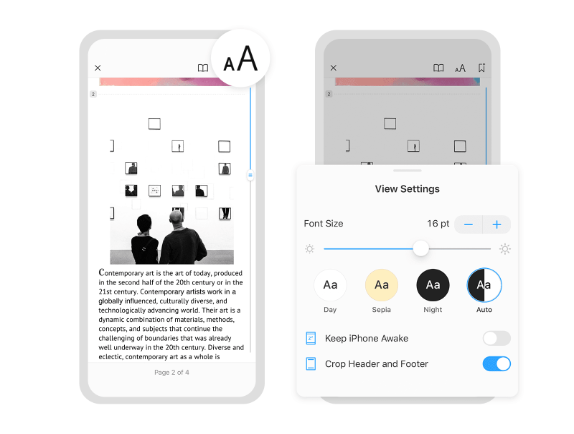
- タップして表示設定を変更するには、上部のアイコンをクリックします。
- フォント サイズを変更するには、[フォント サイズ] フィールドのマイナス記号またはプラス記号をタップします。
- 明るさを調整するには、スライダーを右または左にドラッグします。
- テーマを選択します:昼、セピア、夜、または自動。自動テーマは、システム設定に応じて明るい外観と暗い外観を切り替えます。
- 「iPhone を起動状態に保つ」トグルを有効にすると、iPhone が自動的にスリープ状態になるのを防ぐことができます。
- 「ヘッダーとフッターの切り取り」トグルを有効にすると、ページ番号、日付、ドキュメント名などの情報がアプリで非表示になります。
注意:元の PDF ドキュメントはまったく変更されず、PDF Expert は単に一時的な新しいビューを作成します。
ブックマークを追加して本をナビゲートする
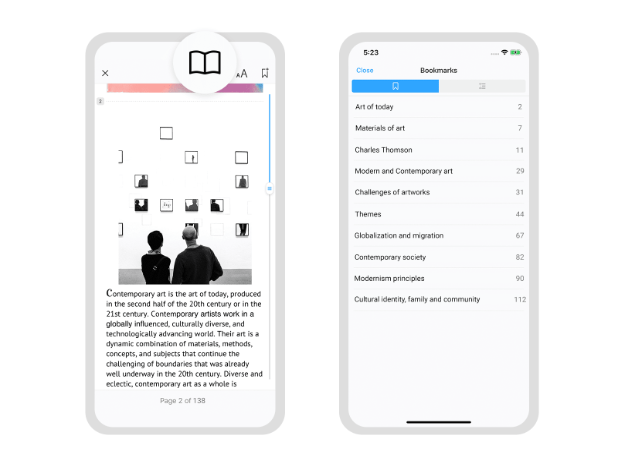
読書モードでは、本内を簡単に移動し、重要と思われる部分を素早く見つけることができます。
特定のページにブックマークを追加するには、 右上のアイコンをクリックします。
ブックマークを見つけるには、タップします ブックマークタブを選択します。アウトラインタブに切り替えるか、検索フィールドを使用して文書全体を素早く移動します。