以下記事は機械翻訳サービスによって日本語に翻訳されています。
PDF Expertを使えば、iOSデバイスをWebDAV経由でデスクトップまたは別のiPhoneやiPadに接続できます。これにより、iPhoneやiPad上のファイルやフォルダを別のデバイスで管理(移動、削除など)できるだけでなく、アクセスも可能になります。また、ファイルや写真を簡単にダウンロードしたり、デバイス間でアップロードしたりすることも可能です。
iPadからiPhoneへ、そしてその逆へファイルを転送する
WebDAV を使用して iOS デバイス間でファイルを転送するには、次の点を確認してください。
- 両方のデバイスは同じ Wi-Fi ネットワークに接続されています。
- PDF Expert は iPad と iPhone の両方で起動します。
- 両方のデバイスのPDF Expert設定でWebDAVを有効にします。PDF Expertを開き、「設定」に進みます
 > WebDAVサーバー。任意のログイン名とパスワードを作成し、「WebDAVを開始」をタップします。
- 両方のデバイスで PDF Expert を開きます。
-
iPhoneの場合はプラスボタンをタップします
 > +接続を追加> WebDAV サーバー。
- URL フィールドのアイコンをタップします。
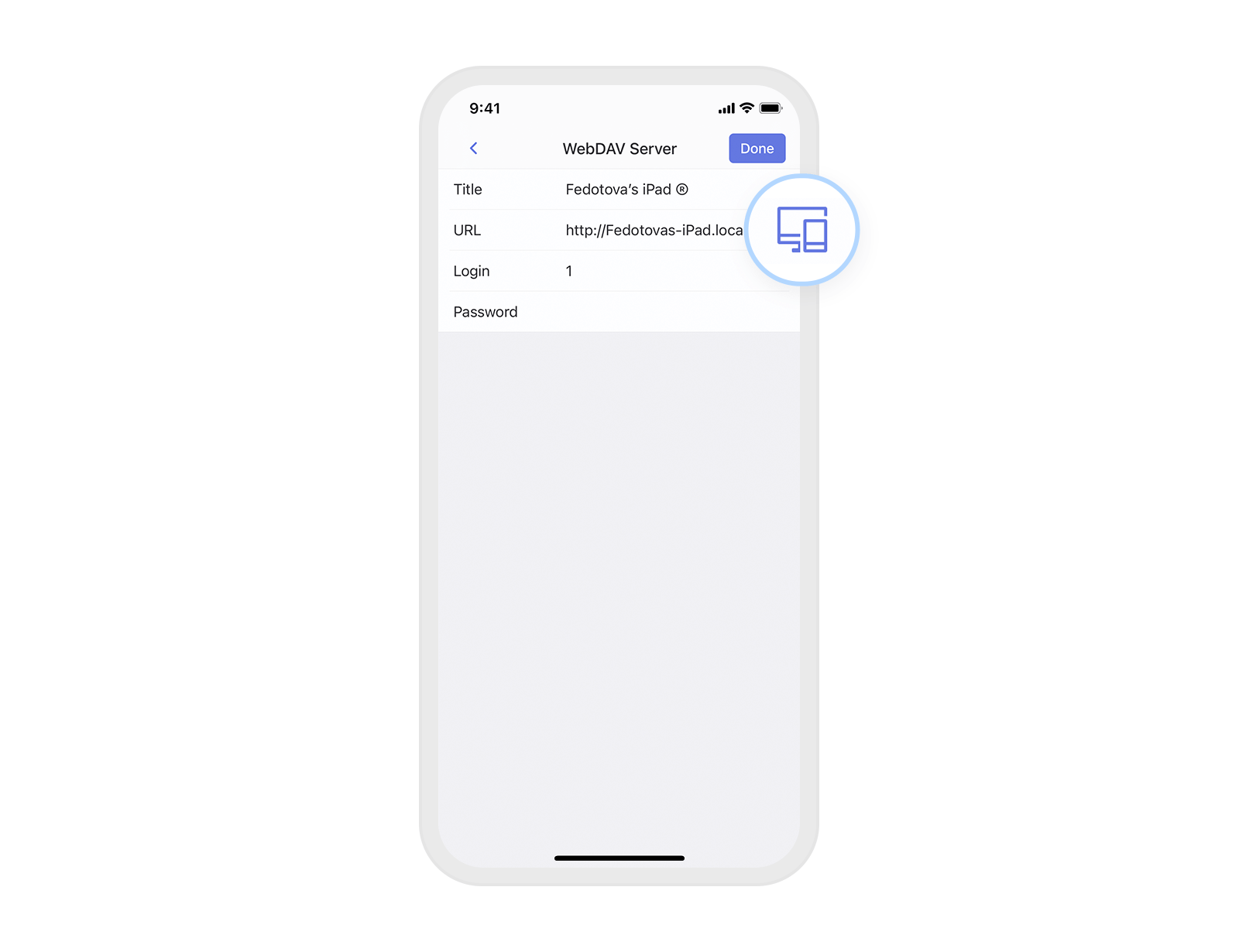
- 「利用可能なデバイス」の下で iPad を見つけてタップします。
- iPad で WebDAV を設定するために使用したログインとパスワードを入力し、「完了」をタップします。
- これで、iPad からファイルとフォルダーを表示できるようになります。
- iPad から iPhone にファイルを転送するには、必要なファイルの[… 詳細]をタップし、[ダウンロード]を選択します。
- 複数のファイルまたはフォルダを一度にダウンロードするには、右上の...をタップし、
 をクリックし、ファイルを選択して、下部の「ダウンロード」をタップします。
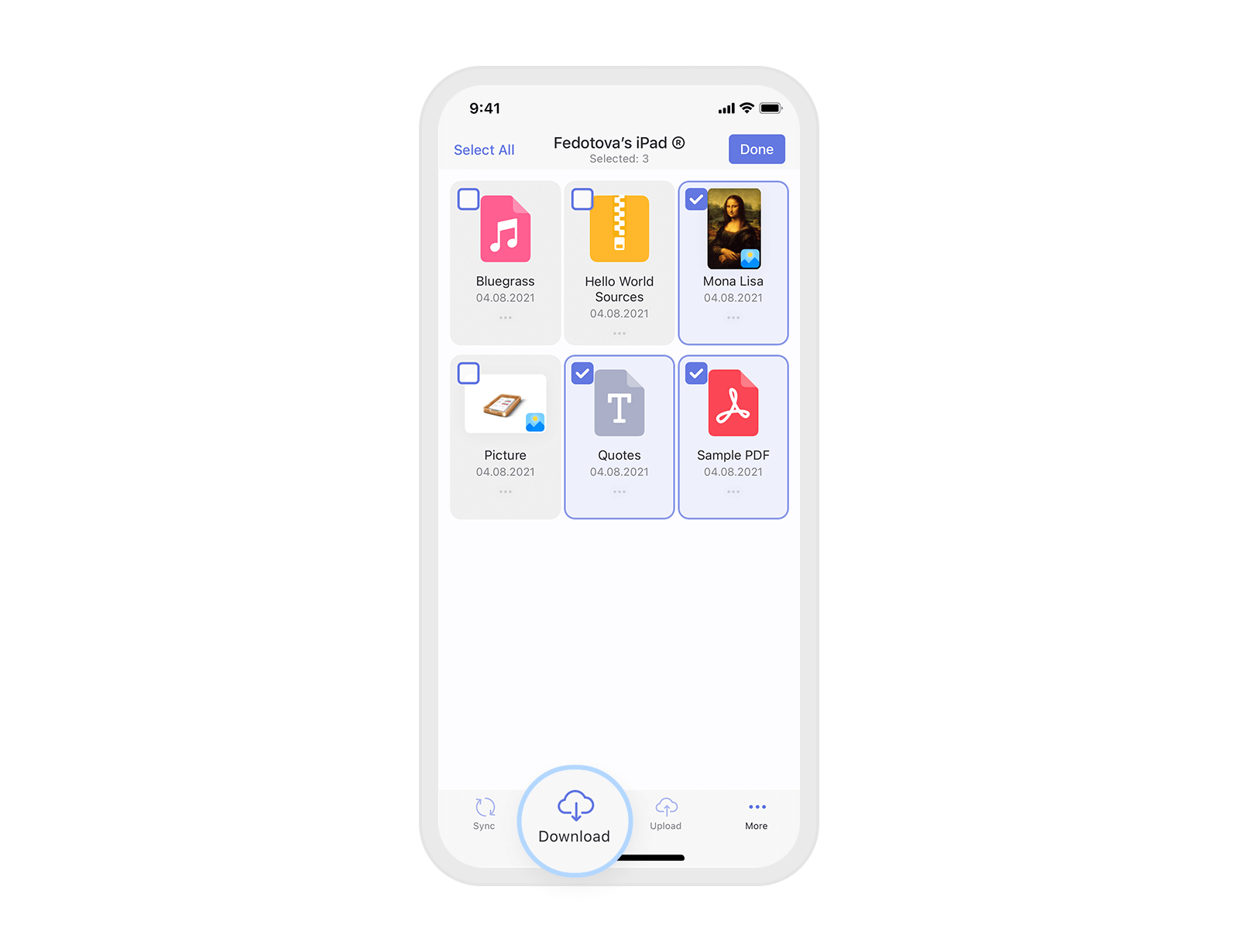
- iPhoneからiPadにファイルを転送したい場合は、右上の...をタップして、で、ファイルを選択して「アップロード」を選択します。
利用可能なデバイスの中に iPhone または iPad が見つからない場合は、永続的な接続を手動で設定できます。
-
iPhoneの場合:プラスボタンをタップします
 > +接続を追加> WebDAVサーバー。iPadのPDF Expert(設定 > WebDAV)で表示されるURLを追加し、他のフィールドに入力して「保存」をタップします。
 - iPadの場合:サイドバーの「+接続を追加」をタップします > WebDAVサーバー。iPhoneのPDF Expertアプリ(設定 > WebDAV)からURLを追加し、他のフィールドに入力して「保存」をタップします。
ヒント: AirDropを使用すると、iPhone、iPad、Mac コンピューター間でファイルをすばやく転送することもできます。
PDF Expertをネットワークドライブとしてマウントし、MacまたはPCからファイルにアクセスします
macOS:
- iPhoneまたはiPadの場合は、PDF Expertの設定に移動してください。
 > WebDAV サーバー。サーバーの起動に必要な資格情報を入力し、「WebDAV の開始」をタップします。
 - macOS デバイスで、Dock の Finder アプリ アイコンを右クリックして[サーバに接続]を選択するか、Finder を開いて [移動] メニュー > [サーバに接続] を選択します。
- 「http://」とiOSデバイスのIPアドレスを入力してください。PDF ExpertのWebDAVサーバー設定で確認できます。
ウィンドウズ10:
- スタート メニューを開き、左側のパネルから [PC] を選択します。
- [コンピューター] タブの上部にあるツールバーで [ネットワーク ドライブの割り当て] を選択します。
- ドライブ リストでドライブ文字を選択します。
- 「http://」とiOSデバイスのIPアドレスを入力してください。PDF ExpertのWebDAVサーバー設定で確認できます。
ヒント: Wi-Fi を使用して iOS デバイスとデスクトップ間でファイルを転送することもできます。