以下記事は機械翻訳サービスによって日本語に翻訳されています。
PDF Expertには、PDFファイルに追加できるスタンプが豊富に用意されています。さらに、テキストや画像を使って独自のスタンプを作成することもできます。
スタンプを追加する
- PDF ファイルを開き、「入力と署名」タブを選択します。
- スタンプを選択
 道具。
道具。 - 右側のサイドバーでスタンプを選択してクリックします。
- スタンプを挿入したい場所をクリックします。1つのスタンプを複数回使用できます。必要に応じて、右側のボタンを使って回転させることができます。
- スタンプの作業が終わったら、クリックしますスタンプ追加モードを終了するには、上部のツールバーの をタップします。注釈モードを終了するには、上部の「注釈」タブをクリックします。
- 文書内でスタンプを挿入したい場所をタップして押し続けます。
- ポップアップメニューで「スタンプ」をタップします。注:iPhoneでは、矢印ボタンを使ってこのオプションを見つけてください。

- リストからスタンプを選択します。
- スタンプをタップしたまま移動することができます。
- スタンプのサイズを変更するには、角をドラッグするだけです。

カスタムスタンプを作成する
- PDF ファイルを開き、「入力と署名」タブを選択します。
- スタンプを選択道具。
- 右側のサイドバーの「カスタム」タブをクリックします。
- 上部の + アイコンを使用してスタンプを追加します。
- テキストスタンプには、お好きなテキストを入力できます。スタンプに現在の日付または時刻を追加するには、「日付と時刻」にチェックを入れます。PDF Expert はスタンプの日付と時刻を自動的に更新します。画像スタンプには、「写真」から画像を選択できます。
- 画像スタンプを作成する場合は、「白色を透明色に変換」オプションにチェックを入れます。その後に表示されるスライダーで許容レベルを調整します。
- スタンプを挿入したい場所をクリックします。1つのスタンプを複数回使用できます。必要に応じて、右側のボタンを使って回転させることができます。
- スタンプの作業が終わったら、クリックしますスタンプ追加モードを終了するには、上部のツールバーの をタップします。注釈モードを終了するには、上部の「注釈」タブをクリックします。
- スタンプを追加したい場所をタップして長押しします。
- ポップアップメニューで「スタンプ」を選択します。
- [カスタム]をタップします。
- 新しいテキストスタンプまたは新しい画像スタンプを選択します。
テキストスタンプには、好きなテキストを入力できます。スタンプに現在の日付または時刻を追加するには、「日付」または「時刻」トグルをオンにします。PDF Expert はスタンプの日付と時刻を自動的に更新します。
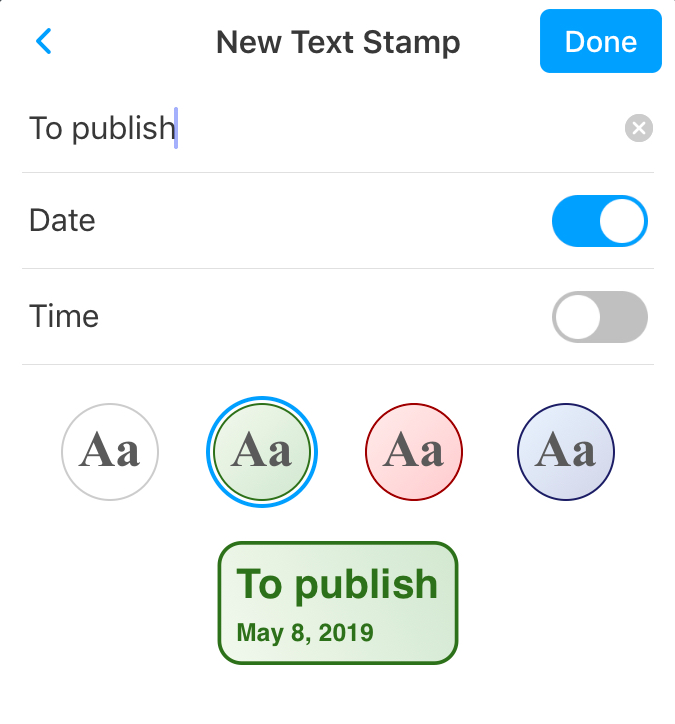
画像スタンプは「写真」から画像を選択できます。
注:作成したスタンプは、 [スタンプ]メニューの[カスタム]タブで使用できます。
追加したスタンプのサイズを変更する
スタンプを追加したら、スタンプの角をドラッグしてサイズを変更します。その後、まずスタンプをクリックしてから、スタンプの角をドラッグします。
スタンプのサイズを変更するには、スタンプをタップして角をドラッグします。