以下記事は機械翻訳サービスによって日本語に翻訳されています。
PDF Expert の現在のバージョンでは、SMB v1 と SMB v2 をサポートしています。
接続時にローカルホスト名で問題が発生した場合は、IPアドレスに変更してください。IPアドレスで接続する際に問題が発生した場合は、ホストフィールドにフォルダを指定してください(例:smb://192.168.1.1/folder_name)
WindowsマシンでSMB経由で接続する方法
- Windows コンピュータに 1 つまたは複数の共有フォルダーがあることを確認します。
- iPad で PDF Expert を開き、サイドバーの+接続の追加をタップします。
- Windows SMB サーバーを選択します。
- Windows マシンのIP アドレスまたはローカル ホスト名を URL フィールドに入力します。
- Windows ユーザー アカウントのログインとパスワードを入力します。
- ストレージに名前を付けて「完了」をタップします。その後、コンピューターとの接続が確立されます。
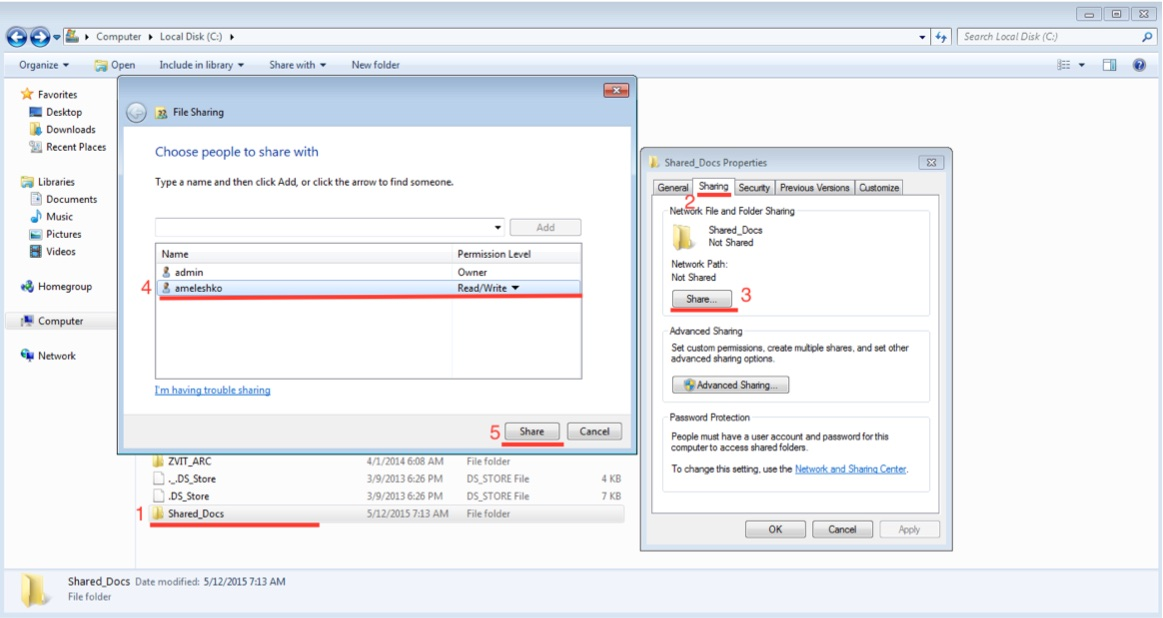
WindowsマシンでSMB経由で接続する方法
- Windows コンピュータに 1 つまたは複数の共有フォルダーがあることを確認します。
- iPhoneでPDF Expertを開き、プラスボタンをタップします
 。
。 - [+ 接続の追加]をタップし、 Windows SMB サーバーを選択します。
- Windows マシンのIP アドレスまたはローカル ホスト名を URL フィールドに入力します。
- Windows ユーザー アカウントのログインとパスワードを入力します。
- ストレージに名前を付けて「完了」をタップします。その後、コンピューターとの接続が確立されます。
MacでSMB経由で接続する方法
- macOSのシステム環境設定で共有に移動し、 ファイル共有を有効にします。
- iPad で PDF Expert を開き、サイドバーの+接続を追加をタップします。
- Windows SMB サーバーを選択します。
- URL フィールドには Mac のIP アドレスまたはローカル ホスト名を使用します。
- Mac のログインとパスワード (アプリのインストールや Mac アカウントへのログインに使用される資格情報) を入力します。
- 「完了」をタップして接続を作成します。
- Mac がオンになっている場合、ローカル Wi-Fi エリア内で接続が機能します。
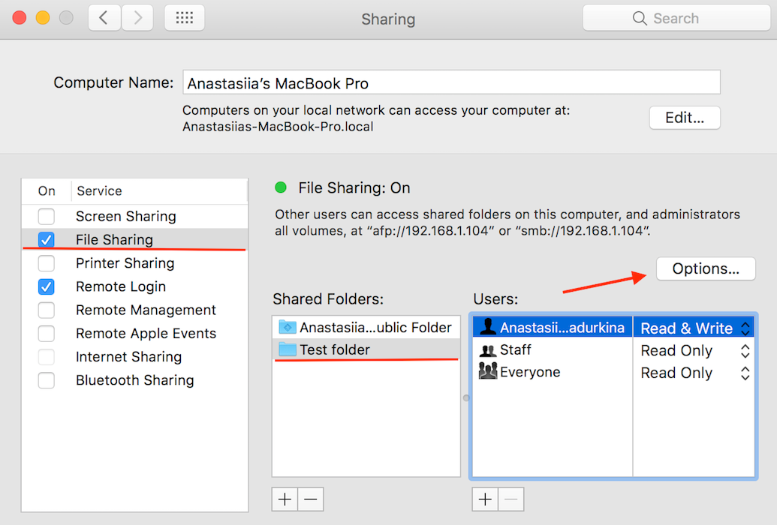
注意:ネットワークを頻繁に変更するが、Mac と iOS デバイス間でフォルダーを同期する場合は、ネットワークの変更時に IP アドレスが変わるため、URL フィールドでは IP アドレスではなく Mac のホスト名を使用してください。
MacでSMB経由で接続する方法
- macOSのシステム環境設定で共有に移動し、 ファイル共有を有効にします。
- iPhoneでPDF Expertを開き、プラスボタンをタップします。
- [+接続の追加]をタップし、 Windows SMB サーバーを選択します。
- URL フィールドには Mac のIP アドレスまたはローカル ホスト名を使用します。
- Mac のログインとパスワード (アプリのインストールや Mac アカウントへのログインに使用される資格情報) を入力します。
- 「完了」をタップして接続を作成します。
- Mac がオンになっている場合、ローカル Wi-Fi エリア内で接続が機能します。
注意:ネットワークを頻繁に変更するが、Mac と iOS デバイス間でフォルダーを同期する場合は、ネットワークの変更時に IP アドレスが変わるため、URL フィールドでは IP アドレスではなく Mac のホスト名を使用してください。