PDF Expert
  • Descarga gratis
  • Funciones
  • Contáctanos

    Artículos relacionados no encontrados.
    Contenidos
    • Utilizando PDF Expert
      • Sincroniza tus archivos PDF a través de nubes web
      • Sincronizar una carpeta desde el almacenamiento en la nube
      • Conectarse a Mac o PC a través de SMB
      • Configurar la sincronización con Mac a través de SFTP
      • Configuración de la cápsula del tiempo
      • Crear un nuevo archivo PDF
      • Agregar, eliminar y reorganizar páginas PDF
      • Cambiar el nombre de archivos y carpetas
      • Recientes y favoritos
      • Ordenar archivos y carpetas por nombre, fecha y tamaño
      • Proteger archivos PDF con contraseña
      • Guardar el archivo como aplanar
      • Reducir el tamaño del archivo PDF
      • Fusionar archivos PDF
      • Administrar páginas anotadas
      • Mover archivos y carpetas
      • Cambiar entre las vistas de cuadrícula y lista
      • Marcar archivos y carpetas con etiquetas de color
      • Abrir un archivo en PDF Expert
      • Organiza tus archivos con Buzón
      • Cambiar el tamaño de la página
      • Acceda a los archivos de su dispositivo a través de la carpeta de la aplicación Archivos
      • Modo de lectura
      • Selecciona tu forma de desplazarte por las páginas
      • Habilitar la vista de dos páginas
      • Modos de zoom en PDF Expert
      • Saltar a una página específica
      • Marcar páginas
      • Crear una tabla de contenido en un archivo PDF
      • Activa el tema Noche o Sepia
      • Leer texto PDF en voz alta
      • Mantenga su dispositivo activo mientras lee
      • Ver dos archivos PDF uno al lado del otro
      • Agregar números de página, números Bates y texto
      • Utilice la búsqueda inteligente
      • Chat de IA con PDF
      • Indicador de número de página
      • Formularios y campos admitidos
      • Completar formularios PDF
      • Firmar documentos PDF
      • Scripts compatibles con AcroForms (formularios de Adobe Acrobat)
      • Scripting compatible con XFA (formularios de LiveCycle Designer)
      • Esquemas de URL
      • Compartir archivos mediante el botón Compartir
      • Transferir archivos entre el dispositivo iOS y el escritorio mediante Wi-Fi
      • Transferir archivos de Safari a PDF Expert para iOS
      • Transferir archivos entre iPad y iPhone usando WebDAV
      • Compartir texto con otras aplicaciones
      • Compartir archivos desde la nube a través de un enlace
      • Transfiera archivos entre PDF Expert y su Mac mediante un cable USB
      • Introducción a PDF Expert
      • Resaltar, subrayar y tachar texto
      • Comentarios de texto, formas y notas emergentes
      • Insertar sellos en archivos PDF
      • Personalizar los colores del texto y las anotaciones
      • Dibujar en un archivo PDF
      • Usar stickers en PDF Expert para iOS
      • Ver, buscar y eliminar anotaciones
      • Resumen de anotaciones de exportación
      • Herramienta de selección de contenido
      • Mejora y ajusta tus escaneos
      • Convertir documentos escaneados en texto (OCR)
      • Convierte imágenes, archivos de MS Office e iWork a PDF
      • Exportar archivos PDF a otros formatos en Mac
      • Convierte archivos PDF a imágenes, Word, Excel, PowerPoint y texto en iOS
      • Editar texto en archivos PDF
      • Trabajar con imágenes en archivos PDF
      • Trabajar con enlaces a páginas y a la web
      • Eliminar contenido sensible
      • Dibujos a escala y medida
      • Formas de polígonos y polilíneas
      • Herramientas de línea roja
      • Widgets de PDF Expert
      • Activar el modo oscuro
      • Trabajar con pestañas en tu iPad
      • Personalizar la barra de herramientas en PDF Expert para iOS
      • Crea tu propio conjunto de herramientas en PDF Expert para iOS
      • Utilice y personalice su pestaña de Inicio
      • Mejora tu experiencia de lectura en iOS
      • Convierte PDF Expert en tu visor de PDF predeterminado en Mac
      • Abrir archivos adjuntos de correo electrónico en PDF Expert
      • Atajos de teclado
      • Realice presentaciones con PDF Expert y FaceTime
      • Modo de pantalla completa en Mac
      • Introducción a la pestaña Herramientas en Mac
      • Modo de presentación
      • Mejore su flujo de trabajo con Sidecar y Continuidad de cámara
      • Cambiar el idioma de la aplicación en iOS
      • Convertir PDF a blanco y negro en Mac
    • Solución de problemas
      • PDF Expert se cierra o no se abre
      • PDF Expert se congela
      • Todos los archivos de la aplicación se ven en blanco
      • Las herramientas de anotación no funcionan
      • Problemas de impresión en Mac
      • Archivos corruptos
      • Problemas de sincronización
      • Restaurar archivos borrados accidentalmente
      • No se puede abrir el archivo
      • Las anotaciones realizadas en PDF Expert no se muestran correctamente en una aplicación de terceros en iOS
      • El archivo se carga lentamente
      • Texto ilegible
      • Chat de IA con problemas de PDF
      • Problemas de conexión en iOS
      • Los archivos de iCloud no permanecen descargados
    • Facturación y suscripción
      • Cómo conseguir un PDF Expert
      • Configurar una cuenta para el uso de aplicaciones multiplataforma
      • Cómo obtener PDF Expert Premium
      • Consulta y gestiona tu suscripción
      • Cómo cancelar la prueba gratuita
      • Preguntas frecuentes sobre la licencia de PDF Expert
      • El mensaje “prueba expirada” aparece después de una compra
      • ¿PDF Expert está disponible en Windows?
      • Preguntas frecuentes sobre facturación de PDF Expert
      • La diferencia entre PDF Expert 2 y PDF Expert 3
    • Contáctanos

    Conectarse a Mac o PC a través de SMB

    El siguiente artículo ha sido traducido al Español utilizando un servicio de traducción automática.

    PDF Expert admite SMB v1 y SMB v2 en la versión actual.

    Si tiene dificultades para usar su nombre de host local al conectarse, cámbielo a la dirección IP. Si tiene dificultades para conectarse con la dirección IP, especifique la carpeta en el campo host, por ejemplo, smb://192.168.1.1/nombre_de_carpeta

    iPad iPhone

    Cómo conectarse a través de SMB en una máquina Windows

    1. Asegúrese de que su computadora Windows tenga una o varias carpetas compartidas.
    2. Abra PDF Expert en su iPad y toque +Agregar conexión en la barra lateral.
    3. Seleccione el servidor SMB de Windows.
    4. Coloque la dirección IP o el nombre de host local de su máquina Windows en el campo URL.
    5. Proporcione el nombre de usuario y la contraseña de la cuenta de usuario de Windows.
    6. Asigne un nombre al almacenamiento y pulse Listo. Después, se establecerá la conexión con la computadora.
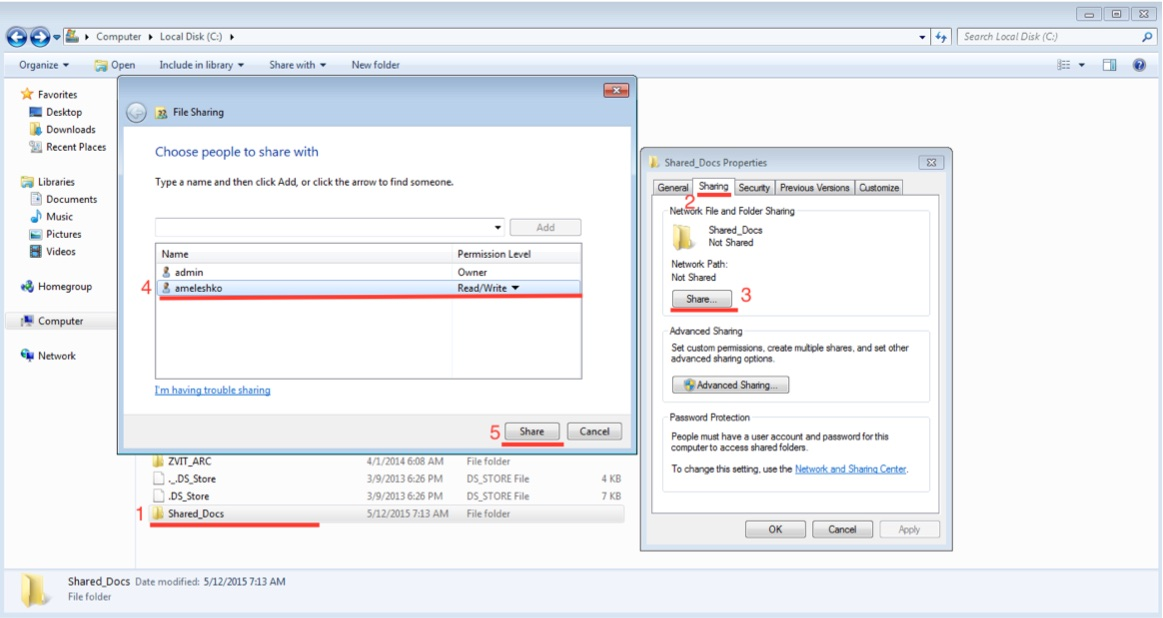
    Cómo conectarse a través de SMB en una máquina Windows

    1. Asegúrese de que su computadora Windows tenga una o varias carpetas compartidas.
    2. Abra PDF Expert en su iPhone y toque el botón Más.
    3. Toque +Agregar conexión y seleccione Servidor SMB de Windows.
    4. Coloque la dirección IP o el nombre de host local de su máquina Windows en el campo URL.
    5. Proporcione el nombre de usuario y la contraseña de la cuenta de usuario de Windows.
    6. Asigne un nombre al almacenamiento y pulse Listo. Después, se establecerá la conexión con la computadora.

    iPad iPhone

    Cómo conectarse vía SMB en tu Mac

    1. En las Preferencias del Sistema macOS, vaya a Compartir, y habilitar el uso compartido de archivos.
    2. Abra PDF Expert en su iPad y toque +Agregar conexión en la barra lateral.
    3. Seleccione el servidor SMB de Windows.
    4. Utilice la dirección IP de su Mac o el nombre de host local en el campo URL.
    5. Proporcione su nombre de usuario y contraseña de Mac (credenciales utilizadas para instalar aplicaciones e iniciar sesión en su cuenta de Mac).
    6. Pulse Listo para crear una conexión.
    7. La conexión funcionará en su área Wi-Fi local, siempre que su Mac esté encendida.
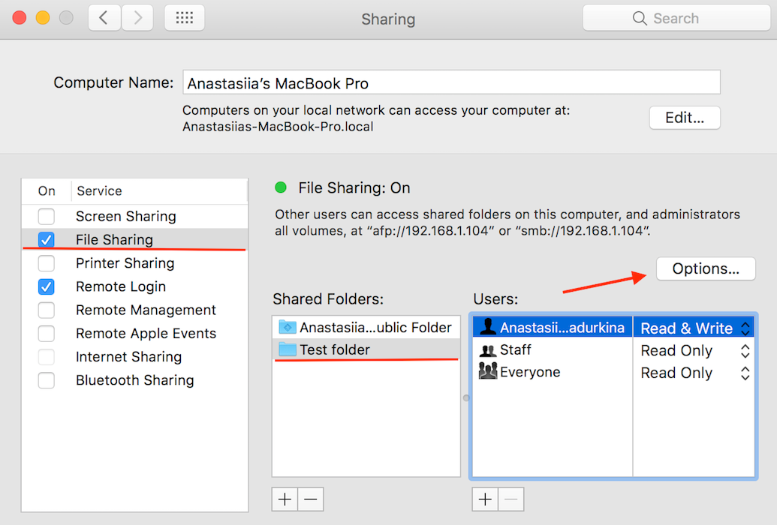
    Nota: Si cambia la red con frecuencia pero sincroniza la carpeta entre su Mac y su dispositivo iOS, utilice el nombre de host de su Mac en el campo URL en lugar de la dirección IP, ya que la dirección IP cambia al cambiar la red.

    Cómo conectarse vía SMB en tu Mac

    1. En las Preferencias del Sistema macOS, vaya a Compartir, y habilitar el uso compartido de archivos.
    2. Abra PDF Expert en su iPhone y toque el botón Más.
    3. Toque +Agregar conexión y seleccione Servidor SMB de Windows.
    4. Utilice la dirección IP de su Mac o el nombre de host local en el campo URL.
    5. Proporcione su nombre de usuario y contraseña de Mac (credenciales utilizadas para instalar aplicaciones e iniciar sesión en su cuenta de Mac).
    6. Pulse Listo para crear una conexión.
    7. La conexión funcionará en su área Wi-Fi local, siempre que su Mac esté encendida.

    Nota: Si cambia la red con frecuencia pero sincroniza la carpeta entre su Mac y su dispositivo iOS, utilice el nombre de host de su Mac en el campo URL en lugar de la dirección IP, ya que la dirección IP cambia al cambiar la red.

    Ejemplos de URL válidas:

    smb://nombre-del-servidor-local

    smb://nombre-del-servidor-local/nombre-del-recurso-compartido

    smb://nombre-del-servidor-local/nombre-del-recurso-compartido/ruta-de-la-carpeta

    smb://192.168.1.1

    Leer siguiente: Configurar la sincronización con Mac a través de SFTP
    ¿Este artículo te ha sido de ayuda? Si No
    Si deseas recibir ayuda personalizada de nuestro equipo de atención al cliente, sigue los pasos que se indican en la página de Contacto.
    Agradecemos tus comentarios para ayudarnos a mejorar el artículo:
    ¡Gracias! Cuéntanos más sobre tu experiencia con el centro de ayuda de PDF Expert:

    Es opcional, pero nos ayudará a mejorar aún más 🙂

    Funciones

    • Editar
    • Rellenar PDF
    • Firma documentos PDF
    • Fusionar PDFs

    Empresa

    • Condiciones de Uso
    • Aviso de Privacidad
    • Blog
    • Kit de prensa

    Languages

    • English
    • Français
    • Deutsch
    • Español
    • Italiano
    • 日本語
    • 简体中文
    • Українська
    • Português
    © 2007 - 2026 Readdle Limited
    Apple, el logotipo de Apple, MacBook, iPad, iPad mini, iPadOS, iPad Pro, iPhone y Apple Watch son marcas comerciales de Apple Inc., registradas en EE. UU. y otros países y regiones. App Store y Mac App Store son marcas de servicio de Apple Inc., registradas en EE. UU. y otros países y regiones.
    Condiciones de Uso
    Aviso de Privacidad