PDF Expert
  • Descarga gratis
  • Funciones
  • Contáctanos

    Artículos relacionados no encontrados.
    Contenidos
    • Utilizando PDF Expert
      • Sincroniza tus archivos PDF a través de nubes web
      • Sincronizar una carpeta desde el almacenamiento en la nube
      • Conectarse a Mac o PC a través de SMB
      • Configurar la sincronización con Mac a través de SFTP
      • Configuración de la cápsula del tiempo
      • Crear un nuevo archivo PDF
      • Agregar, eliminar y reorganizar páginas PDF
      • Cambiar el nombre de archivos y carpetas
      • Recientes y favoritos
      • Ordenar archivos y carpetas por nombre, fecha y tamaño
      • Proteger archivos PDF con contraseña
      • Guardar el archivo como aplanar
      • Reducir el tamaño del archivo PDF
      • Fusionar archivos PDF
      • Administrar páginas anotadas
      • Mover archivos y carpetas
      • Cambiar entre las vistas de cuadrícula y lista
      • Marcar archivos y carpetas con etiquetas de color
      • Abrir un archivo en PDF Expert
      • Organiza tus archivos con Buzón
      • Cambiar el tamaño de la página
      • Acceda a los archivos de su dispositivo a través de la carpeta de la aplicación Archivos
      • Modo de lectura
      • Selecciona tu forma de desplazarte por las páginas
      • Habilitar la vista de dos páginas
      • Modos de zoom en PDF Expert
      • Saltar a una página específica
      • Marcar páginas
      • Crear una tabla de contenido en un archivo PDF
      • Activa el tema Noche o Sepia
      • Leer texto PDF en voz alta
      • Mantenga su dispositivo activo mientras lee
      • Ver dos archivos PDF uno al lado del otro
      • Agregar números de página, números Bates y texto
      • Utilice la búsqueda inteligente
      • Chat de IA con PDF
      • Indicador de número de página
      • Formularios y campos admitidos
      • Completar formularios PDF
      • Firmar documentos PDF
      • Scripts compatibles con AcroForms (formularios de Adobe Acrobat)
      • Scripting compatible con XFA (formularios de LiveCycle Designer)
      • Esquemas de URL
      • Compartir archivos mediante el botón Compartir
      • Transferir archivos entre el dispositivo iOS y el escritorio mediante Wi-Fi
      • Transferir archivos de Safari a PDF Expert para iOS
      • Transferir archivos entre iPad y iPhone usando WebDAV
      • Compartir texto con otras aplicaciones
      • Compartir archivos desde la nube a través de un enlace
      • Transfiera archivos entre PDF Expert y su Mac mediante un cable USB
      • Introducción a PDF Expert
      • Resaltar, subrayar y tachar texto
      • Comentarios de texto, formas y notas emergentes
      • Insertar sellos en archivos PDF
      • Personalizar los colores del texto y las anotaciones
      • Dibujar en un archivo PDF
      • Usar stickers en PDF Expert para iOS
      • Ver, buscar y eliminar anotaciones
      • Resumen de anotaciones de exportación
      • Herramienta de selección de contenido
      • Mejora y ajusta tus escaneos
      • Convertir documentos escaneados en texto (OCR)
      • Convierte imágenes, archivos de MS Office e iWork a PDF
      • Exportar archivos PDF a otros formatos en Mac
      • Convierte archivos PDF a imágenes, Word, Excel, PowerPoint y texto en iOS
      • Editar texto en archivos PDF
      • Trabajar con imágenes en archivos PDF
      • Trabajar con enlaces a páginas y a la web
      • Eliminar contenido sensible
      • Dibujos a escala y medida
      • Formas de polígonos y polilíneas
      • Herramientas de línea roja
      • Widgets de PDF Expert
      • Activar el modo oscuro
      • Trabajar con pestañas en tu iPad
      • Personalizar la barra de herramientas en PDF Expert para iOS
      • Crea tu propio conjunto de herramientas en PDF Expert para iOS
      • Utilice y personalice su pestaña de Inicio
      • Mejora tu experiencia de lectura en iOS
      • Convierte PDF Expert en tu visor de PDF predeterminado en Mac
      • Abrir archivos adjuntos de correo electrónico en PDF Expert
      • Atajos de teclado
      • Realice presentaciones con PDF Expert y FaceTime
      • Modo de pantalla completa en Mac
      • Introducción a la pestaña Herramientas en Mac
      • Modo de presentación
      • Mejore su flujo de trabajo con Sidecar y Continuidad de cámara
      • Cambiar el idioma de la aplicación en iOS
      • Convertir PDF a blanco y negro en Mac
    • Solución de problemas
      • PDF Expert se cierra o no se abre
      • PDF Expert se congela
      • Todos los archivos de la aplicación se ven en blanco
      • Las herramientas de anotación no funcionan
      • Problemas de impresión en Mac
      • Archivos corruptos
      • Problemas de sincronización
      • Restaurar archivos borrados accidentalmente
      • No se puede abrir el archivo
      • Las anotaciones realizadas en PDF Expert no se muestran correctamente en una aplicación de terceros en iOS
      • El archivo se carga lentamente
      • Texto ilegible
      • Chat de IA con problemas de PDF
      • Problemas de conexión en iOS
      • Los archivos de iCloud no permanecen descargados
    • Facturación y suscripción
      • Cómo conseguir un PDF Expert
      • Configurar una cuenta para el uso de aplicaciones multiplataforma
      • Cómo obtener PDF Expert Premium
      • Consulta y gestiona tu suscripción
      • Cómo cancelar la prueba gratuita
      • Preguntas frecuentes sobre la licencia de PDF Expert
      • El mensaje “prueba expirada” aparece después de una compra
      • ¿PDF Expert está disponible en Windows?
      • Preguntas frecuentes sobre facturación de PDF Expert
      • La diferencia entre PDF Expert 2 y PDF Expert 3
    • Contáctanos

    Personalizar los colores del texto y las anotaciones

    El siguiente artículo ha sido traducido al Español utilizando un servicio de traducción automática.

    Mac iOS

    Una vez seleccionada la herramienta de anotación o la herramienta de edición de texto, aparecerá una barra lateral a la derecha. Allí verá un conjunto de colores predeterminados seleccionados automáticamente por PDF Expert. Elija uno de estos colores o personalice su propia paleta.

    Saltar a:

    • Personaliza una paleta pequeña en una barra lateral
    • Crea una paleta para personalizar rápidamente la pequeña
    • Restaura los colores de tu paleta

    Personaliza una paleta pequeña en una barra lateral

    Haga clic en una rueda de color cerca del quinto color de una paleta y elija un color que le guste usando uno de estos instrumentos:

    • Rueda de colorespara encontrar fácilmente los colores perfectos;
    • Controles deslizantes de colorpara utilizar los controles deslizantes Escala de grises, RGB, CMYK o HSB;
    • Paletas de colorespara elegir o buscar colores exactos por su nombre (por ejemplo, de los conjuntos de colores Readdle o Apple);
    • Paletas de imágenespara seleccionar cualquier color de cualquier imagen cargada;
    • Lápicesimitar un paquete de crayones;
    • Selector de color de Zeplinpara seleccionar un color del proyecto Zeplin o de la guía de estilo;
    • Herramienta Cuentagotaspara elegir colores del documento abierto actualmente.

    Para personalizar otros colores de la paleta de cinco, haga clic en el siguiente color sin cerrar la ventana de personalización de color y luego elija un nuevo color. También puede cambiar un color de la paleta haciendo clic derecho sobre él y seleccionando "Cambiar color...". Puede repetir estas acciones para cada color de la paleta.

    Crea una paleta para personalizar rápidamente la pequeña

    Puedes usar esta paleta para llenar rápidamente la paleta pequeña con tus colores favoritos en cualquiera de tus archivos PDF. Elige un color que te guste con una de las herramientas descritas anteriormente y arrástralo y suéltalo en la paleta inferior. ¡Listo!

    Restaura los colores de tu paleta

    Para volver a la paleta de colores predeterminada en la barra lateral derecha, haga clic derecho en uno de los colores y seleccione "Restaurar colores predeterminados". Tenga en cuenta que esta acción afecta a los cinco colores de la paleta.

    Para eliminar un color de la paleta en la ventana "Personalización de colores", haga clic en el marco superior de la ventana para activarlo, luego haga clic en el color y presione la tecla Supr. Por ahora, solo es posible eliminar colores de la paleta uno por uno. Para deshacer esta acción, presione Comando Z (un atajo que deshace la acción anterior).

    Cómo personalizar los colores de las anotaciones:

    1. Seleccione Anotar en la barra de herramientas.
    2. Seleccione la herramienta de anotación necesaria y toque su color.
    3. Toque la rueda de colores a la derecha.
    4. Toca el color preestablecido que quieras modificar y selecciona el color que prefieras. Puedes repetir estas acciones para cada uno de los cinco preestablecidos.
    5. Para volver a la paleta de colores predeterminada, toque Restaurar.
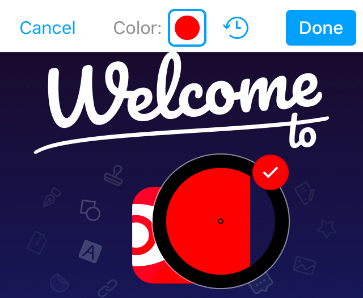
    6. También puedes seleccionar colores del documento abierto. Para ello, pulsa el cuentagotas. 
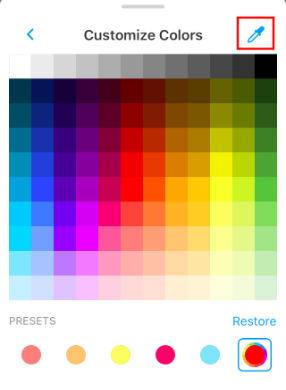
    7. Arrastra el cuentagotas sobre el color que quieras usar. Una vez seleccionado, pulsa “Listo”. Este color aparecerá en tu paleta.
    Leer siguiente: Dibujar en un archivo PDF
    ¿Este artículo te ha sido de ayuda? Si No
    Si deseas recibir ayuda personalizada de nuestro equipo de atención al cliente, sigue los pasos que se indican en la página de Contacto.
    Agradecemos tus comentarios para ayudarnos a mejorar el artículo:
    ¡Gracias! Cuéntanos más sobre tu experiencia con el centro de ayuda de PDF Expert:

    Es opcional, pero nos ayudará a mejorar aún más 🙂

    Funciones

    • Editar
    • Rellenar PDF
    • Firma documentos PDF
    • Fusionar PDFs

    Empresa

    • Condiciones de Uso
    • Aviso de Privacidad
    • Blog
    • Kit de prensa

    Languages

    • English
    • Français
    • Deutsch
    • Español
    • Italiano
    • 日本語
    • 简体中文
    • Українська
    • Português
    © 2007 - 2026 Readdle Limited
    Apple, el logotipo de Apple, MacBook, iPad, iPad mini, iPadOS, iPad Pro, iPhone y Apple Watch son marcas comerciales de Apple Inc., registradas en EE. UU. y otros países y regiones. App Store y Mac App Store son marcas de servicio de Apple Inc., registradas en EE. UU. y otros países y regiones.
    Condiciones de Uso
    Aviso de Privacidad