El siguiente artículo ha sido traducido al Español utilizando un servicio de traducción automática.
PDF Expert le permite transferir y sincronizar archivos de forma segura entre su Mac y su dispositivo iOS a través de SFTP.
Primero, habilite el servidor SFTP en su Mac:
- Vaya a Preferencias del Sistema.
- Seleccione Compartir.
- Marque la opción Inicio de sesión remoto.
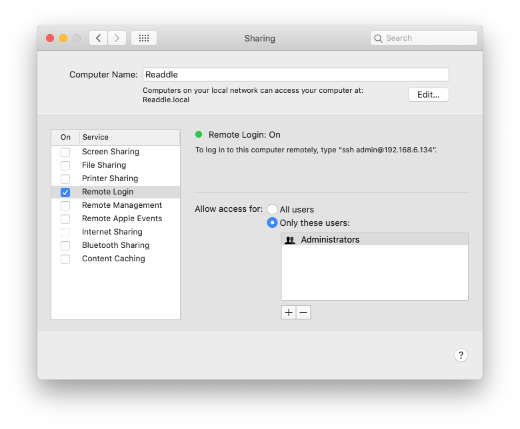
Una vez que el servidor SFTP esté habilitado en su Mac, siga los pasos a continuación para conectar PDF Expert a su computadora:
- Abra PDF Expert en su iPad y toque +Agregar conexión en la barra lateral.
- Seleccione el servidor SFTP.
- Escriba el nombre de host de su Mac en el campo Host (también puede encontrarlo en Dispositivos disponibles tocando este ícono)
 ).
). - Proporcione su nombre de usuario y contraseña de Mac (credenciales para iniciar sesión en su cuenta de Mac).
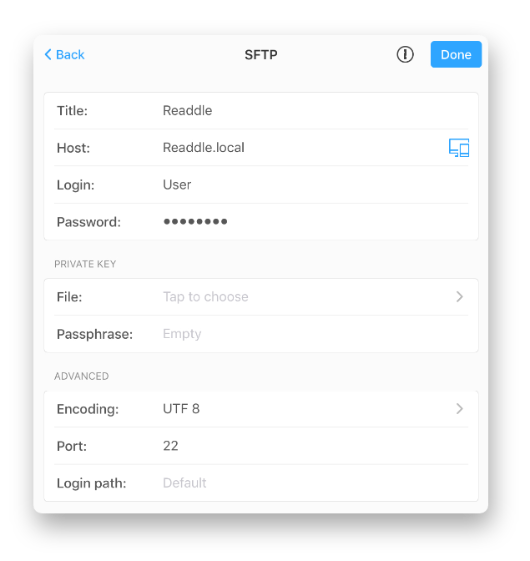
- Pulse Guardar para crear una conexión.
Nota: La conexión funcionará en su área Wi-Fi local, siempre que su Mac esté encendida.
- Abra PDF Expert en su iPhone y toque el botón Más
 .
. - Toque +Agregar conexión y seleccione Servidor SFTP.
- Escriba el nombre de host de su Mac en el campo Host (también puede encontrarlo en Dispositivos disponibles tocando este ícono)).
- Proporcione su nombre de usuario y contraseña de Mac (credenciales para iniciar sesión en su cuenta de Mac).
- Pulse Guardar para crear una conexión.
Nota: La conexión funcionará en su área Wi-Fi local, siempre que su Mac esté encendida.
Si desea configurar la sincronización bidireccional con su Mac, siga estos pasos:
- En tu iPad, pulsa el servidor SFTP de tu Mac en la barra lateral. En tu iPhone, pulsa la carpeta correspondiente en Mis archivos
 Sección de PDF Expert.
 - Navegue hasta la carpeta que desea sincronizar y ábrala.
- Toque Sincronizar en la parte superior.
Nota: Si cambia la red con frecuencia y sincroniza la carpeta entre su Mac y su dispositivo iOS, utilice el nombre de host de su Mac como Host en lugar de la dirección IP, ya que la dirección IP cambia cuando cambia de red.