Der folgende Artikel wurde mithilfe eines maschinellen Übersetzungs-Dienstes ins Deutsche übertragen.
Mit PDF Expert können Sie Dateien sicher über SFTP zwischen Ihrem Mac und Ihrem iOS-Gerät übertragen und synchronisieren.
Aktivieren Sie zunächst den SFTP-Server auf Ihrem Mac:
- Gehen Sie zu „Systemeinstellungen“.
- Wählen Sie „Freigeben“ aus.
- Aktivieren Sie Remote-Login.
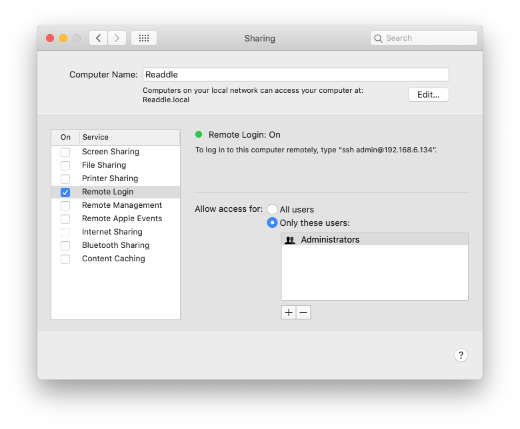
Sobald der SFTP-Server auf Ihrem Mac aktiviert ist, befolgen Sie bitte die folgenden Schritte, um PDF Expert mit Ihrem Computer zu verbinden:
- Öffnen Sie PDF Expert auf Ihrem iPad und tippen Sie in der Seitenleiste auf + Verbindung hinzufügen.
- Wählen Sie den SFTP-Server aus.
- Geben Sie Ihren Mac-Hostnamen in das Feld Host ein (Sie finden ihn auch unter Verfügbare Geräte, indem Sie auf dieses Symbol tippen
 ).
). - Geben Sie Ihren Mac-Benutzernamen und Ihr Passwort ein (Anmeldeinformationen für die Anmeldung bei Ihrem Mac-Konto).
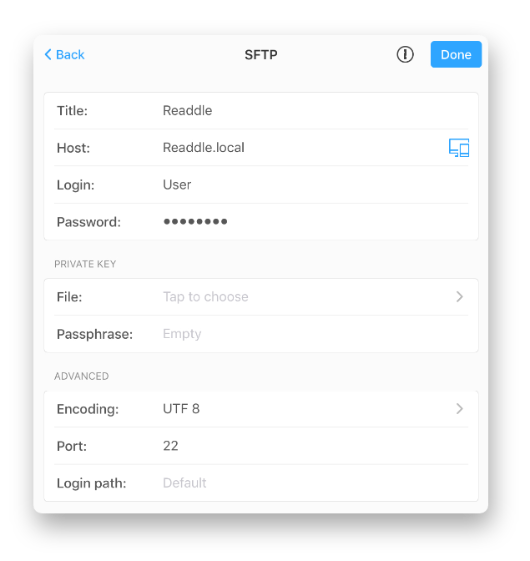
- Tippen Sie auf „Speichern“, um eine Verbindung herzustellen.
Hinweis: Die Verbindung funktioniert in Ihrem lokalen WLAN-Bereich, sofern Ihr Mac eingeschaltet ist.
- Öffnen Sie PDF Expert auf Ihrem iPhone und tippen Sie auf die Plus-Schaltfläche
 .
. - Tippen Sie auf „+ Verbindung hinzufügen“ und wählen Sie „SFTP-Server“ aus .
- Geben Sie Ihren Mac-Hostnamen in das Feld Host ein (Sie finden ihn auch unter Verfügbare Geräte, indem Sie auf dieses Symbol tippen).
- Geben Sie Ihren Mac-Benutzernamen und Ihr Passwort ein (Anmeldeinformationen für die Anmeldung bei Ihrem Mac-Konto).
- Tippen Sie auf „Speichern“, um eine Verbindung herzustellen.
Hinweis: Die Verbindung funktioniert in Ihrem lokalen WLAN-Bereich, sofern Ihr Mac eingeschaltet ist.
Wenn Sie eine Zwei-Wege-Synchronisierung mit Ihrem Mac einrichten möchten, befolgen Sie bitte diese Schritte:
- Tippen Sie auf Ihrem iPad in der Seitenleiste auf Ihren Mac-SFTP-Server. Tippen Sie auf Ihrem iPhone auf den entsprechenden Ordner im Ordner „Eigene Dateien“
 Abschnitt von PDF Expert.
 - Navigieren Sie zu dem Ordner, mit dem Sie synchronisieren möchten, und öffnen Sie ihn.
- Tippen Sie oben auf „Synchronisieren“.
Hinweis: Wenn Sie das Netzwerk häufig ändern und den Ordner zwischen Ihrem Mac und Ihrem iOS-Gerät synchronisieren, verwenden Sie als Host bitte den Hostnamen Ihres Macs anstelle der IP-Adresse, da sich die IP-Adresse ändert, wenn Sie das Netzwerk wechseln.