Der folgende Artikel wurde mithilfe eines maschinellen Übersetzungsdienstes aus dem Englischen übersetzt.
Die Text-to-Speech-Funktion ist derzeit nur in PDF Expert für iPhone und iPad verfügbar. In der Zwischenzeit können Sie gerne die folgende Problemumgehung für Mac ausprobieren:
- Klicken Sie im Apple-Menü auf Systemeinstellungen.
- Klicken Sie auf einem Mac mit Catalina auf „Bedienungshilfen“ > „Sprache“ und dann Aktivieren Sie die Option „Ausgewählten Text vorlesen, wenn die Taste gedrückt wird“.
- Klicken Sie auf einem Mac mit Big Sur auf „Bedienungshilfen“ > „Gesprochener Inhalt“ und aktivieren Sie dann das Kontrollkästchen „Auswahl sprechen“.
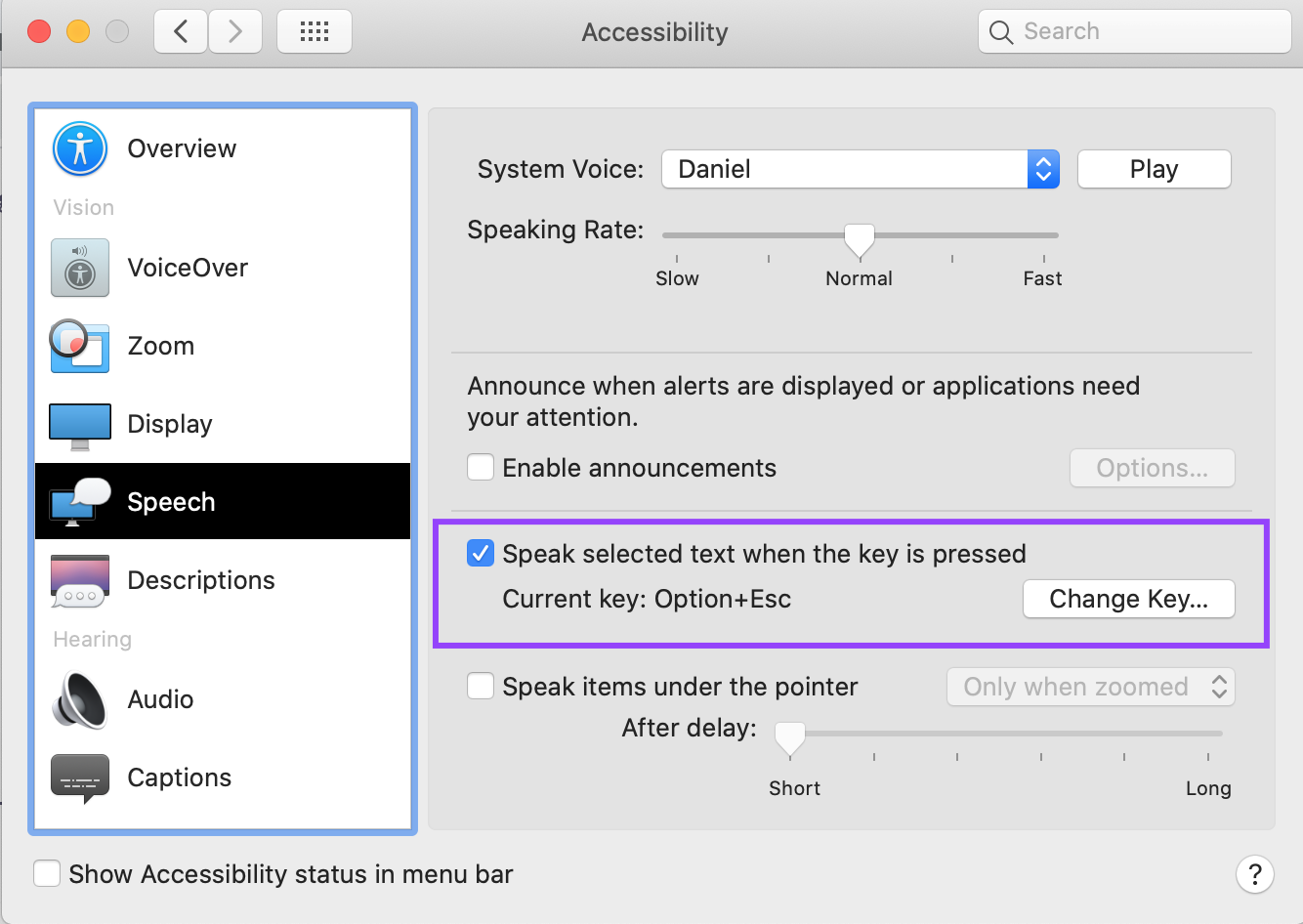
Jedes Mal, wenn Sie eine entsprechende Tastenkombination eingeben, liest Ihr Mac den ausgewählten Text vor. Um die Sprachausgabe zu beenden, geben Sie die gleiche Tastenkombination erneut ein.
PDF Expert für iPad/iPhone unterstützt die Text-to-Speech-Funktion, um den Text in PDF-Dateien laut vorzulesen.
So lesen Sie PDF-Text laut vor:
- Öffnen Sie eine beliebige PDF-Datei.
- Tippen Sie auf das
 oben rechts.
 - Aktivieren Sie den Text-to-Speech-Schalter. Die Player-Bedienelemente werden unten auf dem Bildschirm angezeigt:
- Tippen Sie auf das Symbol „Einstellungen“ in der Player-Steuerung, um eine Sprache auszuwählen oder die Sprechgeschwindigkeit zu ändern.
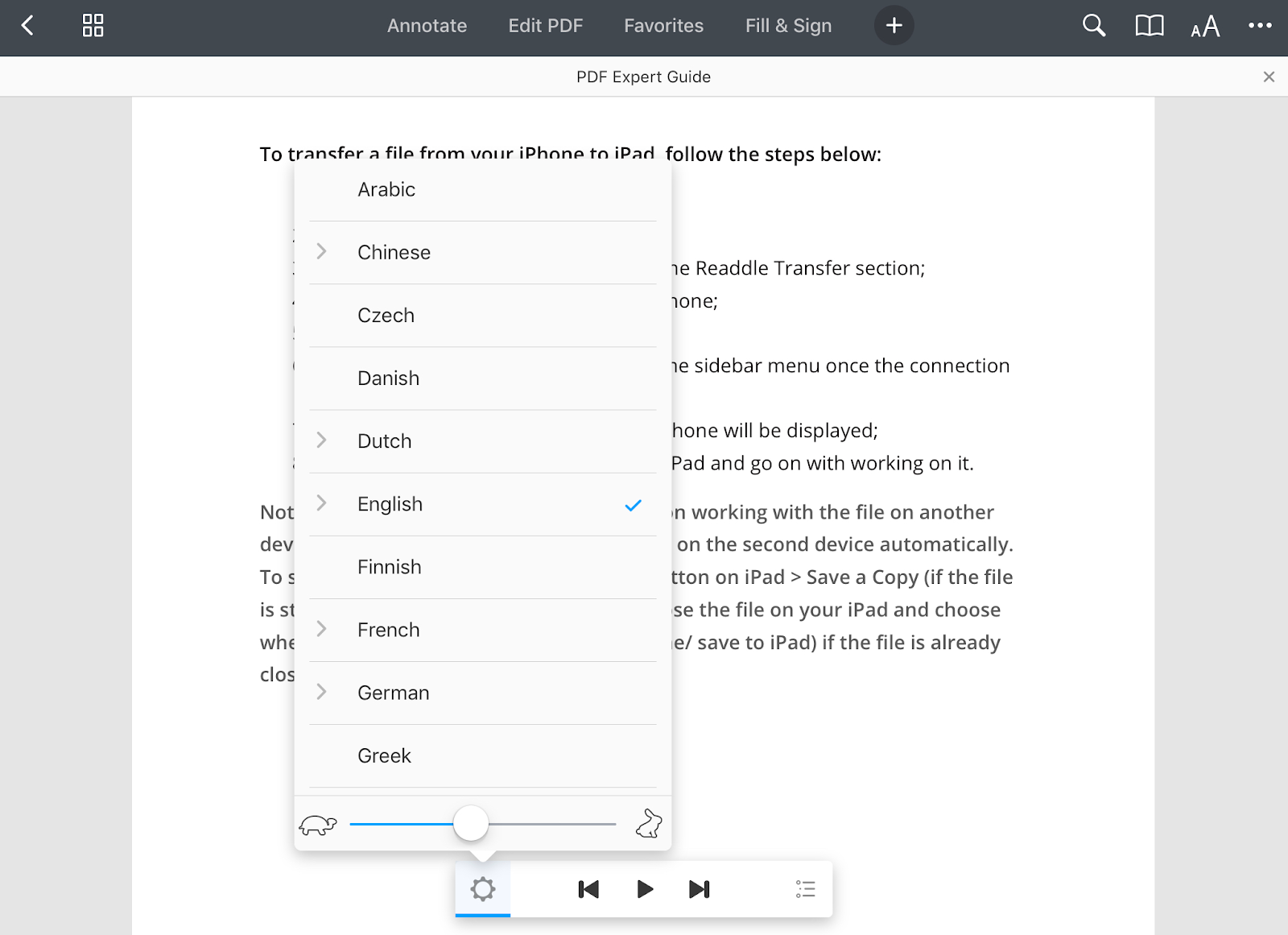
- Verwenden Sie die Player-Steuerung, um die aktuelle Seite vorzulesen oder zur nächsten oder vorherigen Seite zu wechseln.
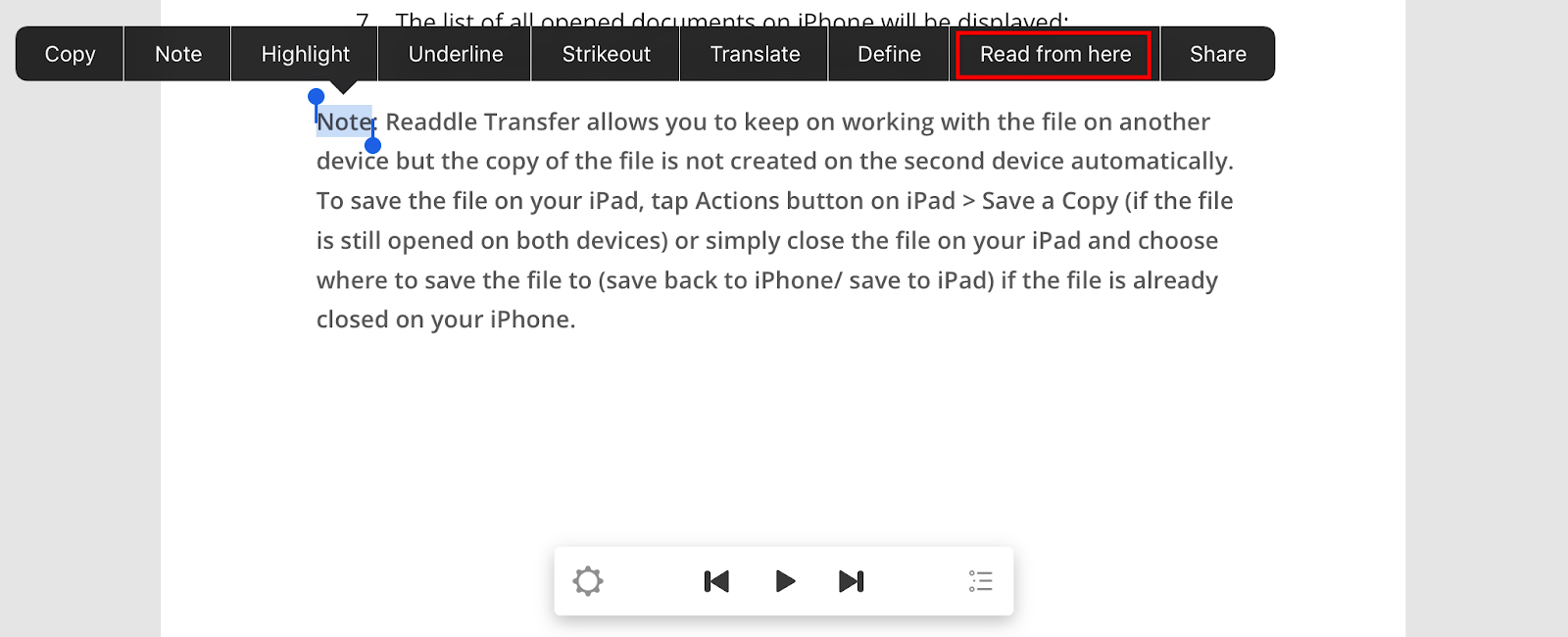
- Um mit dem Vorlesen bei einem bestimmten Wort oder Satz zu beginnen, wählen Sie es aus und tippen Sie im Popup-Menü auf „Ab hier lesen“.
- Um ein anderes Kapitel im Dokument auszuwählen, tippen Sie auf
 .
.
- Öffnen Sie eine beliebige PDF-Datei.
- Tippen Sie oben rechts auf „Mehr...“ > „Einstellungen anzeigen“.
- Aktivieren Sie den Text-to-Speech-Schalter. Die Player-Bedienelemente werden unten auf dem Bildschirm angezeigt:
- Tippen Sie auf das Symbol „Einstellungen“ in der Player-Steuerung, um eine Sprache auszuwählen oder die Sprechgeschwindigkeit zu ändern.
- Verwenden Sie die Player-Steuerung, um mit dem Vorlesen der aktuellen Seite zu beginnen oder zur nächsten bzw. vorherigen Seite zu wechseln.
- Um mit dem Vorlesen bei einem bestimmten Wort oder Satz zu beginnen, wählen Sie es aus und tippen Sie im Popup-Menü auf „Ab hier lesen“.
- Um ein anderes Kapitel im Dokument auszuwählen, tippen Sie auf.