Der folgende Artikel wurde mithilfe eines maschinellen Übersetzungsdienstes aus dem Englischen übersetzt.
In PDF Expert können Sie Gliederungen erstellen und bearbeiten, um schnell durch Ihr Dokument zu navigieren.
So fügen Sie neue Konturen hinzu
- Starten Sie PDF Expert für Mac und öffnen Sie die gewünschte PDF-Datei.
- Gliederungen können über den Übersichtsbereich „Lesezeichen, Gliederungen, Anmerkungen“ links auf dem Bildschirm hinzugefügt und navigiert werden. Falls dieser Bereich nicht geöffnet ist, klicken Sie auf
 oben links.
 - Stellen Sie sicher, dass Sie auf die
 Sie können auf eine Gliederung klicken, um zur entsprechenden Seite zu springen.
 - Um eine neue Gliederung hinzuzufügen, öffnen Sie die gewünschte Seite und klicken Sie auf das Pluszeichen im Fenster. Klicken Sie anschließend auf die leere Stelle, um die Änderungen zu speichern.
- Öffnen Sie eine PDF-Datei.
- Klopfen
 oben rechts auf dem Bildschirm.
 - Wählen Sie die zentrale Registerkarte „Gliederungen“. Falls die Datei bereits ein Inhaltsverzeichnis enthält, wird es hier angezeigt.
- Tippen Sie oben rechts auf „Bearbeiten“.
- Tippen Sie auf Hinzufügen. Das Gliederungselement ist nun mit der aktuellen Seite verknüpft.
- Benennen Sie das Gliederungselement um.
- Tippen Sie auf Fertig.
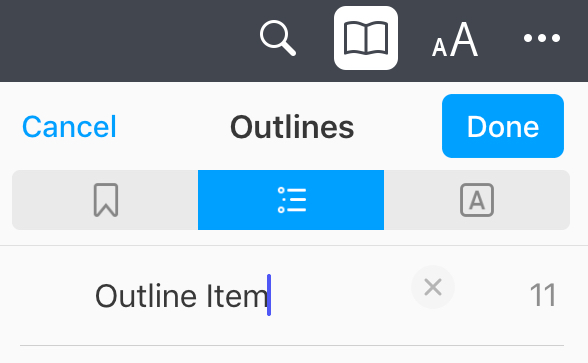
- Öffnen Sie eine PDF-Datei.
- Klopfen
 ganz unten.
 - Wählen Sie die zentrale Registerkarte „Gliederungen“. Falls die Datei bereits ein Inhaltsverzeichnis enthält, wird es hier angezeigt.
- Tippen Sie auf Gliederung hinzufügen. Das Gliederungselement ist nun mit der aktuellen Seite verknüpft.
- Benennen Sie das Gliederungselement um.
- Tippen Sie auf Fertig.
So bearbeiten Sie Konturen
Wenn der Übersichtsbereich Lesezeichen, Gliederungen, Anmerkungen nicht geöffnet ist, klicken Sie auf  oben links. Stellen Sie dann sicher, dass Sie auf dieHier sehen Sie eine Liste der Gliederungen, die Sie in einer PDF-Datei erstellt haben. Klicken Sie mit der rechten Maustaste auf das Gliederungselement, um es umzubenennen, zu löschen oder das Ziel zu ändern.
- Öffnen Sie eine PDF-Datei.
- Klopfen
 .
. - Wählen Sie oben rechts „Bearbeiten“ aus.
- Um ein Gliederungselement umzubenennen, tippen Sie auf seinen Namen und beginnen Sie mit der Eingabe.
- Um die Seitenzahl zu ändern, auf die dieses Gliederungselement verweist, tippen Sie auf
 .
. - Sie können eine neue Seitenzahl eingeben oder durch die Datei scrollen, bis Sie die gewünschte Seite finden.
- Tippen Sie auf Fertig.
- Um ein Unterelement in Ihrer Gliederung zu erstellen, tippen und halten Sie
 . Ziehen Sie dann ein Element per Drag & Drop über ein anderes.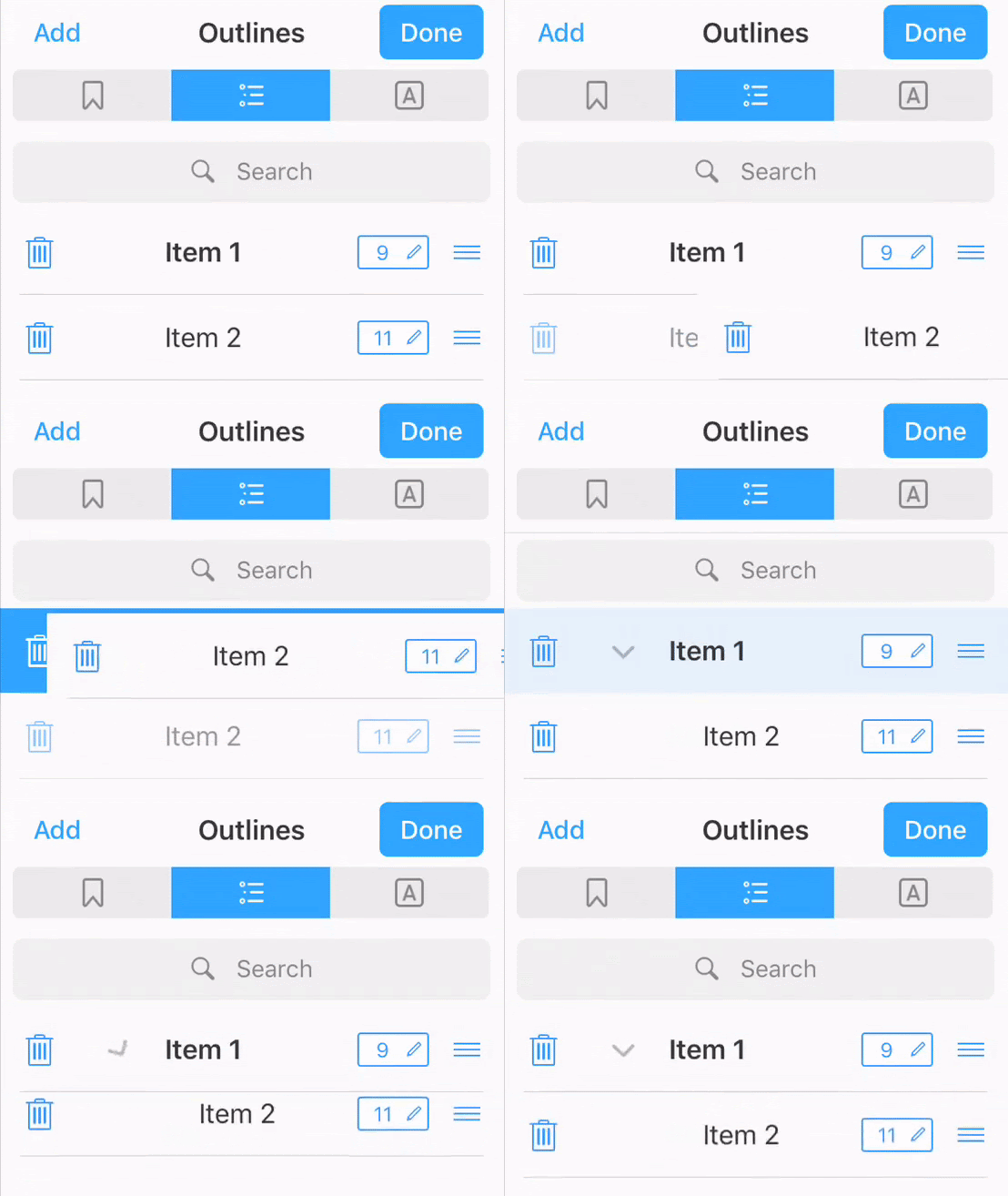
- Öffnen Sie eine PDF-Datei.
- Klopfenganz unten.
- Wählen Sie oben rechts „Bearbeiten“ aus.
- Um ein Gliederungselement umzubenennen, tippen Sie auf seinen Namen und beginnen Sie mit der Eingabe.
- Ändern Sie die Reihenfolge der Elemente durch Ziehen und Ablegen.
- Tippen Sie auf Fertig.
So löschen Sie Konturen
Sobald Sie eine Gliederung erstellt haben, können Sie sie mit Befehlstaste Z entfernen (ein Tastenkürzel, das die vorherige Aktion rückgängig macht). Um Gliederungen später oder auf einmal zu entfernen, befolgen Sie bitte diese Schritte:
- Wenn der Übersichtsbereich Lesezeichen, Gliederungen, Anmerkungen nicht geöffnet ist, klicken Sie aufoben links. Stellen Sie dann sicher, dass Sie auf dieHier sehen Sie eine Liste der Gliederungen, die Sie in einer PDF-Datei erstellt haben.
- Um Gliederungselemente vollständig aus Ihrer Datei zu entfernen, müssen Sie die Elemente aus der Liste auswählen und dann die Entf-Taste drücken oder mit der rechten Maustaste klicken > Entfernen.
- Entfernen eines Elements: Klicken Sie mit der rechten Maustaste auf das Element und drücken Sie die Entf-Taste.
- Mehrere Elemente entfernen: Halten Sie die Befehlstaste gedrückt und klicken Sie auf die Elemente (sie müssen nicht nebeneinander liegen). Drücken Sie anschließend die Entf-Taste. Sie können auch neben das erste Element klicken, das Trackpad oder die Maustaste gedrückt halten und dann über die gewünschten Elemente ziehen, um mehrere Elemente auszuwählen. Um die Auswahl eines Elements aufzuheben, wenn mehrere Elemente ausgewählt sind, klicken Sie einfach bei gedrückter Befehlstaste darauf.
- Alle Elemente in der Liste entfernen: Klicken Sie auf einen Bereich, um ihn zu aktivieren, drücken Sie Befehl-A und dann die Entf-Taste.
Um die letzte Aktion rückgängig zu machen, drücken Sie Befehlstaste+Z. Um den Rückgängig-Befehl rückgängig zu machen, drücken Sie Umschalttaste+Befehlstaste+Z. Beachten Sie, dass eine Aktion nach dem Schließen der Datei nicht mehr rückgängig gemacht werden kann.
Videoanleitung
- Öffnen Sie eine PDF-Datei.
- Klopfen
 .
. - Wählen Sie oben rechts „Bearbeiten“ aus.
- Tippen Sie auf das Papierkorbsymbol neben dem Gliederungselement, das Sie löschen möchten.
- Öffnen Sie eine PDF-Datei.
- Klopfenganz unten.
- Wählen Sie oben rechts „Bearbeiten“ aus.
- Tippen Sie auf das Papierkorbsymbol neben dem Gliederungselement, das Sie löschen möchten.