机器翻译服务将下列文字翻译成了中文。
在 PDF Expert 中,您可以创建和编辑大纲以快速浏览您的文档。
如何添加新轮廓
- 启动 PDF Expert for Mac 并打开所需的 PDF 文件。
- 您可以在屏幕左侧的“书签、大纲、注释”摘要窗格中添加和导航大纲。如果未打开,请点击
 在左上角。
在左上角。 - 确保切换到
 选项卡。您可以点击大纲跳转到相应的页面。
 - 要添加新的大纲,请打开所需页面,然后点击窗格上的加号按钮。完成后,点击空白处即可保存更改。
- 打开 PDF 文件。
- 轻敲
 在屏幕的右上角。
 - 选择中心的“大纲”选项卡。如果文件已有目录,则会在此处看到。
- 点击右上角的编辑。
- 点击“添加”。现在,大纲项目已链接到当前页面。
- 重命名大纲项目。
- 点击“完成”。
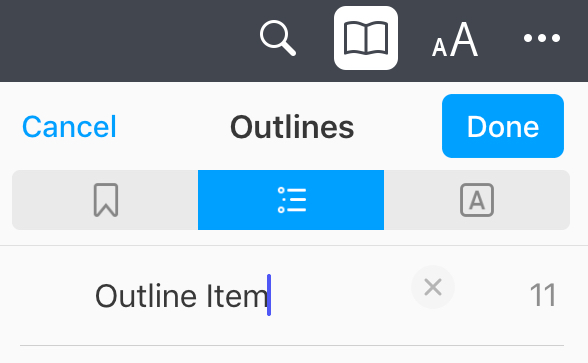
- 打开 PDF 文件。
- 轻敲
 在底部。
在底部。 - 选择中心的“大纲”选项卡。如果文件已有目录,则会在此处看到。
- 点击“添加大纲”。现在,大纲项目会链接到当前页面。
- 重命名大纲项目。
- 点击“完成”。
如何编辑大纲
如果未打开书签、大纲、注释摘要窗格,请单击 在左上角。然后,确保切换到选项卡。在这里,您将看到在 PDF 文件中创建的大纲列表。右键单击大纲项目可以重命名、删除或更改目标。
- 打开 PDF 文件。
- 轻敲
 。
。 - 选择右上角的编辑。
- 要重命名大纲项目,请点击其名称并开始输入。
- 要更改此大纲项目链接到的页码,请点击
 。
。 - 您可以输入新的页码或滚动文件直到找到所需的页面。
- 点击“完成”。
- 要在大纲中创建子项目,请点击并按住
 。然后,将一个项目拖放到另一个项目上。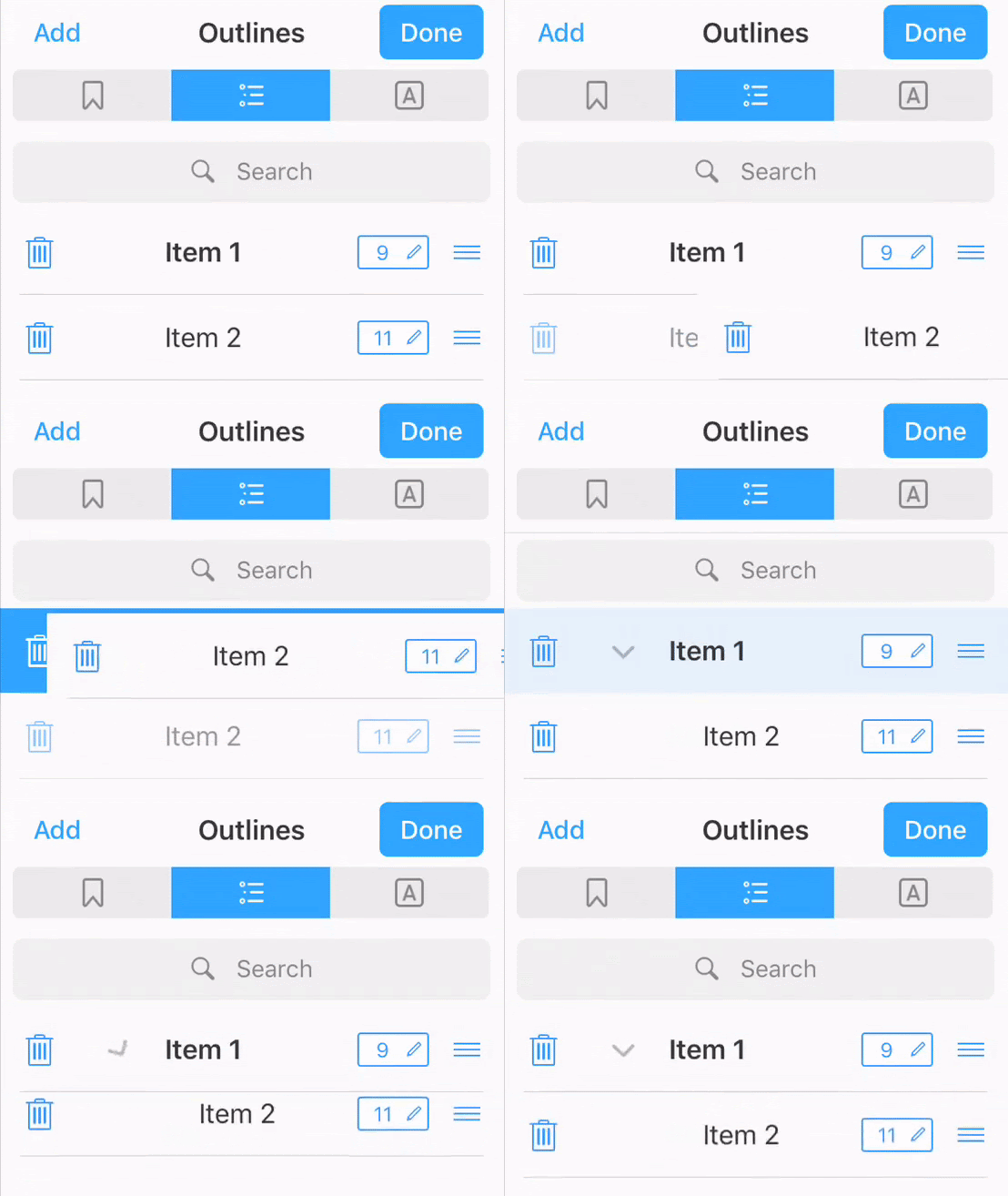
- 打开 PDF 文件。
- 轻敲在底部。
- 选择右上角的编辑。
- 要重命名大纲项目,请点击其名称并开始输入。
- 拖放项目来改变其顺序。
- 点击“完成”。
如何删除轮廓
创建轮廓后,您可以按 Command Z(撤消上一个操作的快捷键)将其移除。之后,或者要批量移除轮廓,请按照以下步骤操作:
- 如果未打开书签、大纲、注释摘要窗格,请单击在左上角。然后,确保切换到选项卡。在这里,您将看到在 PDF 文件中创建的大纲列表。
- 要从文件中完全删除大纲项目,您需要从列表中选择项目,然后按删除键或右键单击 >删除。
- 删除项目:右键单击该项目并按删除键。
- 移除多个项目:按住 Command 键并点按多个项目(它们不必彼此相邻),然后按下 Delete 键。您也可以在第一个项目附近点按,按住触控板或鼠标按钮,然后拖动到所需的项目上以选择多个项目。要在选择多个项目时取消选择某个项目,只需按住 Command 键并点按该项目即可。
- 移除列表中的所有项目:点按窗格使其处于活动状态,按下 Command-A,然后按下 Delete 键。
要撤消上一个操作,请按 Command Z。要撤消撤消命令,请按 Shift-Command-Z。请注意,文件关闭后将无法撤消操作。
视频教程
- 打开 PDF 文件。
- 轻敲
 。
。 - 选择右上角的编辑。
- 点击要删除的大纲项目附近的垃圾桶图标。
- 打开 PDF 文件。
- 轻敲在底部。
- 选择右上角的编辑。
- 点击要删除的大纲项目附近的垃圾桶图标。