机器翻译服务将下列文字翻译成了中文。
PDF Expert 允许您替换或移动 PDF 文件中的现有图片,以及添加新图片。您可以轻松更新简历中的照片,或在合同中添加公司徽标。
先决条件
- 无法更改扫描文档中已存在的图片。您只能向此类文件添加新图像。
- 由于这是 PDF Expert 的基于订阅的功能,请确保您已升级该应用程序。
如何向 PDF 文件添加新图像
- 打开 PDF 文件并选择“编辑”选项卡。
- 在顶部工具栏中选择图像。
- 单击要插入新图像的位置。
- 此时将出现 Finder 应用窗口。选择一张图片,然后点击右下角的“插入”按钮。
- 如果需要,可以使用右侧边栏的工具旋转、替换、导出或裁剪图像。
- 处理完图像后,单击顶部工具栏中的“图像”以退出“添加图像”模式。
注意:您也可以在注释模式下添加图像。为此,请点击顶部的“注释”选项卡,然后右键单击并在弹出菜单中选择“图像”。
- 打开一个文档。
- 在顶部工具栏上,点击“编辑 PDF”。
- 选择
 图像。
图像。 - 点击您想要插入图像的位置。
- 选择您想要添加的图片。
- 您可以拖放并调整图像大小。
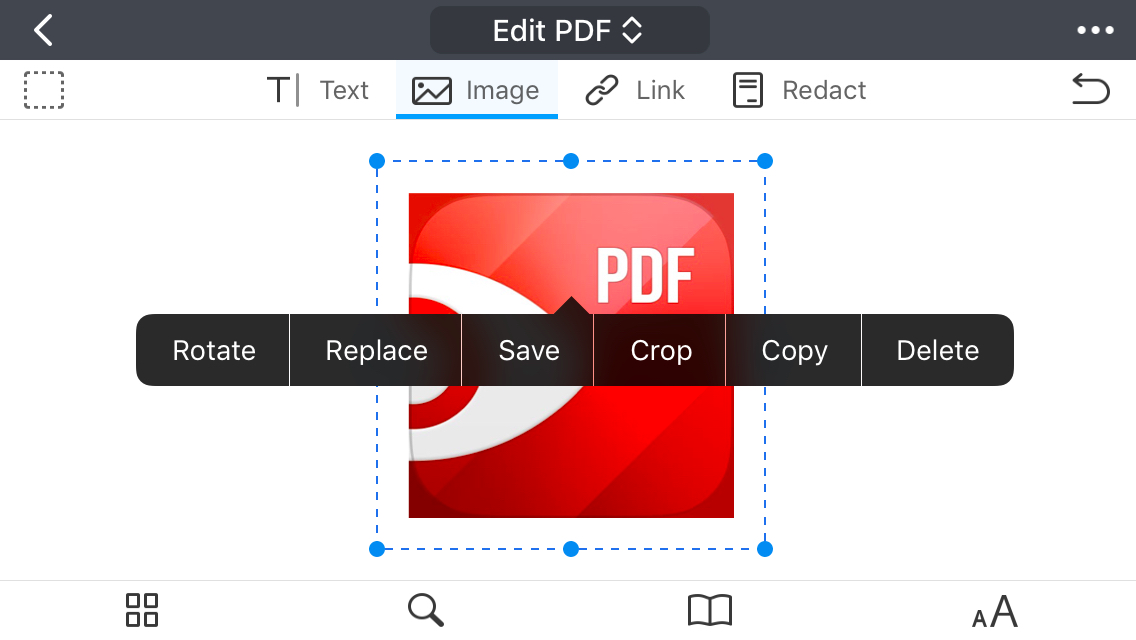
- 要编辑图像,请点击它并在弹出菜单中选择所需的选项。
您还可以在非编辑模式下添加图像:
- 打开文件。
- 点击并按住您想要插入图像的位置。
- 在弹出菜单中,选择“图像”。在iPhone上,使用箭头按钮访问此选项。
- 从您的设备中选择一张图片并选择图像质量。
注意:要撤消更改,请点击 。如果需要重做编辑,请点击并按住
 并选择重做。
如果要删除粘贴的图像,请点击它并在弹出菜单中选择“删除”。
如何编辑 PDF 文档中的图像
- 打开 PDF 文件并选择“编辑”选项卡。
- 单击要编辑的图像。
- 使用右侧边栏的工具旋转、替换、导出或裁剪图像。
- 编辑完成后,再次单击“编辑”选项卡即可退出该模式。
注意:矢量图和背景图像无法编辑。
- 打开文件。
- 在顶部工具栏上,选择“编辑 PDF”。
- 点击您想要编辑的图像。
- 在弹出菜单中选择所需选项。您可以旋转、替换、裁剪、提取或删除图像。
- 要移动或调整图像大小,请点击并按住它。
注意:要撤消更改,请点击 。如果需要重做编辑,请点击并按住
 并选择“重做”。