机器翻译服务将下列文字翻译成了中文。
在 PDF Expert 中书写或绘画既轻松又有趣。它提供各种工具,可快速记录您的想法,或为任何 PDF 文件添加精美的可视化效果。
如何在 PDF 文件上绘图
- 打开 PDF 文件并选择“注释”选项卡。
- 选择笔
 工具。
工具。 - 在右侧边栏中选择颜色。您还可以在那里设置不透明度。
- 开始绘画!
如何擦除图画
- 打开 PDF 文件并选择“注释”选项卡。
- 选择橡皮擦
 工具。
工具。 - 删除你的绘图。如果你不小心删除了某些内容,请按 Command Z(撤销上一个操作的快捷键)。
如何在 PDF 上绘图
- 打开文件。
- 点击工具栏上的注释。
- 选择笔
 或标记
或标记 。
。 - 轻敲
 选择所需的颜色和粗细。您还可以调整笔的笔尖灵敏度和马克笔的不透明度。PDF Expert 会记住您的选择,以便您下次快速选择所需的工具。
 - 开始绘画!
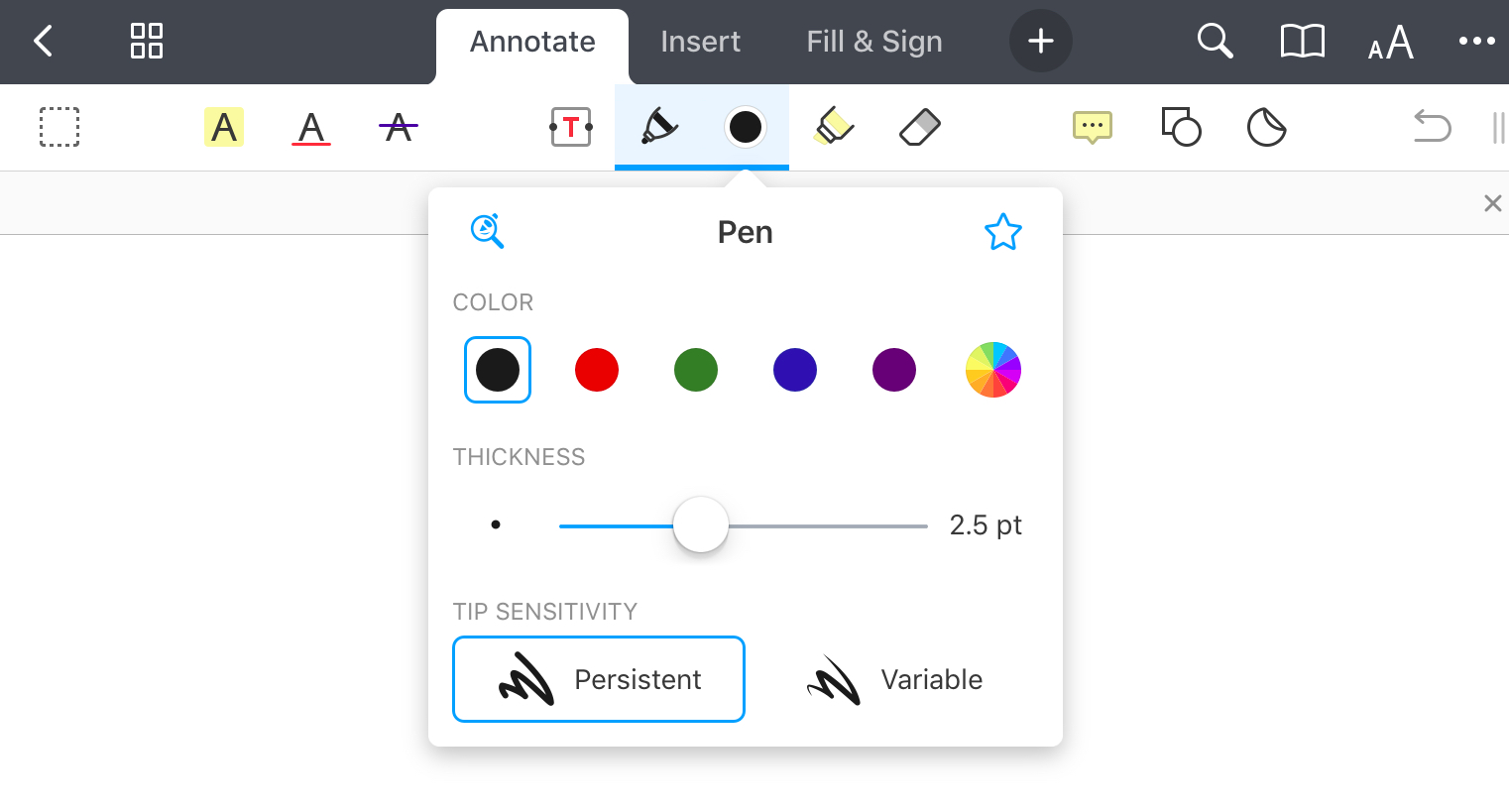
提示:绘图工具处于活动状态时,使用双指滚动浏览文档。
在 iPad 上,您可以启用腕部保护功能,以便舒适地书写。它允许您在书写时将手掌放在屏幕上,并防止 iPad 对此触摸做出反应:
- 在文件管理器中,点击左下角的设置。
- 打开PDF 查看器>腕部保护并选择其中一个选项。
如何使用缩放写作
为了使在 iPad 上记笔记更加精确和方便,请尝试使用 Zoom Writing 工具:
- 在工具栏上选择注释。
- 轻触笔
 。
。 - 选择Zoom 写作工具
 在左上角。
在左上角。 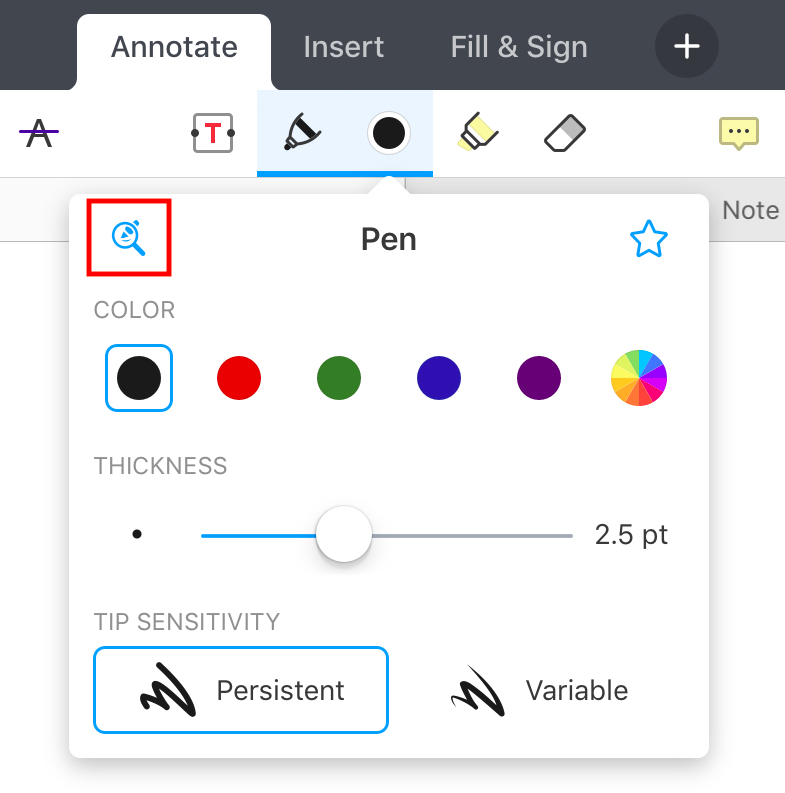
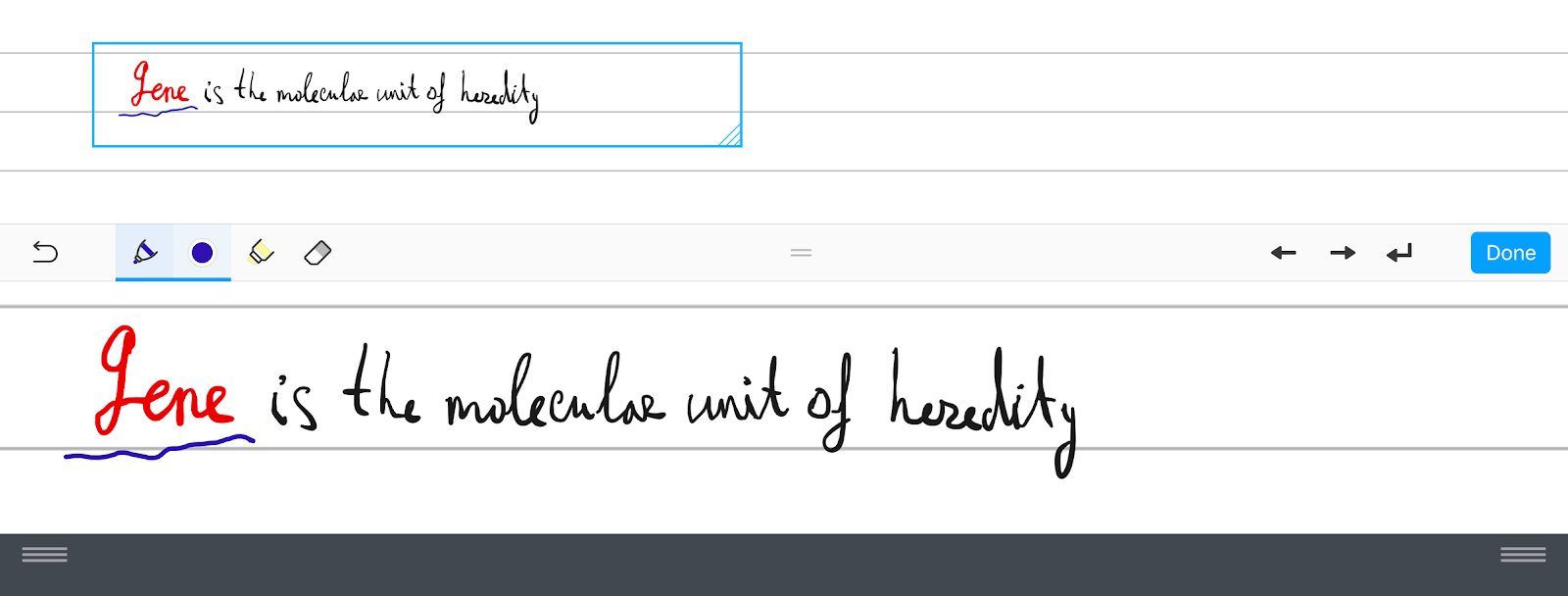
- 开始在屏幕底部的放大区域中书写。
- 您可以移动和调整顶部的蓝色框的大小来调整缩放区域。
如何擦除图画
- 点击工具栏上的注释。
- 选择橡皮擦
 。
。 - 删除你的绘图。如果你不小心删除了某些内容,请点击
 在工具栏上。
如何在 PDF 上绘图
- 打开文件。
- 点击工具栏上的注释。
- 选择笔或标记。
- 轻敲选择所需的颜色和粗细。您还可以调整笔的笔尖灵敏度和马克笔的不透明度。PDF Expert 会记住您的选择,以便您下次快速选择所需的工具。
- 开始绘画!
提示:绘图工具处于活动状态时,使用双指滚动浏览文档。
如何擦除图画
- 点击工具栏上的注释。
- 选择橡皮擦。
- 删除你的绘图。如果你不小心删除了某些内容,请点击在工具栏上。